
Cadastro de Empresas
Cadastro de Empresa Este manual tem por objetivo auxiliar nos primeiros cadastros e parametrizações a fim de que se possa ter total usabilidade de software.
Primeiramente iremos cadastrar uma empresa. Após logar no sistema, vá ao menu “Configurações> Empresas> Dados Cadastrais”.
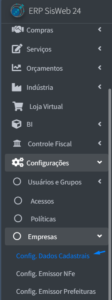
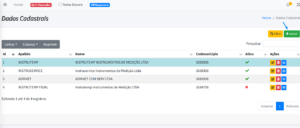
Clique no botão “incluir” para cadastrar uma nova empresa.
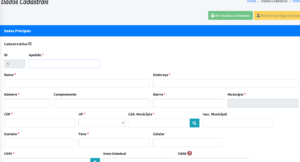
Preencha com os dados da nova empresa.
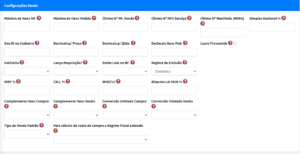
Rolando a tela você encontra “configurações gerais” conforme imagem abaixo. Preencha os campos que estão com asterisco em vermelho, esses são obrigatórios.
A seguir, explicaremos a função de cada um dos campos abaixo:
Max. Itens NF (número máximo de itens a serem impressos na nota fiscal);
Max. Itens pedido (número máximo de itens a serem incluídos em um pedido);
Último Nº NF venda (número da última nota de venda);
Último RPS venda (número do último lote de nota de serviço);
Simples Nacional (alíquota para reaproveitamento de crédito de empresas optantes pelo Simples Nacional);
Seu ID no cadastro (ID da empresa, opção para lançamentos internos);
Decimais p/preço (quantidade de casas decimais para formação de preços);
Decimais p/Qtde (quantidade de casas decimais para quantidade de itens no estoque);
Decimais itens pedido (quantidade de casas decimais para itens no pedido);
Lucro presumido (marque esta opção caso a empresa pertença);
* Aliq.Reten. Lei 9430 % (alíquota para retenção de alguns impostos conforme lei 9430, art.64);
* Indústria (utilizado caso cliente tenha adquirido módulo industria, esta opção diz quais operações pertencem à indústria);
* Lança requisição sol. CP automática (faz requisição de materiais para indústria);
* Emite lote na NF (o lote de cada produto será informado no campo “dados adicionais”);
* Regime emissão NF. (selecione “eletrônico” para nota fiscal eletrônica);
* Para cálculo de custo de compra e regime fiscal adotado (selecione o tipo de regime adotado pela empresa.)
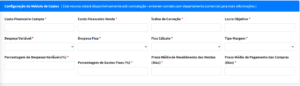
Após preencher todos os campos obrigatórios “configurações gerais”, Desça até “Modúlos de Custos“ Preencha os campos com asteriscos em vermelho, os quais são obrigatórios.
Estes campos são utilizados pelo módulo indústria, que é de contratação à parte. Caso não tenha contratado, preencha-os conforme exemplo da imagem a seguir.
*imagem5*
Feitas as duas etapas anteriores, role o mouse até “loja” conforme imagem a seguir. Preencha os campos com asterisco em vermelho, os quais são obrigatórios.
Este módulo refere-se à venda por SAT, de contratação à parte, caso não o tenha contratado, preencha conforme exemplo abaixo.
Após executar todas as etapas anteriores, clique em “gravar”.