
Ramos Atividades X Comissões
Nesse artigo, você aprenderá a como cadastrar um novo rama de atividade X comissões no sistema.
Para poder acessar a parte de ramos Atividades X Comissões, na aba lateral do site, clique em “Tabelas de Sistema” -> “Tabelas Portal Vendas” -> “Ramos Atividades X Comissões“.
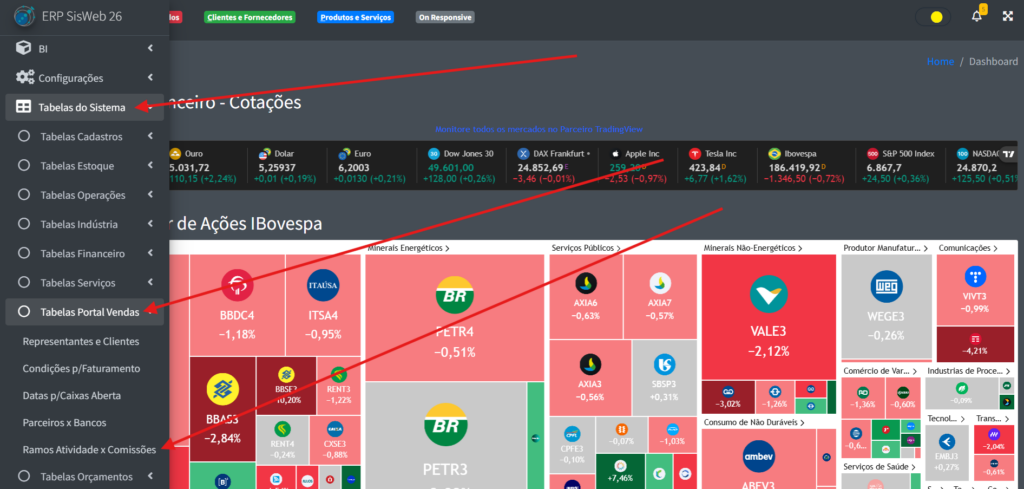
Após seguir os passos descritos acima, você verá a seguinte tela:
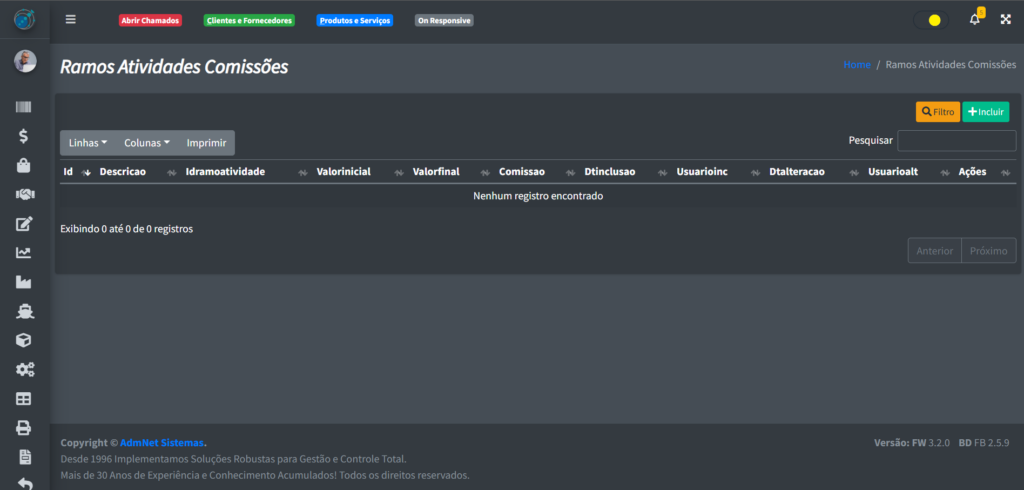
Para pode incluir um novo ramo de atividades e comissões, clique no botão “+ Incluir“:
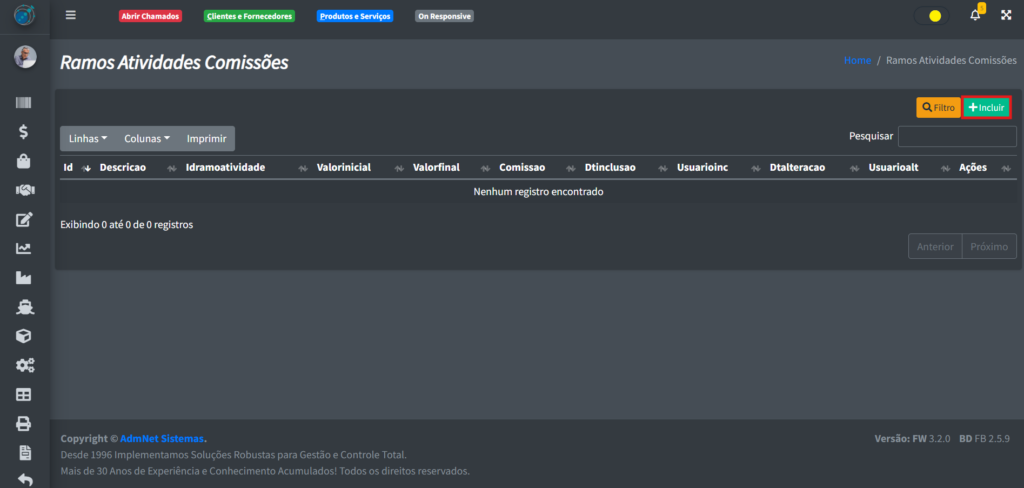
Após clicar em “+ Incluir“, você verá uma tela onde poderá cadastrar o seu ramo de atividade e comissões:
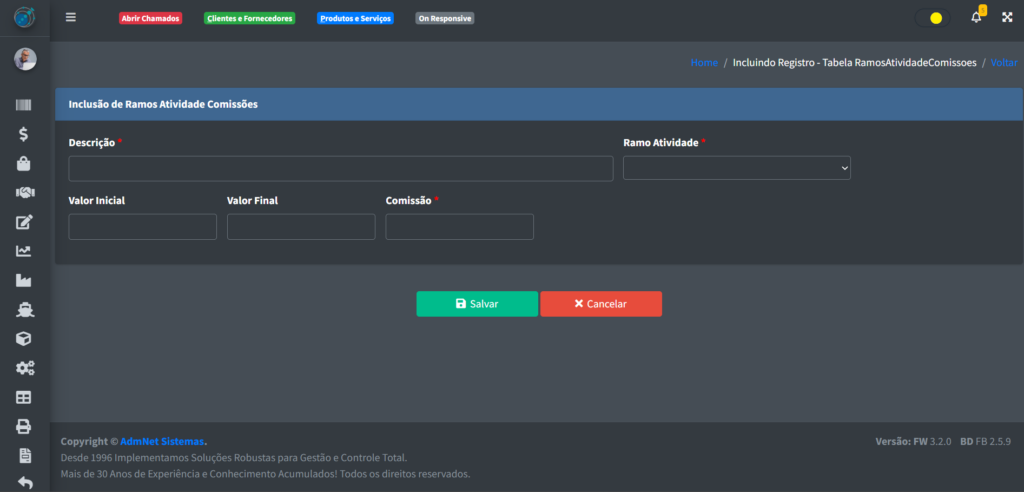
Após colocar as informações em todos os campos obrigatórios, poderá clicar nos botões “Salvar” ou “Cancelar“:
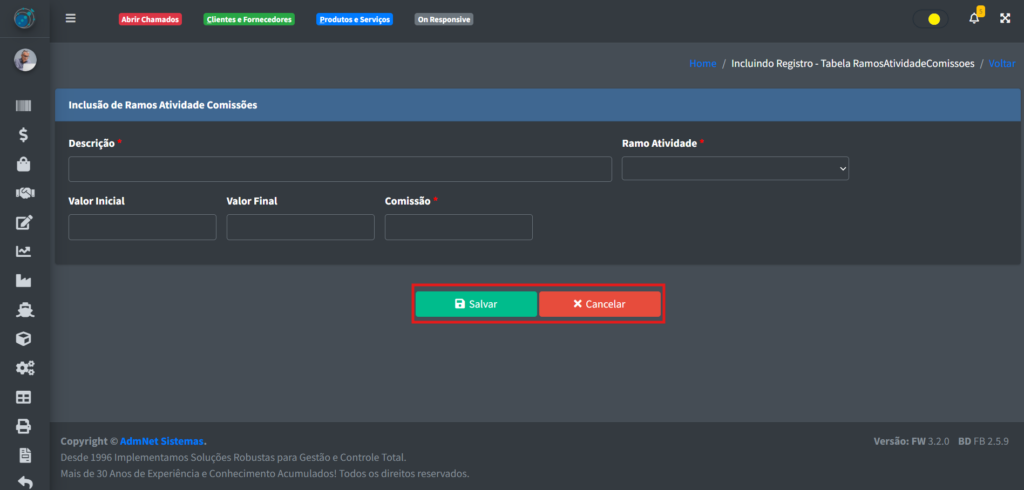
- Salvar: Salva as informações;
- Cancelar: Cancela a operação de salvar os dados.
Ao clicar no botão de “Salvar“, você vai voltar para a tela anterior de maneira automática e poderá ver o seu novo ramo de atividades e comissões na tabela.
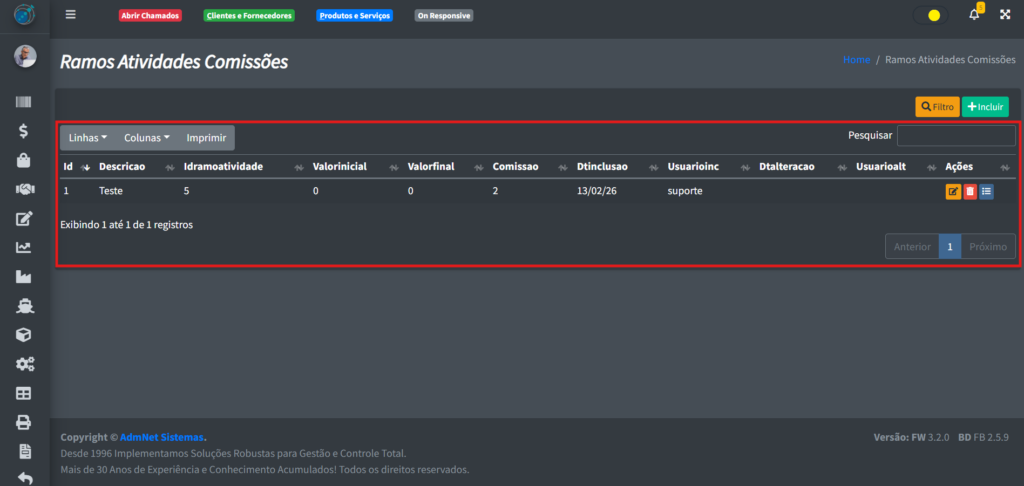
Como você deve ter percebido, há alguns botões na parte direita de cada registro da tabela:
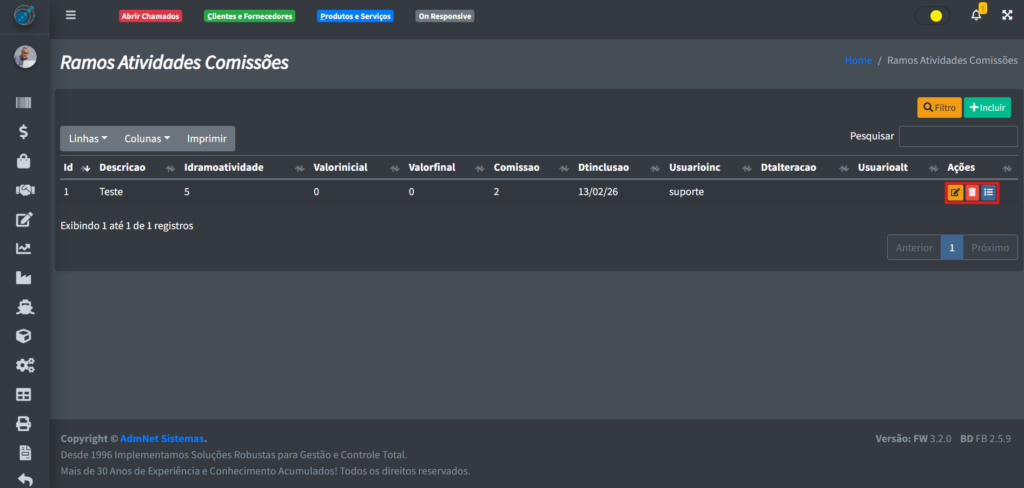
Esses botões fazem as seguintes funções:
- Alterar Registro: Altera as informações do registro;
- Excluir Registro: Deleta o registro do sistema;
- Consultar Registro: Mostra todas as informações que foram preenchidas;