
Notas Fiscais E/S
Neste artigo, você via aprender a como emitir uma nota de entrada e de saída no sistema.
Para poder acessar a parte de Notas Fiscais E/S, na aba lateral do sistema, clique em “Notas Fiscais E/S“.
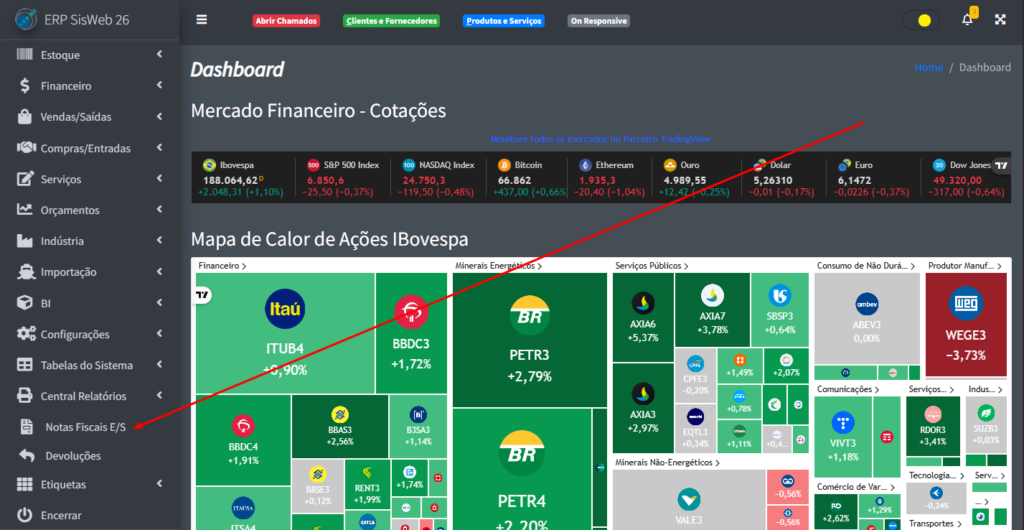
Após seguir os passos descritos, você verá uma tela como essa:
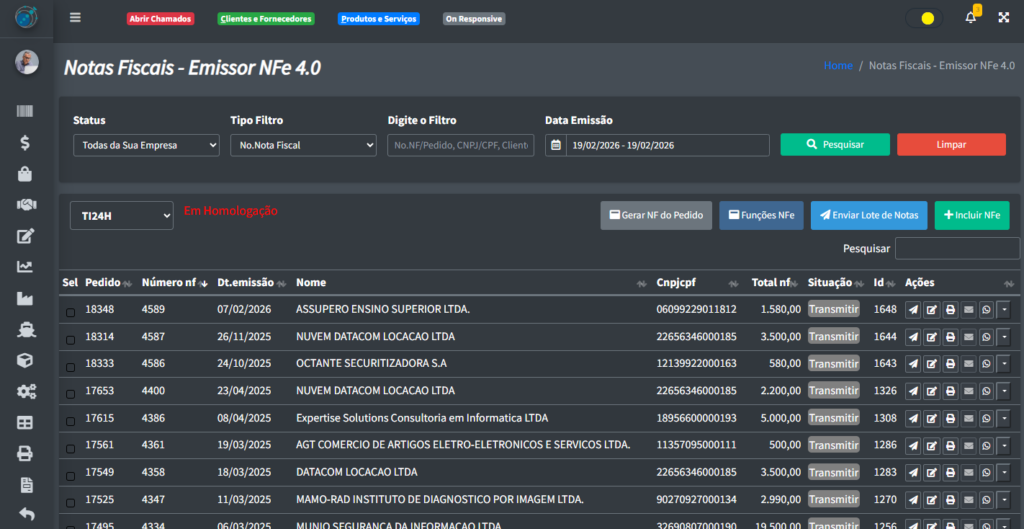
Não se preocupe caso não haja nenhum registro na tabela, iremos aprender a como adicionar um novo registro.
Para poder adicionar uma nova nota fiscal, clique no botão “+ Incluir NFe“:
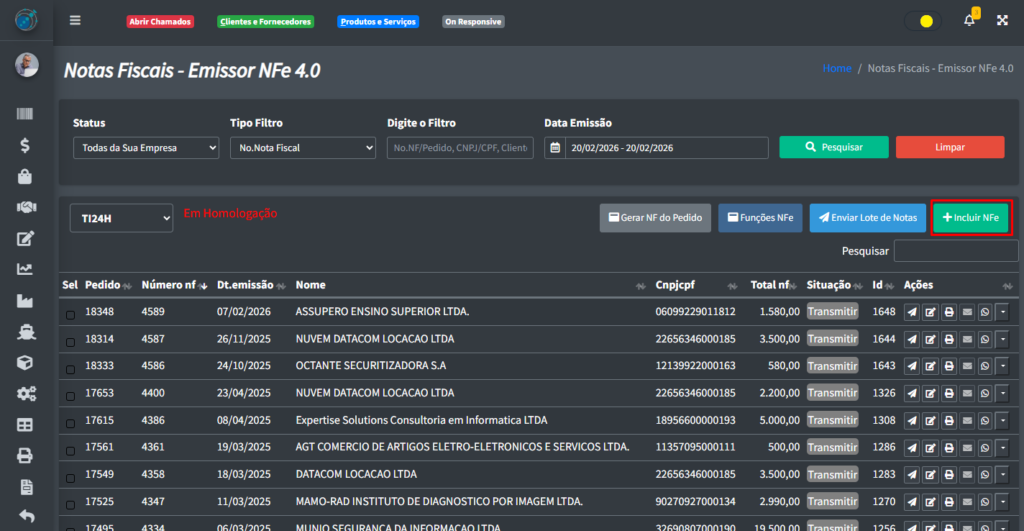
Após clicar no botão como indicado, você verá uma tela com vários campos para serem preenchidos:
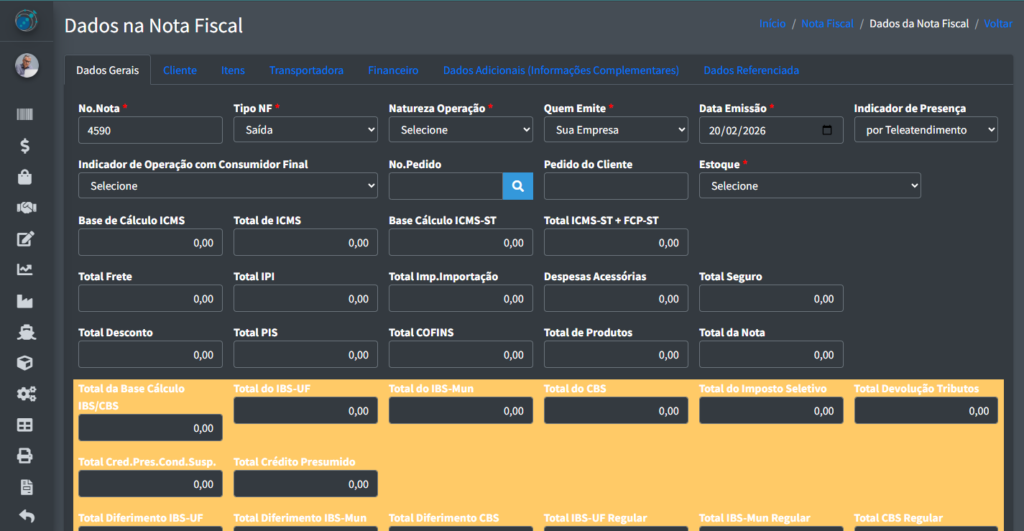
Preencha todos os campos necessários para poder emitir a sua NFe.
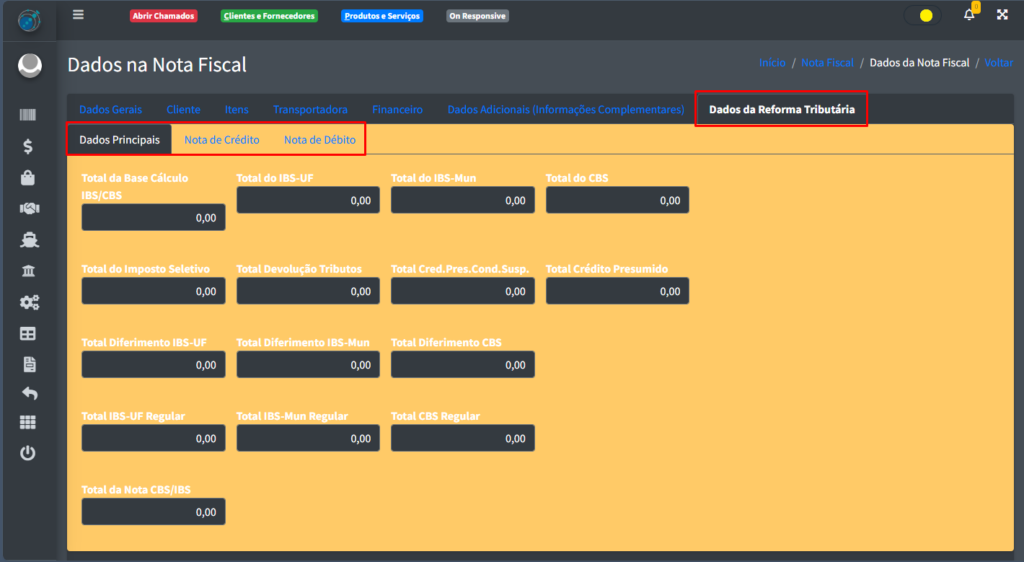
Você pode verificar também na aba Dados da Reforma Tributária para poder ver os novos dados que podem ser adicionados na NF com base na reforma tributária
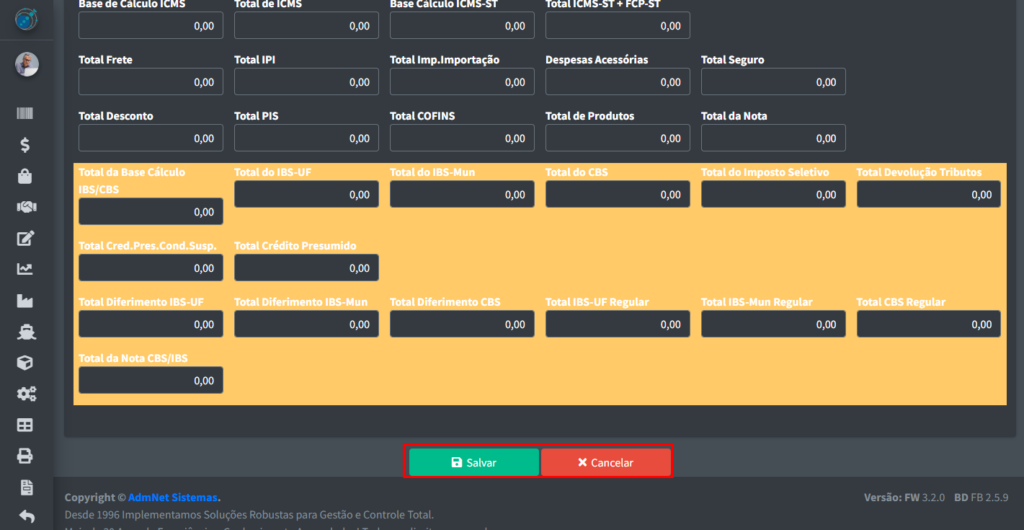
Após preencher as informações necessárias, vá para o fim da página. Você verá dois botões: “Salvar” e “Cancelar“.
O botão de “Salvar” salva todas as informações que você preencheu nos campos da nota. Já o botão “Cancelar“, cancela a criação da NFe e retorna para a página de Notas Fiscais E/S.
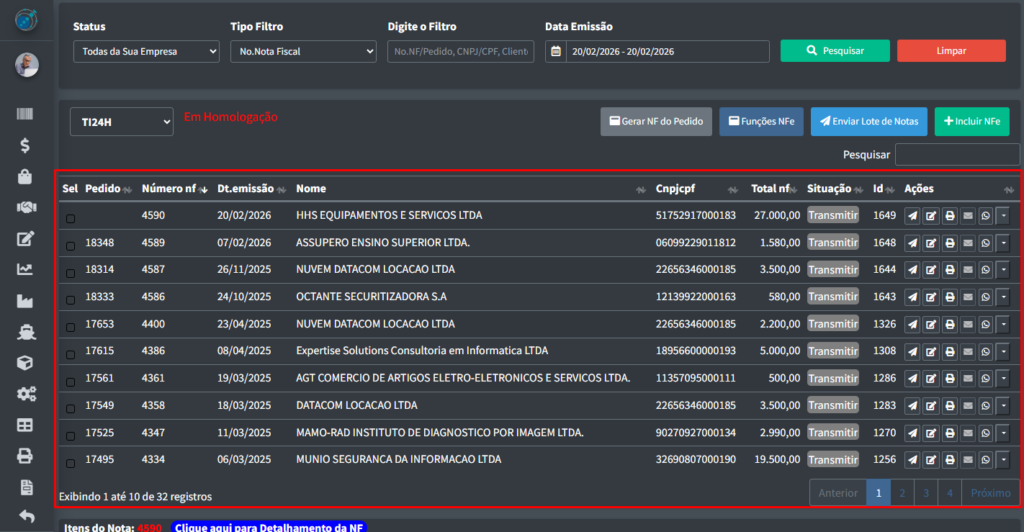
Caso você tenha clicado no botão de salvar a nota, você poderá verificar a sua nova nota na tabela de NFe:
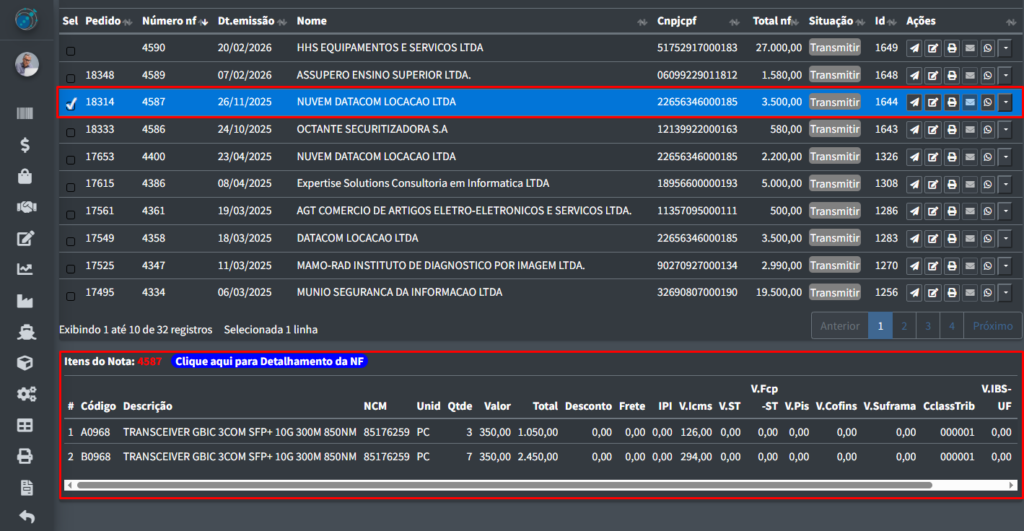
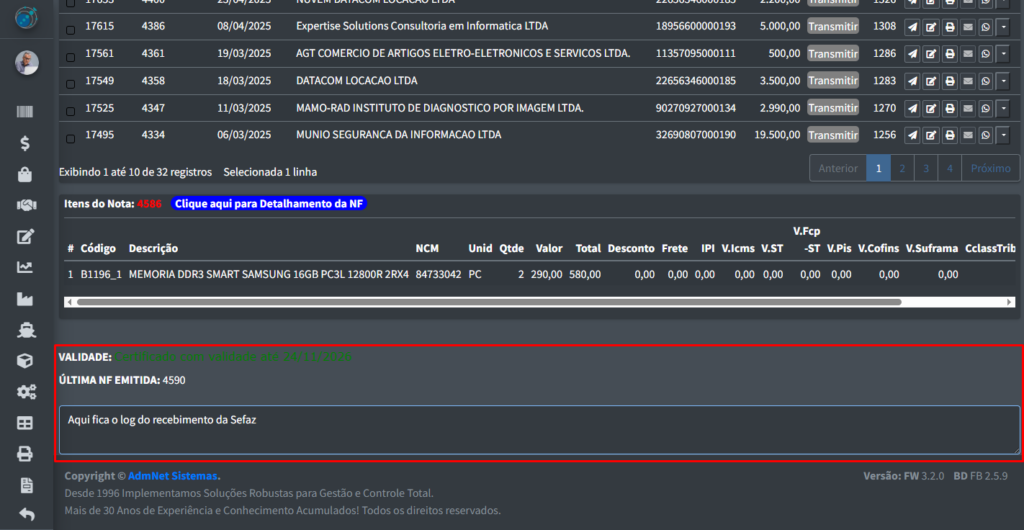
Ao selecionar uma nota, você poderá ver os itens que essa nota tem dentro de uma tabela no fim da página.
Ao descer um pouco mais a página, você poderá verificar algumas informações a mais sobre a emissão, são elas: a validade do seu certificado, a última NF emitida e o campo onde aparece o log do recebimento da Sefaz.
Como você deve ter percebido, há alguns botões ao lado de cada NFe que aparece na tabela.
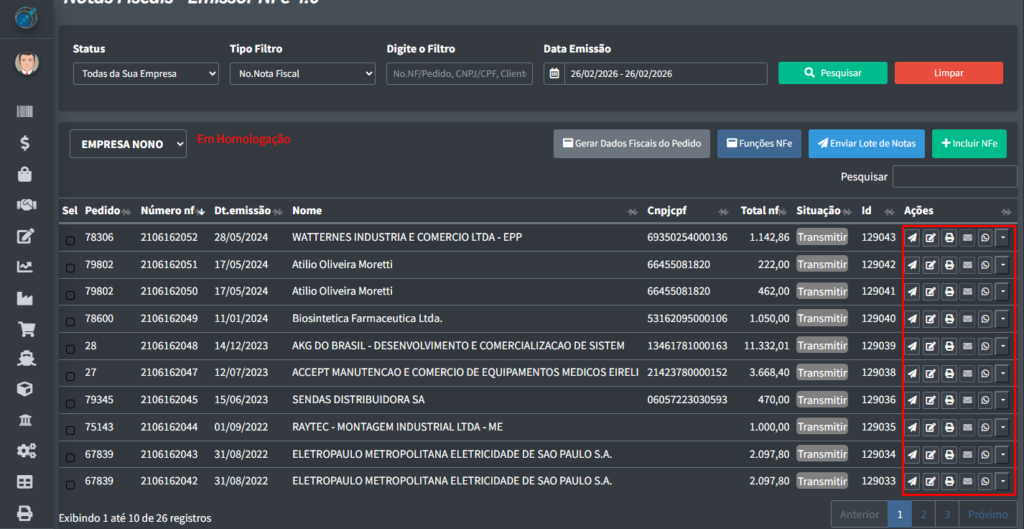
Cada um desses botões tem a seguinte função:
- Transmitir: Transmite a sua nota para a Sefaz;
- Alterar: Altera algum campo da NFe;
- VIsualizar DANFE: Mostra o XML do DANFE. Mas, caso a nota não tenha sido transmitida, o DANFE que você visualizar, será apenas um espelho para simples conferência;
- Enviar E-mail: Envia a NFe por e-mail. Entretanto, o botão estará bloqueado caso a nota não tenha sido transmitida;
- Enviar por WhatsApp: Envia a NFe por WhatsApp. (Você só terá uma licensa por sistema, caso queira adicionar mais de um número de telefone de WhatsApp, você terá de contrar mais uma com o nosso setor financeiro);
- Carta Correção: Permite corrigir erros específicos em NF-e após a autorização, sem precisar cancelar a nota;
- Cancelar Nfe: Cancela a NFe;
- Recuperar NFe: Caso a sua nota esteja duplicada, esse botão ajuda a recuperar a sua nota;
- Baixar XML: Baixa o XML da NF. Caso a nota não tenha sido emitida, será gerado um XML para simples conferência.
- Duplicar Registro: Duplica os dados da NF selecionada, com o número de NF gerado automáticamente sendo o próximo da lista de NFs geradas;
- Excluir Registro: Deleta a NF gerada;
- Eventos: Mostra os registros que aquela nota está relacionada, como: quando foi feita, quando foi modificada, etc.
Na tela de Notas Fiscais E/S, você verá alguns botões na parte superior do sistema:
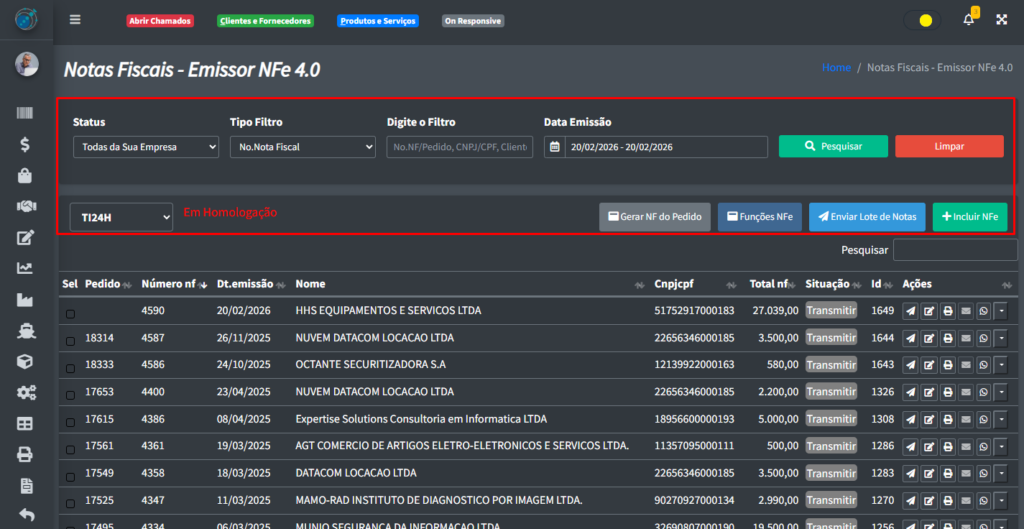
Vamos começar falando do botão “Gerar NF do Pedido“, ao clicar nesse botão, você abrirá uma telinha:
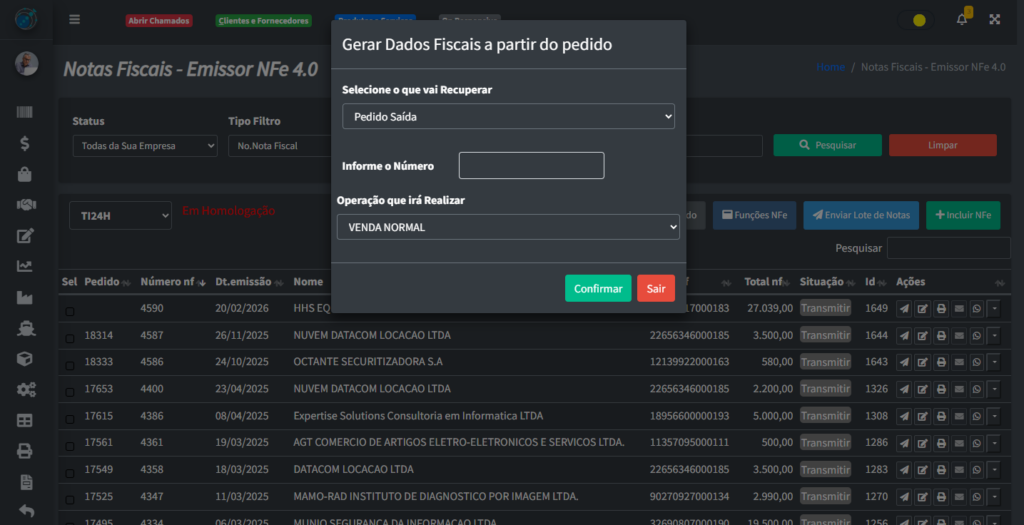
Após preencher as informações informadas e clicar no botão “Confirmar“, vei aparecer uma tabela de todos os itens daquele pedido.
Selecione todos os itens do pedido que você gostaria que fosse gerado a NF:
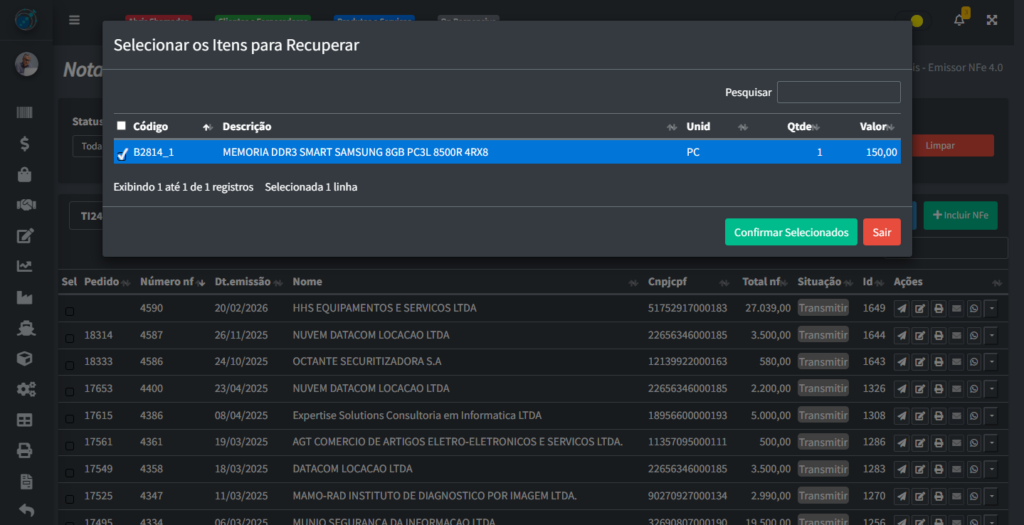
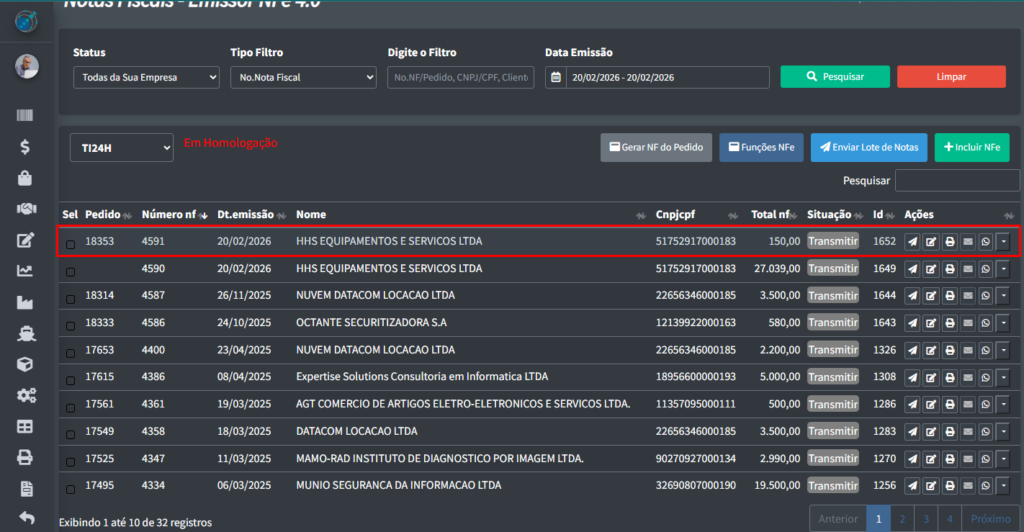
Ao clicar no botão “Confirmar Selecionados“, a NF do pedido será gerada e aparecerá na tabela de Nfs. Esse botão é como se fosse o botão “Duplicar Registro” que verficamos a pouco, já que ele faz uma nova nota com base no pedido e itens.
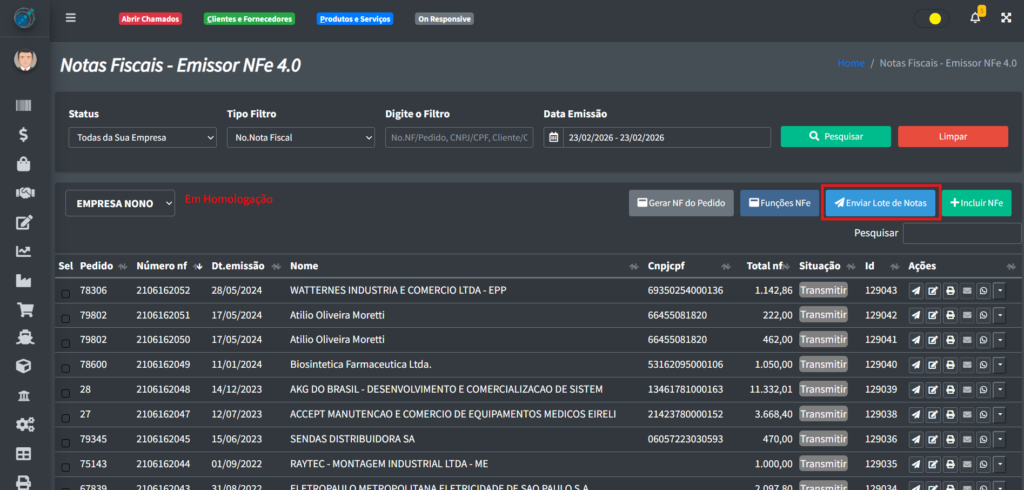
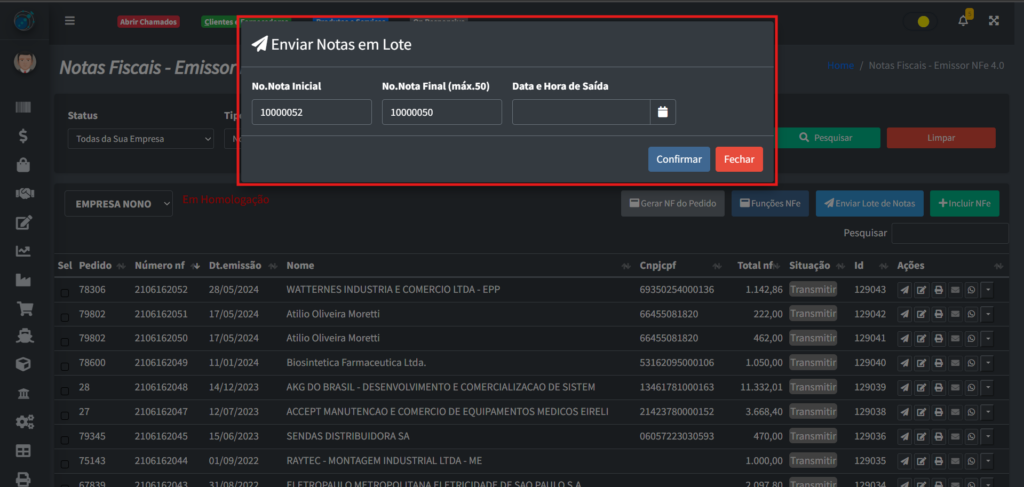
Ao clicar no botão “Enviar Lote de Notas“, vai aparecer uma tela onde você vai poder enviar até 50 notas para a SEFAZ
No campo de “No.Nota Inicial“, coloque a nota de maior valor numérico, enquanto que campo “No.Nota Final” você deve colocar até que nota você gostaria de enviar (Só pode escolher até um número de 50 notas fiscais, e , caso uma nota fiscal que já foi emitido e esteja entre essas 50 NFs, a função de enviar por lotes não funcionará). Não se esqueça de escolher a data e hora de saída e de clicar no botão “Confirmar” para enviar as NFs.
Agora, vamos dar uma olhada no botão “Funções Nfe“:
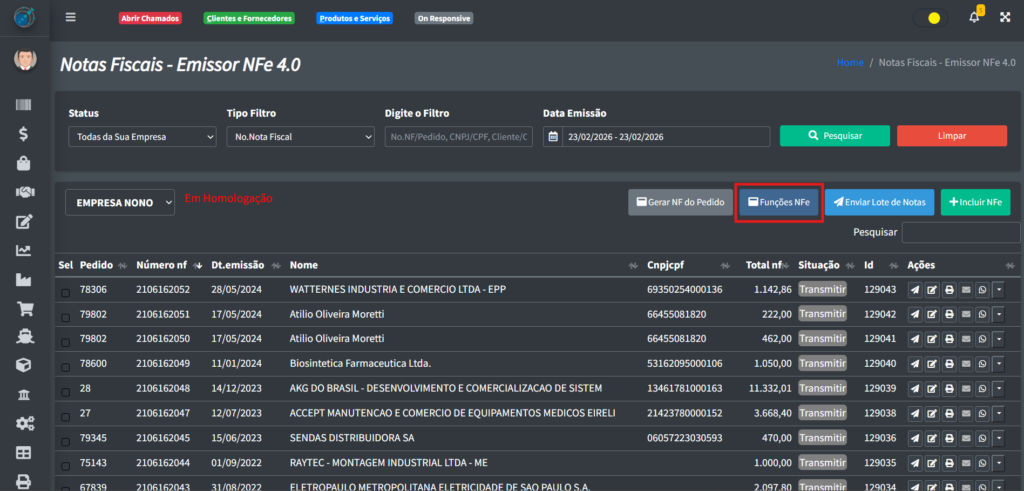
Ao clicar no botão, você verá vários outros botões na tela.
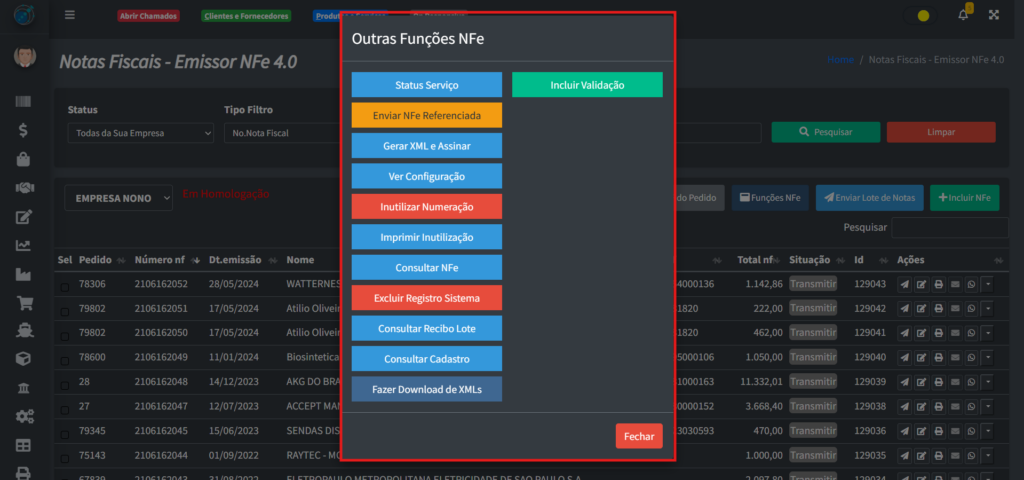
Cada um desses botões fazem uma função específica:
- Status Serviço: Verifica se a validade do certificado ainda está em dia;
- Enviar NFe Referenciada: Abre uma tela onde você pode especificar alguns detalhes sobre a nota referenciada e envia a NF;
- Gerar XML e Assinar: Abre uma tela onde você terá que indicar o número de uma nota para gerar o XML da NF e assina-la;
- Ver Configuração: Mostra os dados internas da configuração da nota;
- Inutilizar Numeração: Inutiliza a numeração da NF, ou de um grupo de NFs;
- Imprimir Inutilização: Abre uma tabela com todas as NFs que foram colocadas como inutilizadas e, a partir desse ponto, você pode escolher entre enviar a nota por e-mail ou gerar um PDF dela;
- Consultar NFe: Consulta uma NFe;
- Excluir Registro Sistema: Abre uma tela onde você terá que indicar uma NF para ser excluída do sistema;
- Consultar Recibo Lote: Consulta o Lote do recibo gerado;
- Consultar Cadastro: Consulta o cadastro da NF através do cliente;
- Fazer Download de XMLs: Baixa os XMLs das NFs que foram feitas durante um período;
- Incluir Validação: Faz uma validação da sua NFe.
Na parte de cima do sistema, há a parte de filtro, onde você pode escolher determinadas NFs para serem pesquisadas:
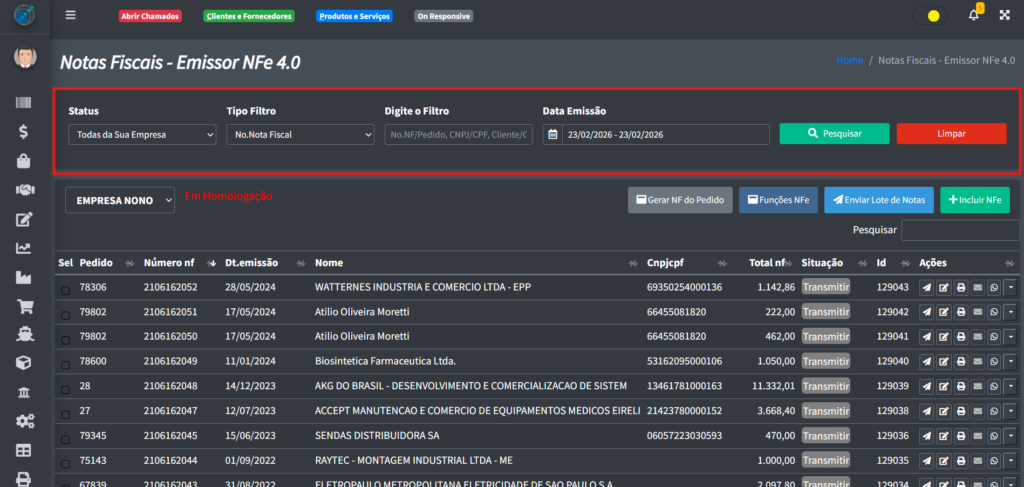
Preencha os campos necessários para fazer a filtração e clique no botão “Pesquisar” para poder filtrar as Nfs.
Caso você tenha feito a pesquisa do filtro, mas deseja que ele retorne ao seu estado inicial (a mesma tabela que estava quando você acessou a parte de Notas Fiscais E/S), você precisará clicar no botão “Limpar“.