Contas a Pagar
Nesse artigo, você poderá verificar as contas que a empresa precisa pagar.
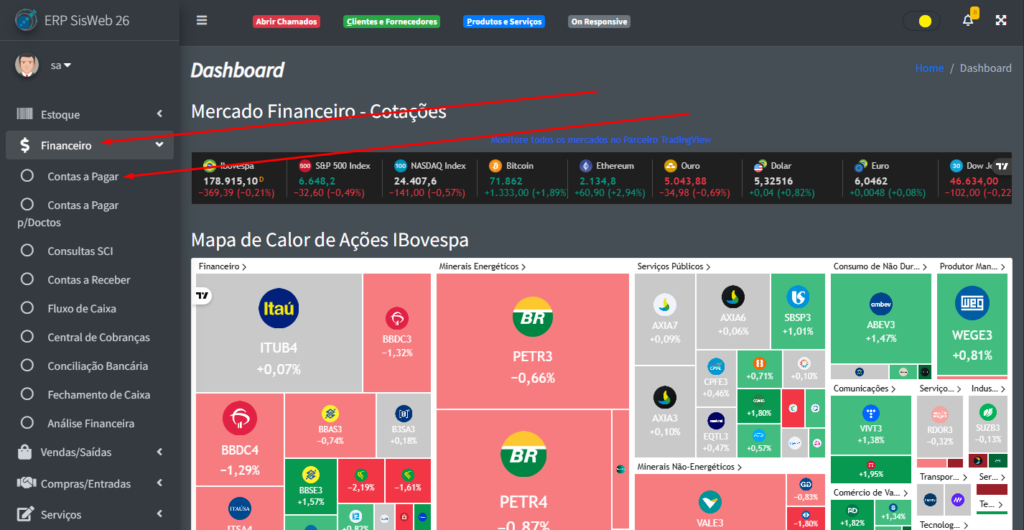
Para acessar a Contas a Pagar, clique na aba lateral em “Financeiro” -> “Contas a Pagar“.
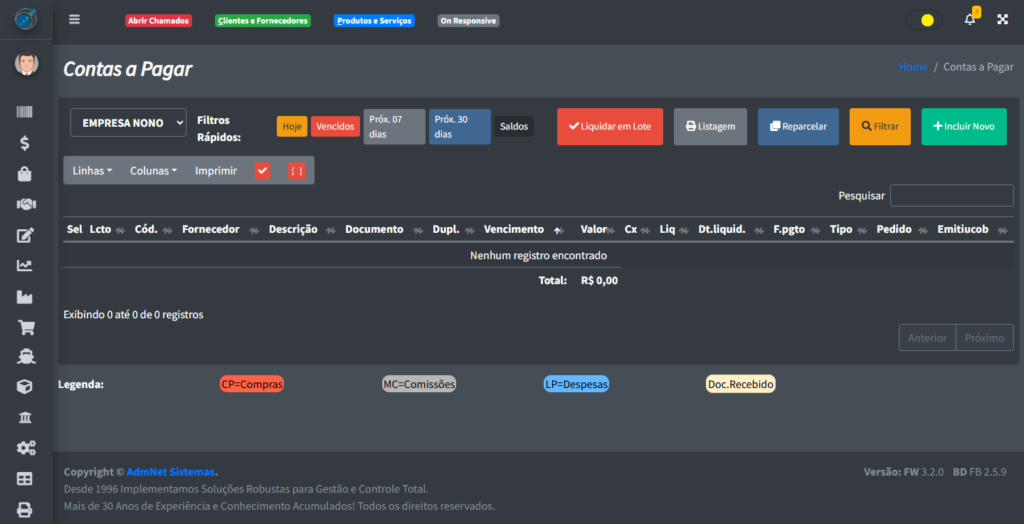
Após seguir os passos descritos acima, você verá a seguinte tela:
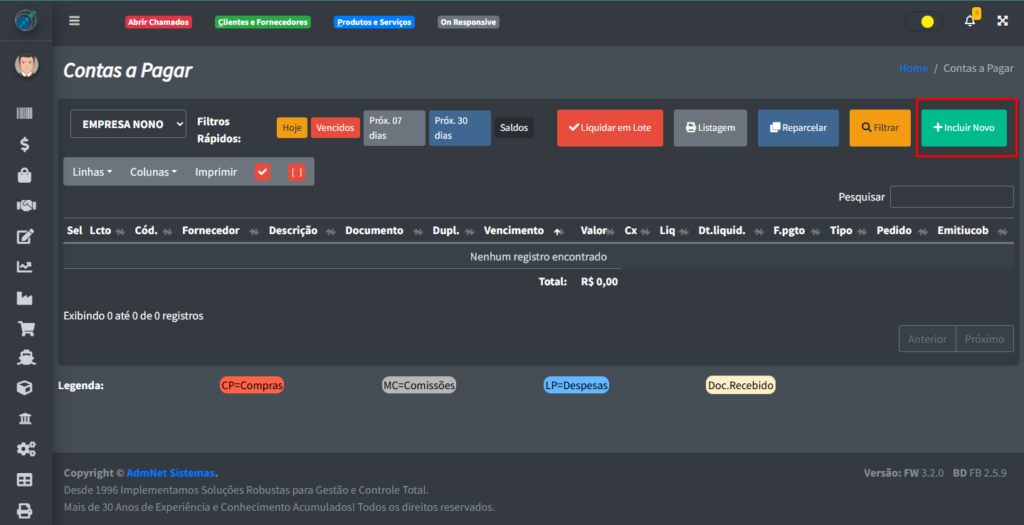
Para poder incluir uma nova conta, clique no botão verde escrito “+Incluir Novo”
Preencha os campos necessários para podermos prosseguir.
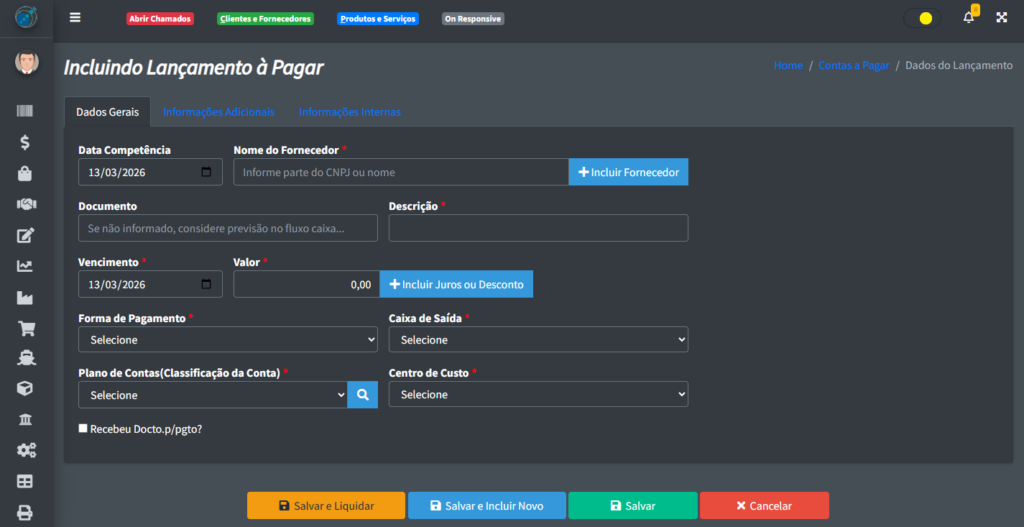
Após preencher os campos, você poderá clicar em um dos seguintes botões:
- Salvar e Liquidar: Salva os dados e liquida o valor preenchido;
- Salvar e incluir Novo: Salva os dados e adiciona limpa os dados informados nos campos acima para incluir um novo;
- Salvar: Salva os dados;
- Cancelar: Cancela a inclusão dos dados.
Após clicar em alguns dos botões listados acima (com excessão dos botões “Salvar e Liquidar” e “Cancelar“), você vai ser levado para a tela principal.
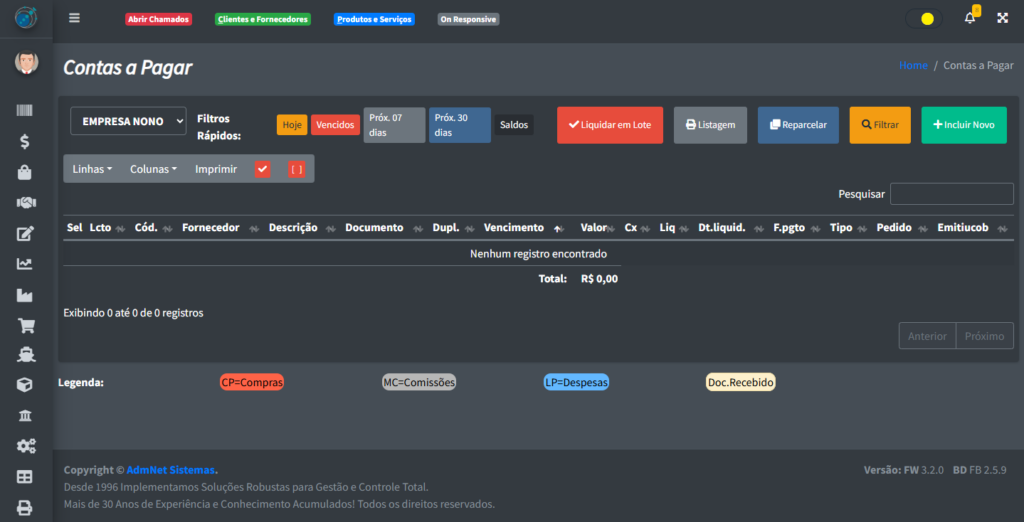
Como você pode ver, o registro n]ao vai estar aparecendo na tabela.
Para fazer com que ele apareça na tabela, clique em alguns dos botões listados na imgem abaixo:
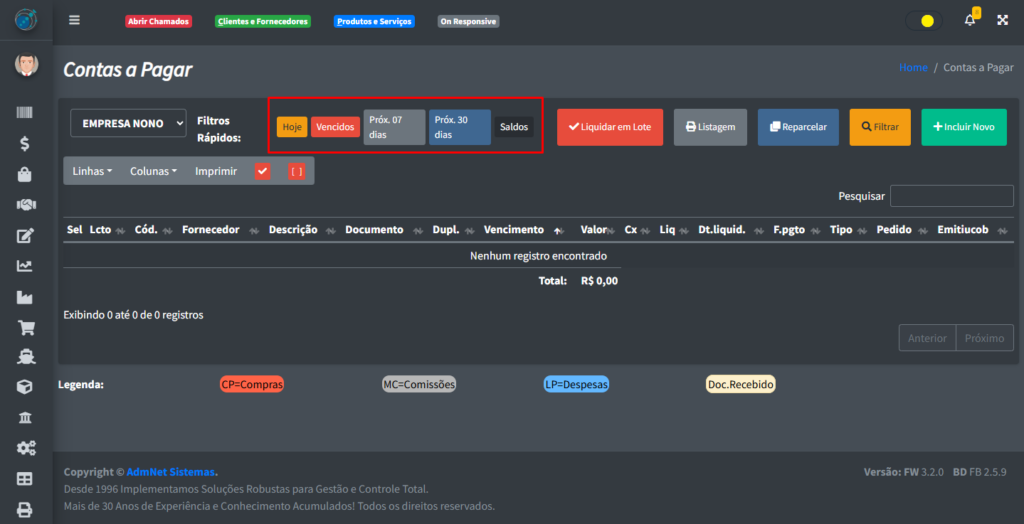
Os botões acima são filtro rápidos, onde você pode escolher as contas que estão: para vencer no dia atual, as vencidas, as que irão vencer nos próximos 7 dias, as que irão vencer nos próxims 30 dias.
No botão “Saldos” mostra uma tabela com todos os saldos dos bancos cadastrados no sistema. Lá você conseguirá verificar a movimentação do caixa.
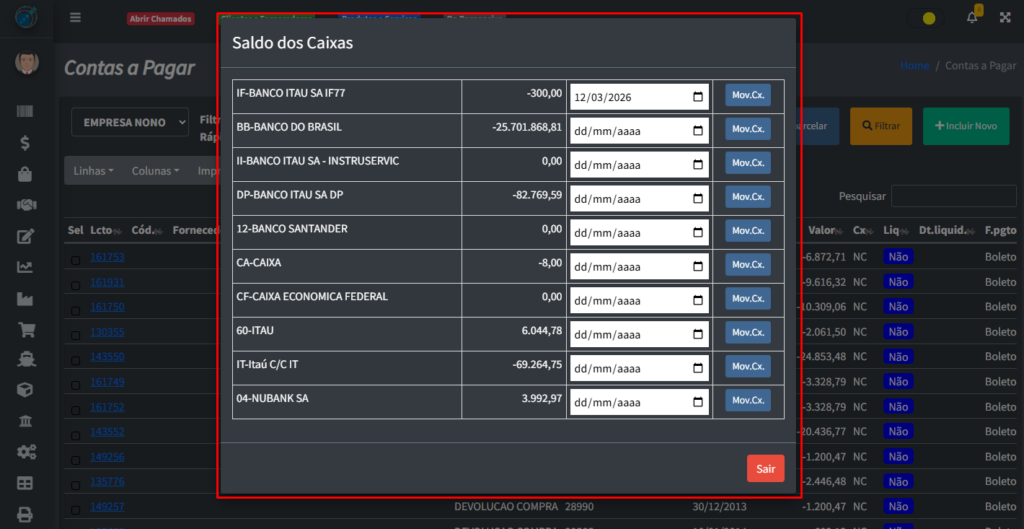
Ao clicar no botão “Mov. Cx“, você verá a movimentação da caixa na data selecionada em uma nova tela.
Voltando para a tela principal, você verá que, ao selecionar um ou mais registros, a soma do valor deles irá aparecer no canto superior direito:
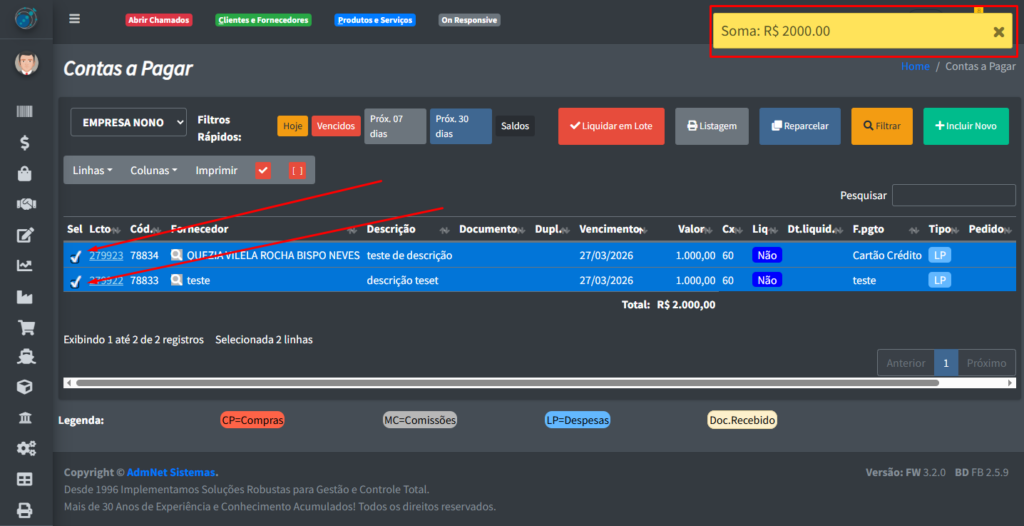
Ao selecinar um registro ou mais registros, e clicar no botão vermelho “Liquidar em Lote“, você vai ser levado a uma outra tela onde poderá liquidar vários registros de uma vez
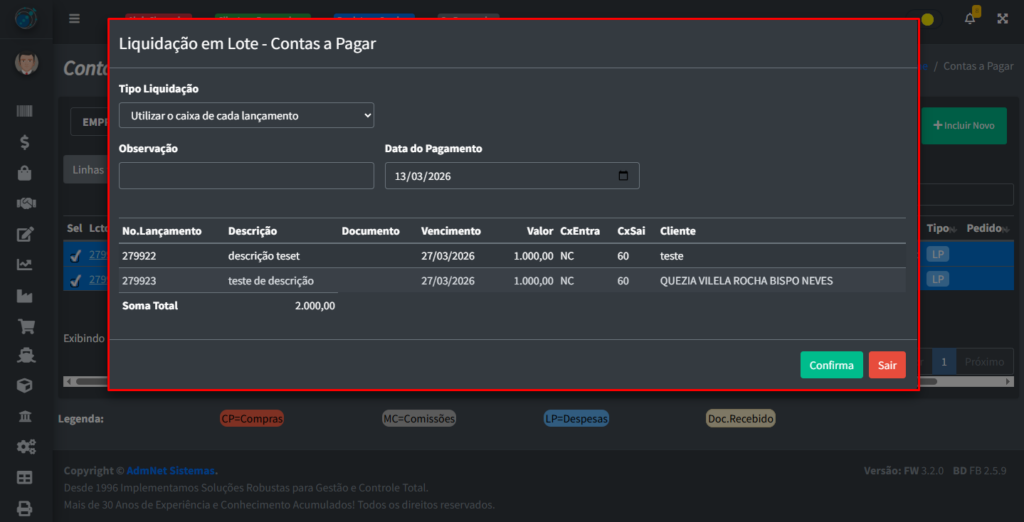
Clicando em confirmar, eles serão liquidados de uma vez.
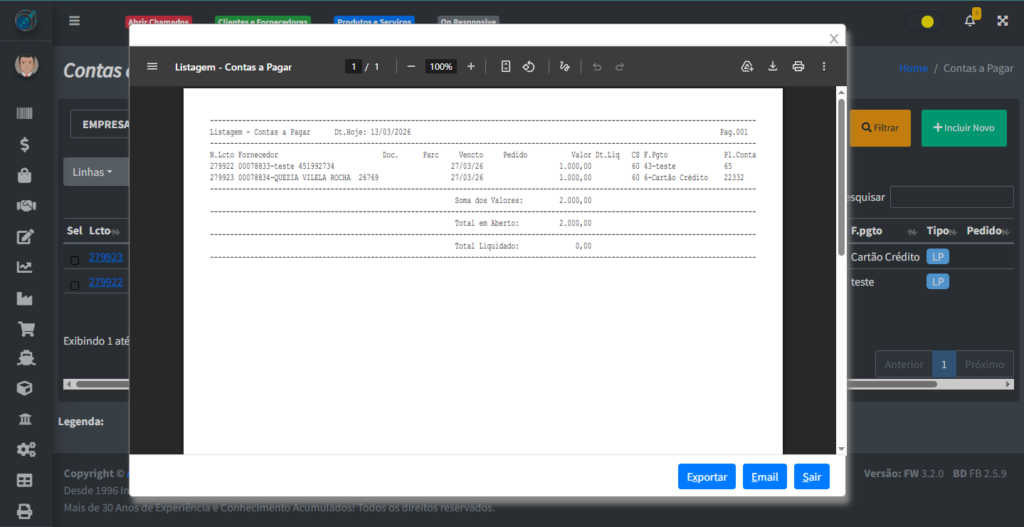
Agora, no botão “Listagem“, todos os registros apareceram em uma nova tela como um relatório, onde você vai poder exportar ele ou enivar para um email.
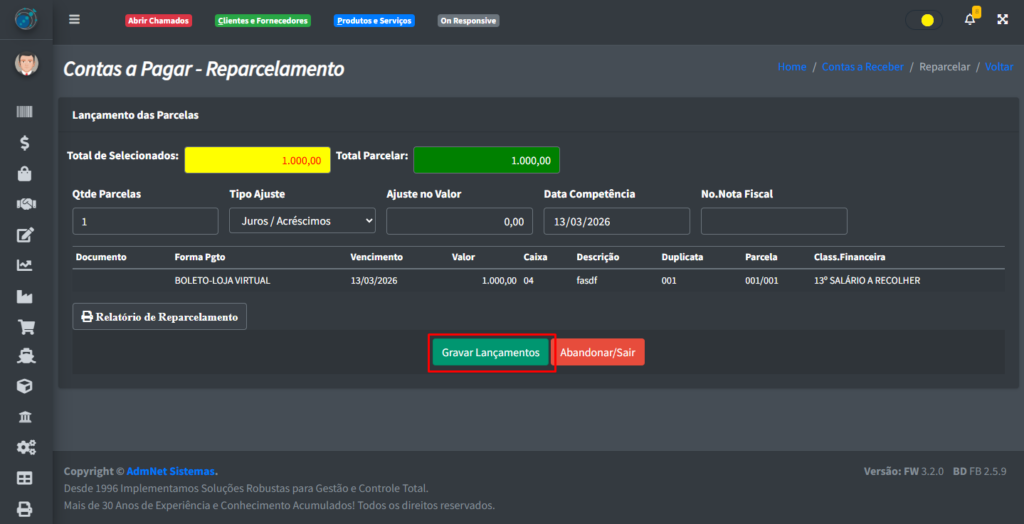
Ao selecionar um ou mais registros do mesmo fornecedor, e selecionar o botão “Reparcelar“, você será levado para a seguite tela:
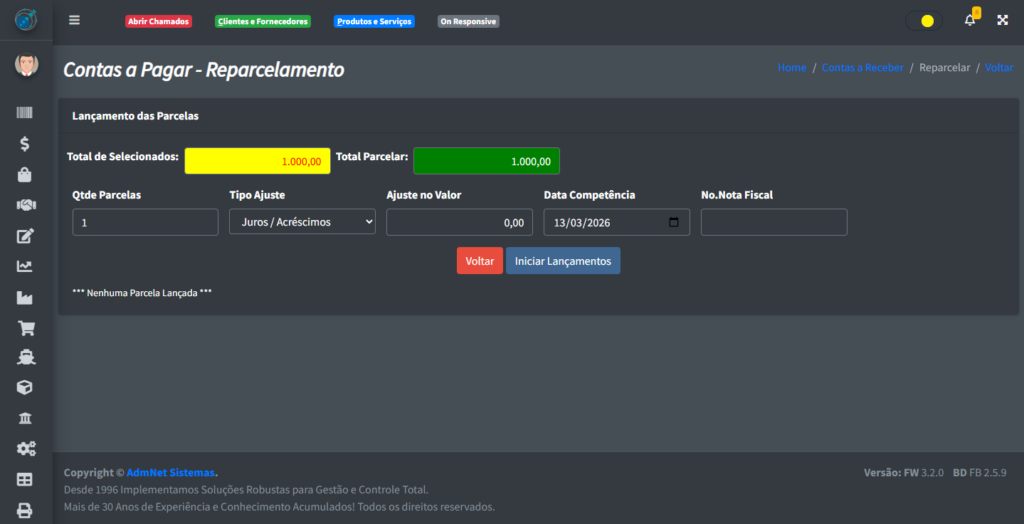
Cliquando no botão “Iniciar Lançamentos“, mais campos aparecerão na tela:
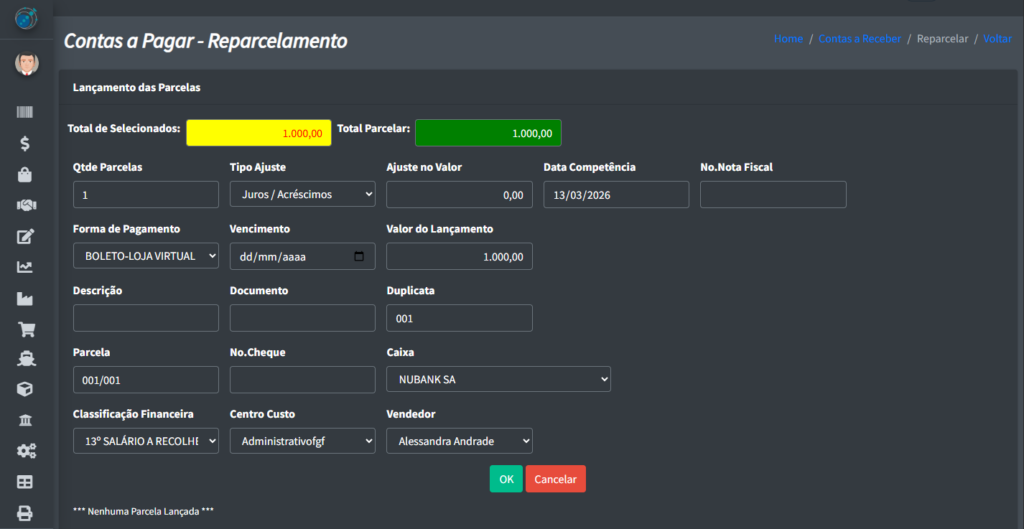
Ao preencher os campos necessários, você verá a seguinte tela:
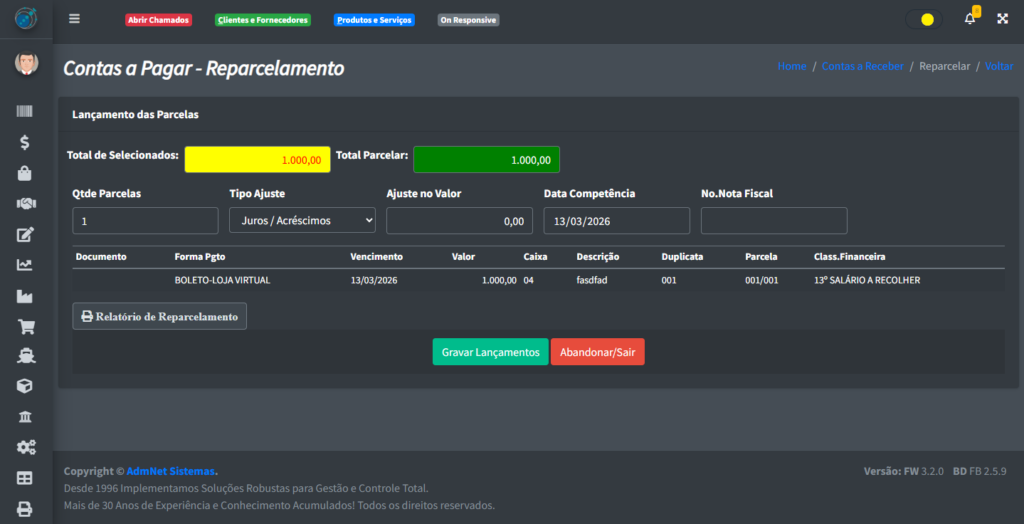
Ao clicar em “Relatório de Reparcelamento“, você vai visualizar o reparcelamento em formato de PDF, você vai poder exportar ele ou enviar para algum e-mail.
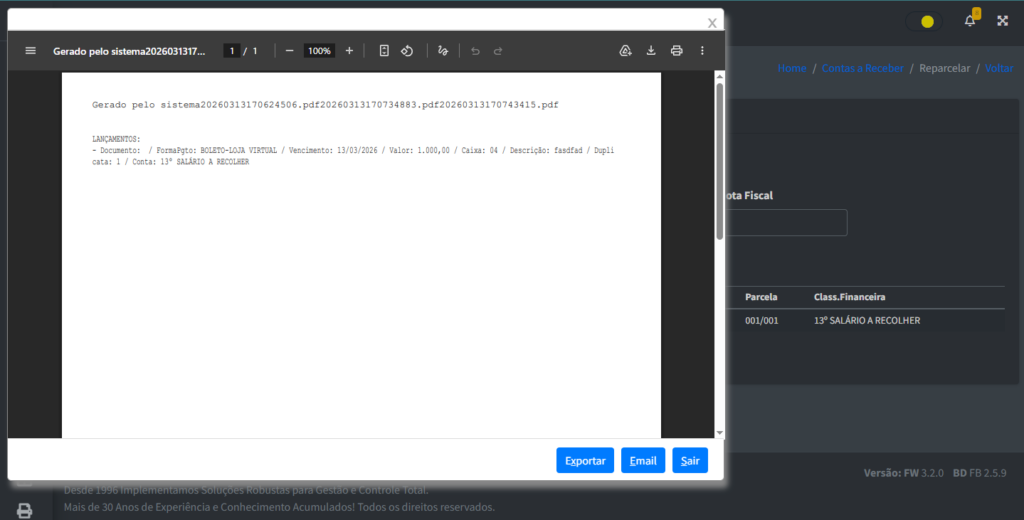
Ao clicar no botão “Gravar Lançamentos“, você vai poder reparcelar os seus lançamentos.