
Portal de Vendas
Nesse artigo você entenderá a como incluir um pedido e muito mais no portal de vendas.
Para acessar a parte de Portal de Vendas, vá para a aba lateral do sistema e clique em “Vendas/Saídas” -> “Portal de Vendas“.
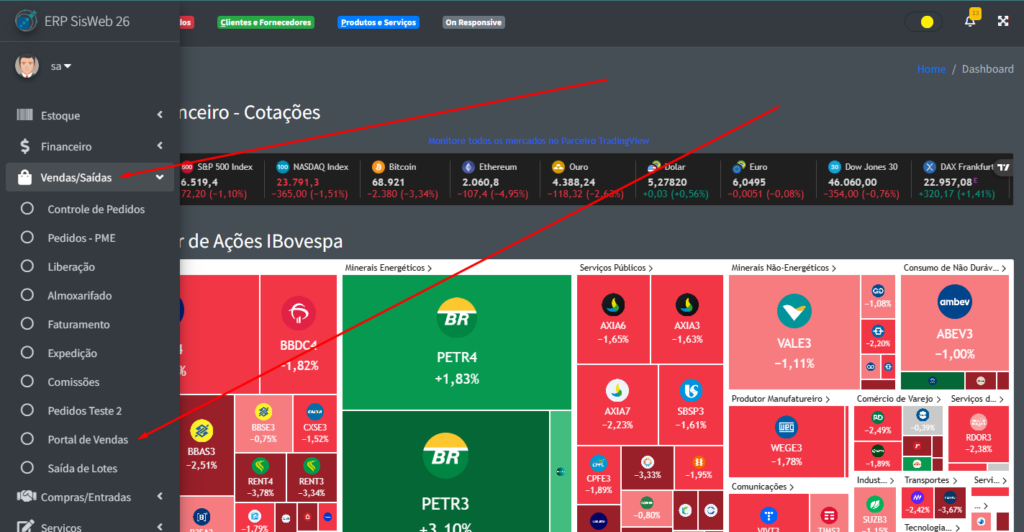
Após clicar nas partes indicadas acima, você verá a seguinte tela:
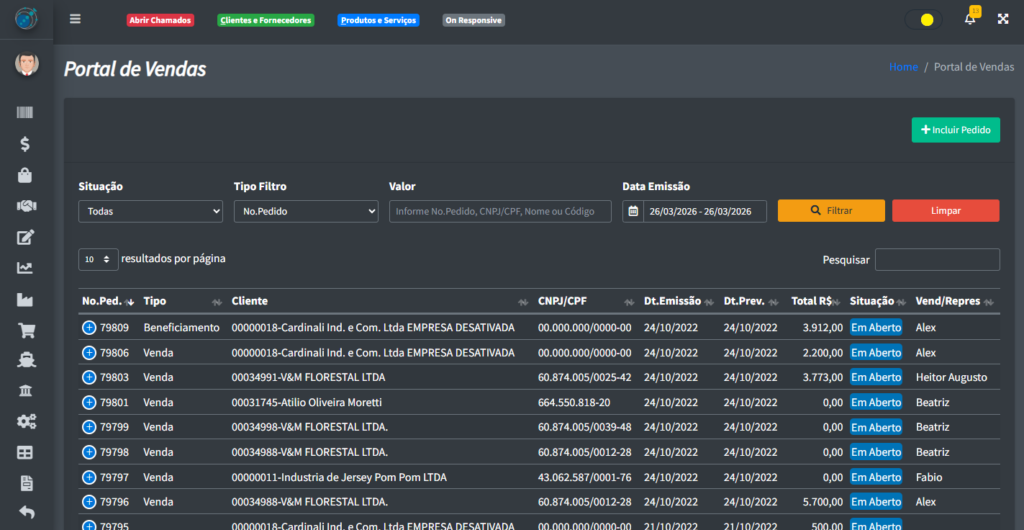
Caso a sua tabela ainda não tenha nenhum registro nela, nós iremos aprender a como adicionar um novo registro nesse manual.
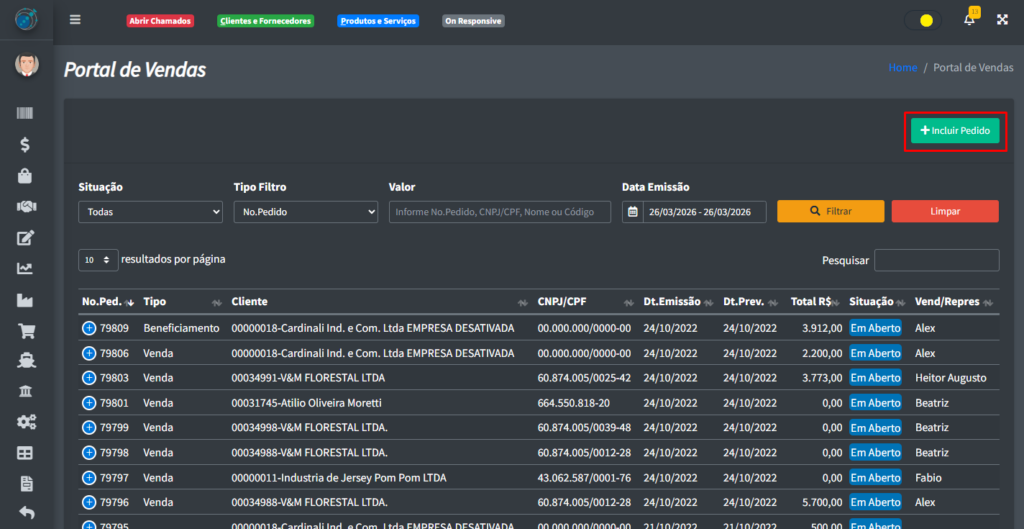
Para poder incluir um novo pedido no sistema, clique no botão “+ Incluir Pedido“.
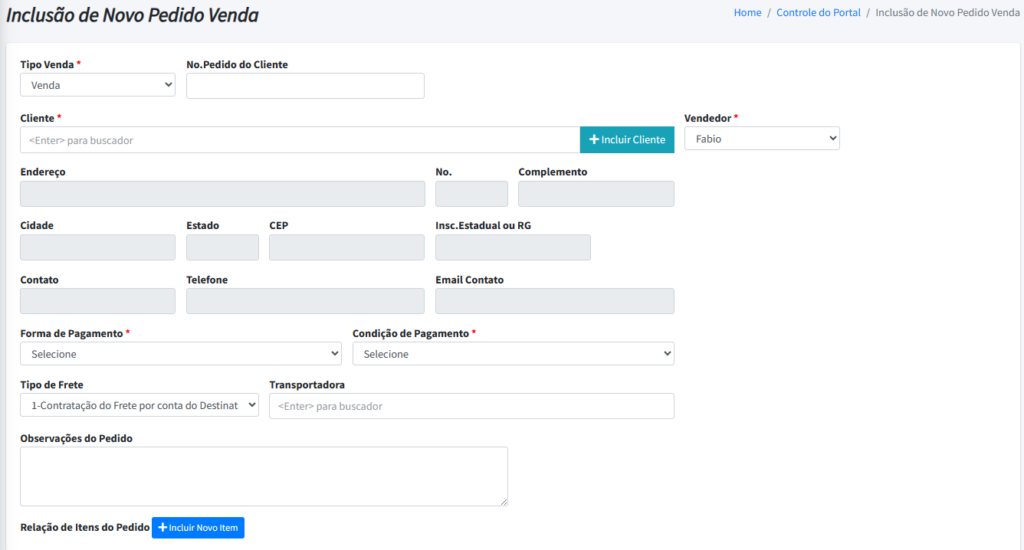
Após clicar no botão de incluir um novo pedido, você verá uma tela com alguns campos para serem preenchidos.
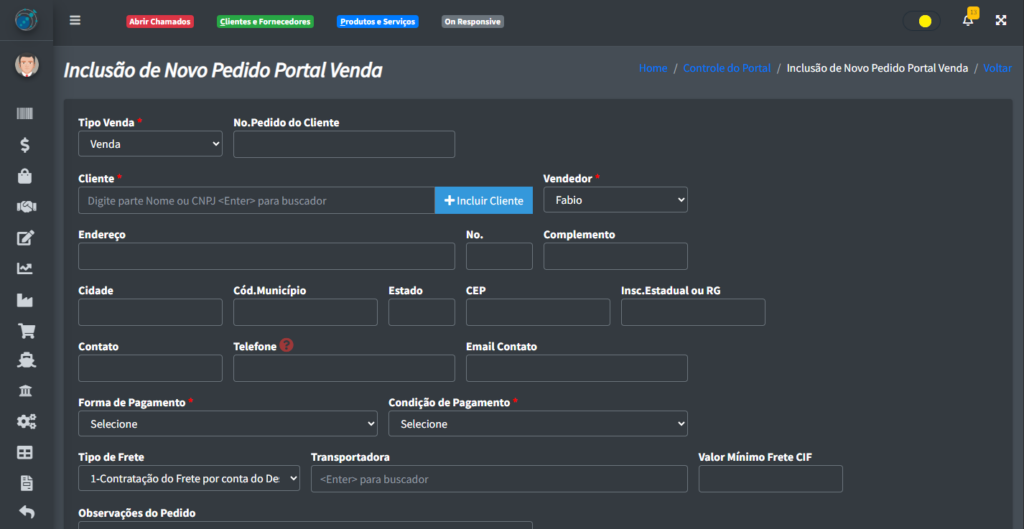
Preencha todos os campos necessários e clique em, no fim da página, no botão “Desconto no Pedido” para poder garantir um desconto ao pedido preenchido; ou clique em “Salvar” para poder salvar as informações e adicionar na tabela de pedidos ou clique em “Cancelar” para cancelar a nova inclusão na tabela.
Bem-vindo ao Guia de Utilização do Portal de Vendas no ERP. Este manual foi criado para ajudá-lo a entender e utilizar eficazmente o Portal de Vendas do sistema, especificamente para incluir pedidos. Aqui estão os passos necessários para incluir e gerenciar pedidos através do Portal de Vendas:
Acesso ao Portal de Vendas
Faça login no sistema usando suas credenciais de usuário.
No menu principal, navegue até a seção “Portal de Vendas”.

Inclusão de Pedido
No Portal de Vendas, clique na opção “Incluir Pedido”.
Preencha os detalhes do pedido, incluindo informações do cliente, itens solicitados, quantidades, preços, entre outros.
Verifique todas as informações inseridas para garantir precisão.
Confirmação do Pedido
Após preencher e salvar pedido, volte a tela do portal de vendas e confirme o pedido

Este passo altera o status do pedido de “Aberto” para “Liberação”, indicando que está pronto para ser processado pelo setor responsável.
Gerenciamento de Pedidos
Se precisar fazer alterações em um pedido ainda em aberto, você pode clicar no botão “Alterar Pedido” e fazer as modificações necessárias.
Lembre-se de salvar as alterações antes de sair da tela.