Grupos de usuários
Nesse artigo, você irá entender para que serve a aba de “Grupo de usuários” no sistema e como adicionar um grupo novo ou modificar um já existente.
Para acessar acessar o grupo de usuários, vá para a aba lateral do sistema, clique em “CONFIGURAÇÕES” -> “Usuários e Grupos” -> “Grupos de usuários“.
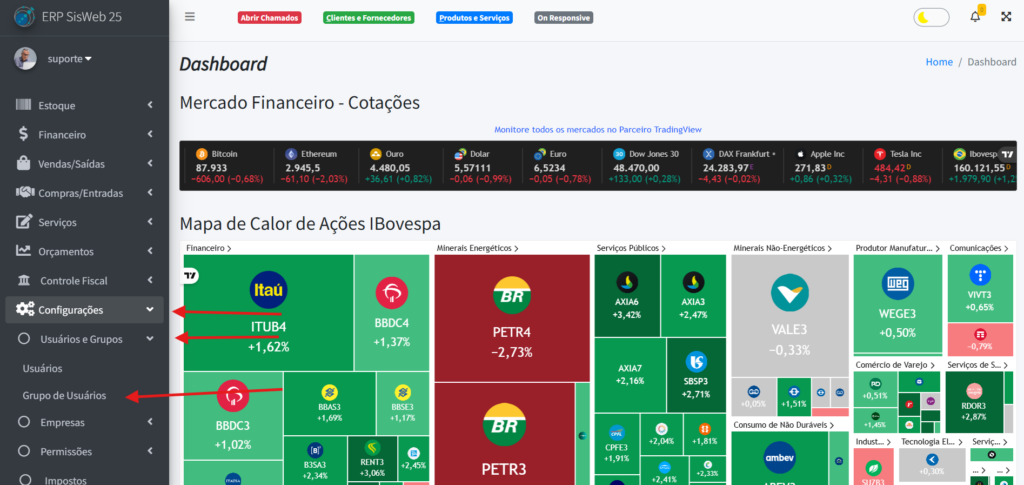
Após clicar nos botões indicados, você verá uma tela com todos os grupos de usuários já criados (caso você já tenha criado algum).
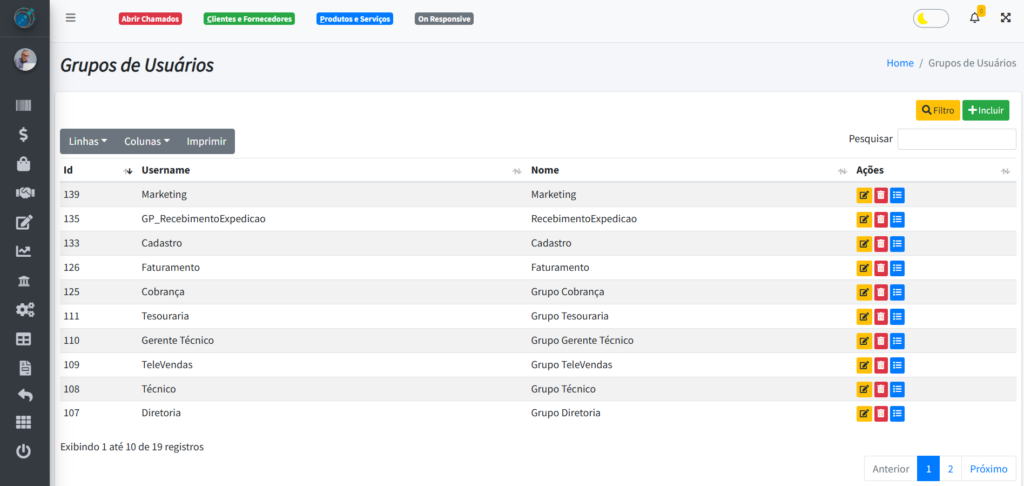
Nessa tela podemos ver vários botões, mas vamos começar por dois: “+Incluir” e “Filtrar”.
Ao clicar no botão de “+Incluir”, você será levado para uma tela onde terá de incluir os campos “Nome do Grupo” e “Descrição”. Você pode deixar marcado a opção “Usuário bloqueado” caso queira que o grupo seja acessado por um usuário que você bloqueou.
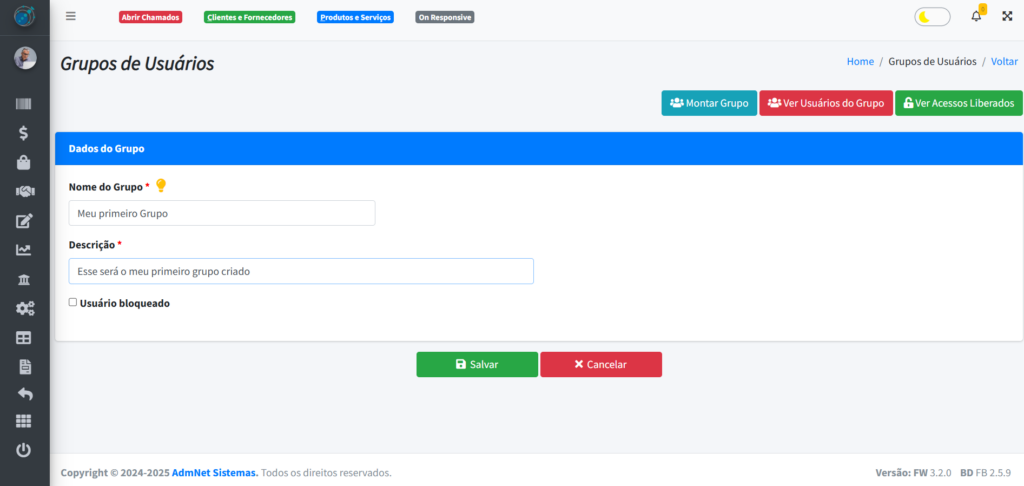
Após preencher os dados, clique em “Salvar” para salvar o grupo criado, ou clique em “Cancelar” para cancelar a criação do novo grupo.
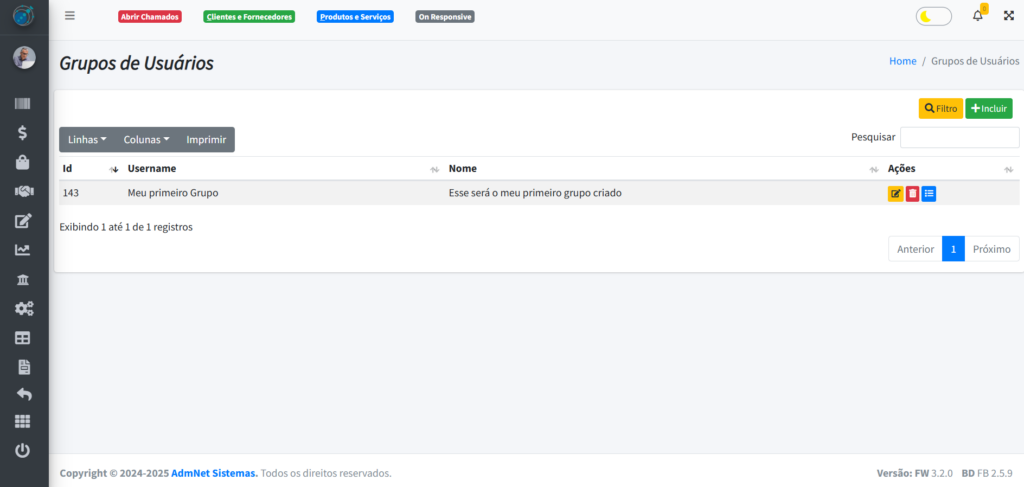
Caso você tenha clicado em “Salvar”, você voltará para a tela de Grupos e Usuários já existente e verá eles em uma tabela.
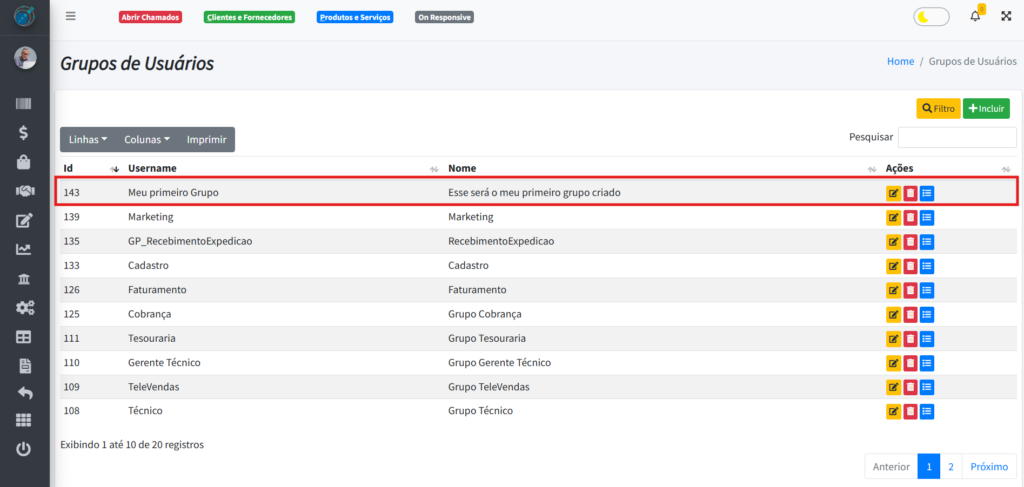
Ao lado direito do grupo, você verá três botões:
- Botão amarelo: Modifica alguma informação do grupo.
- Botão vermelho: Excluí o grupo.
- Botão azul: visualiza as informações sobre o grupo.
Ao clicar no botão amarelo, você voltará para a tela de adicionar um novo grupo, com a diferença de que os botões que antes estavam indisponíveis, estarão prontos para serem usados.
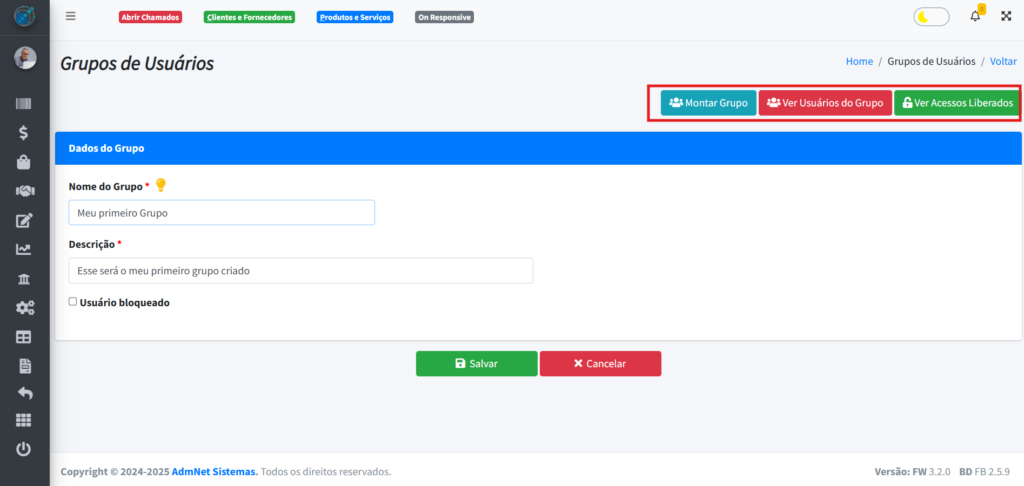
Clicando em “Montar Grupo”, aparecerá uma tela onde você deverá adicionar os usuários ao grupo criado.
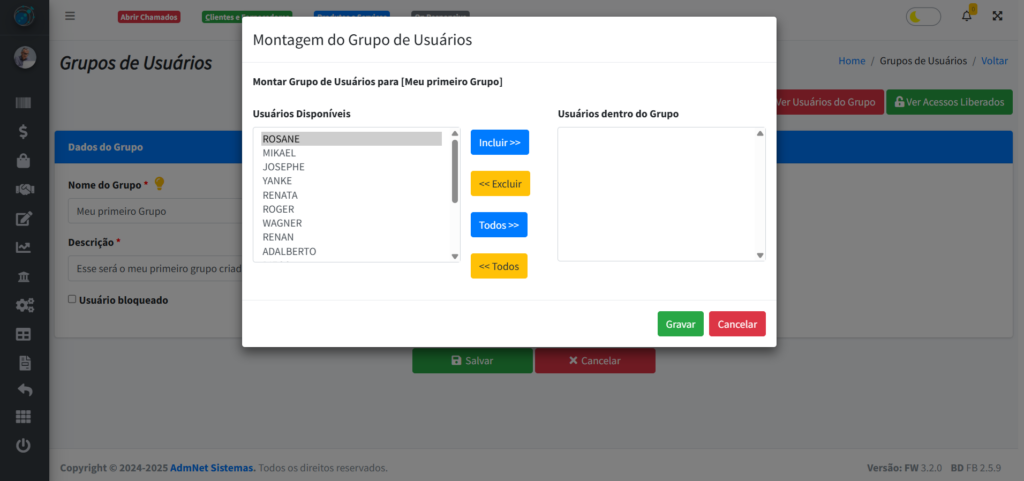
Após adicionar os usuários ao grupo, clique em “Gravar” para salvar os usuários ao grupo.
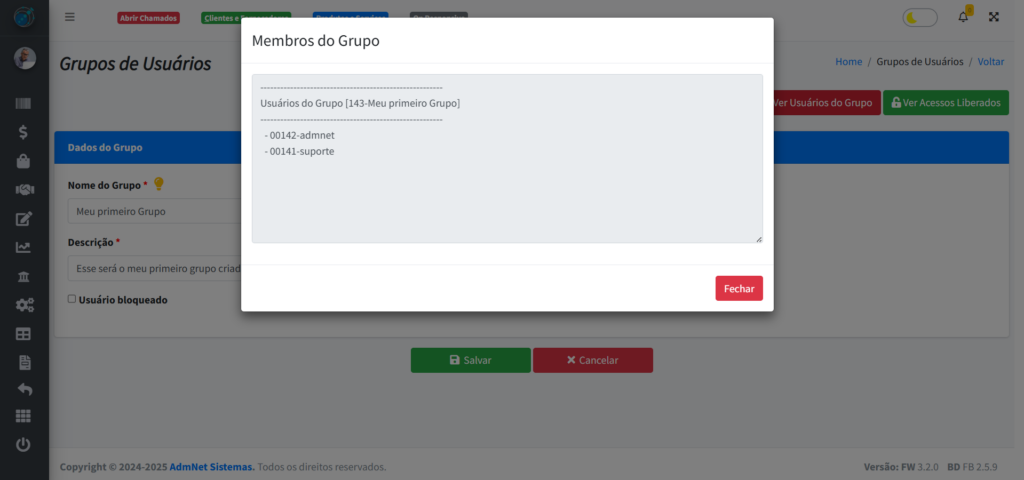
Ao clicar no botão “Ver usuários do Grupo” na tela de Grupos e Usuários, você poderá verificar todos os usuários que tem acesso ao grupo (Nesse caso, eu adicionei dois usuários, admnet e suporte).
No botão “Ver acessos Liberados” na tela de Grupos de Usuários, você poderá ver a todos os acessos que aquele grupo tem no sistema (Nesse caso, você precisará dar acesso ao grupo, vá para Configuração de Permissões para dar acessos ao grupo.).
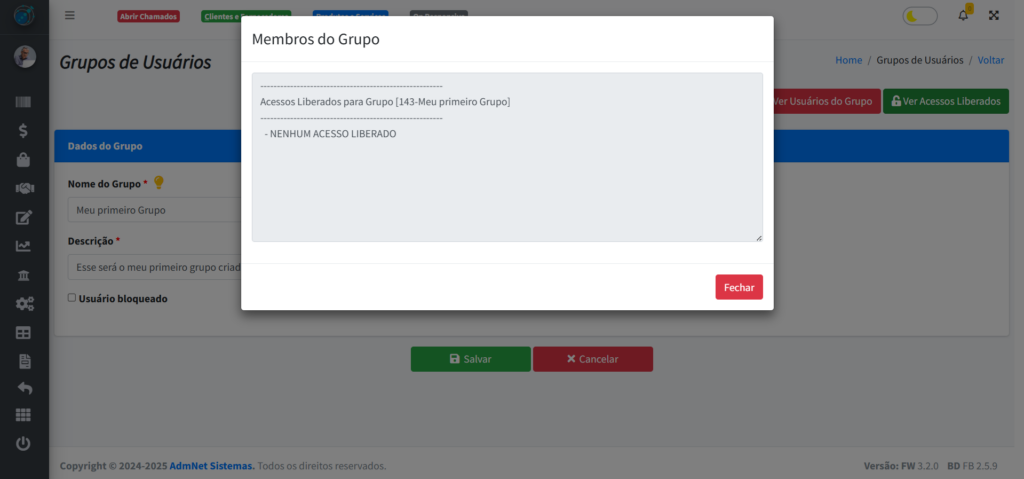
Como o grupo criado não tem nenhum acesso ao sistema, ele aparecerá com essa mensagem: “NENHUM ACESSO LIBERADO”.
Vamos voltar à tela inicial de Grupos e Usuários e ver a função do botão “Filtro”.
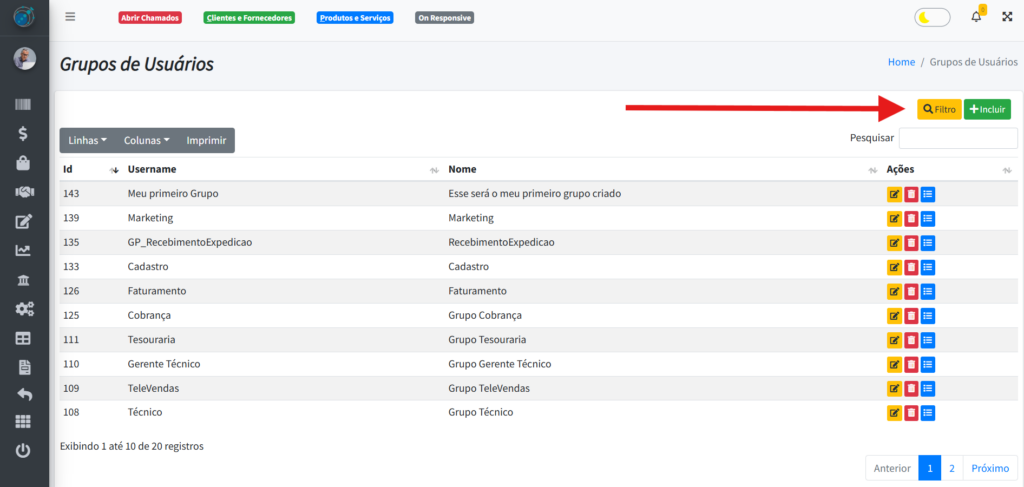
Caso seu sistema tenha muitos grupos, você pode facilitar a localização dele clicando no botão de “Filtro”. Ao clicar nele, irá aparecer uma tela no seu computador.
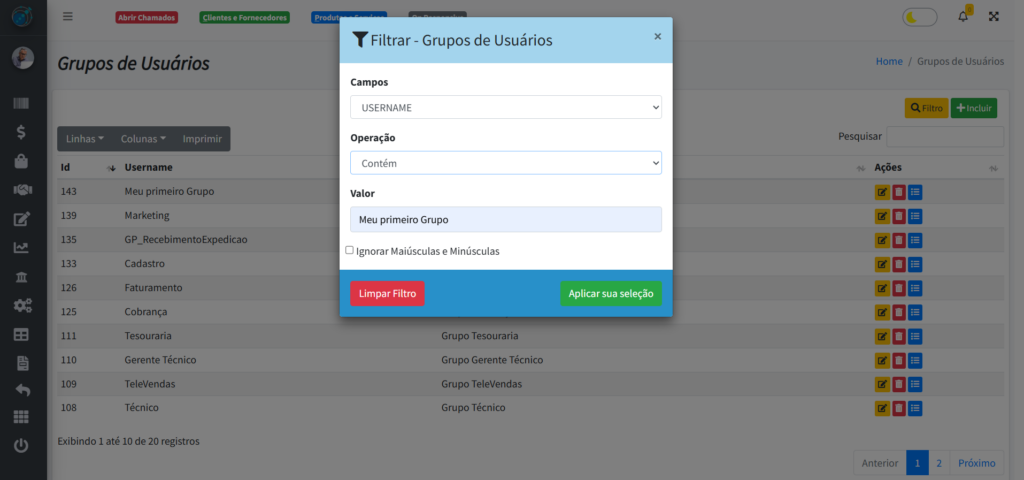
Preencha os campos: “Campos” para escolher pelo que procurar o grupo, “Operação” para decidir por quais valores ele deve ser procurado e “Valor” para procurar o grupo pelo valor colocado.
Após preencher o filtro, clique no botão “Aplicar sua seleção” para filtrar os grupos. Apenas os grupos que satisfazem os requisitos solicitados irão aparecer na tabela.