
Liberação de Vendas
Nesse artigo você entenderá para que serve a aba de Liberação e como liberar um produto após o pagamento ser efetuado.
Para acessar a Liberação de Vendas, vá na aba lateral do sistema e clique em “Vendas/Saídas” -> “Liberação“.
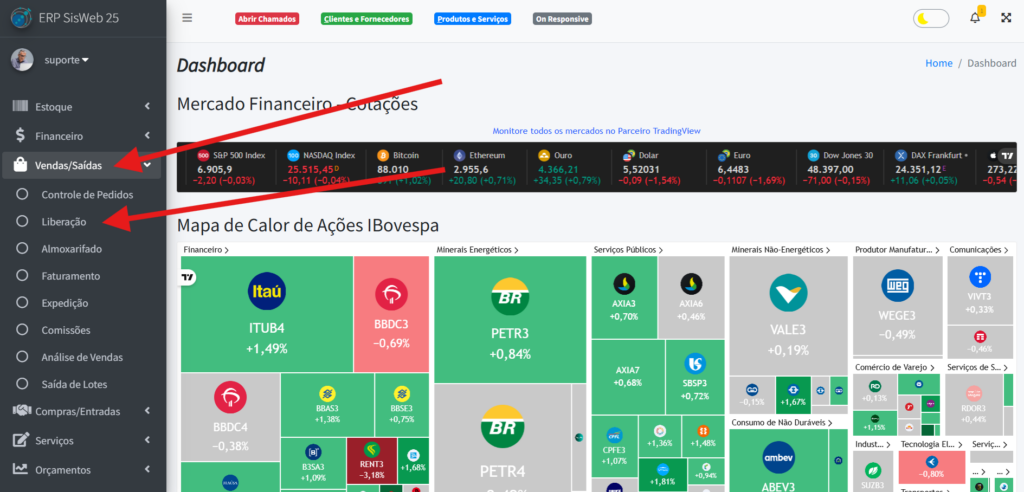
Após seguir os passos acima, você verá uma tela como essa:
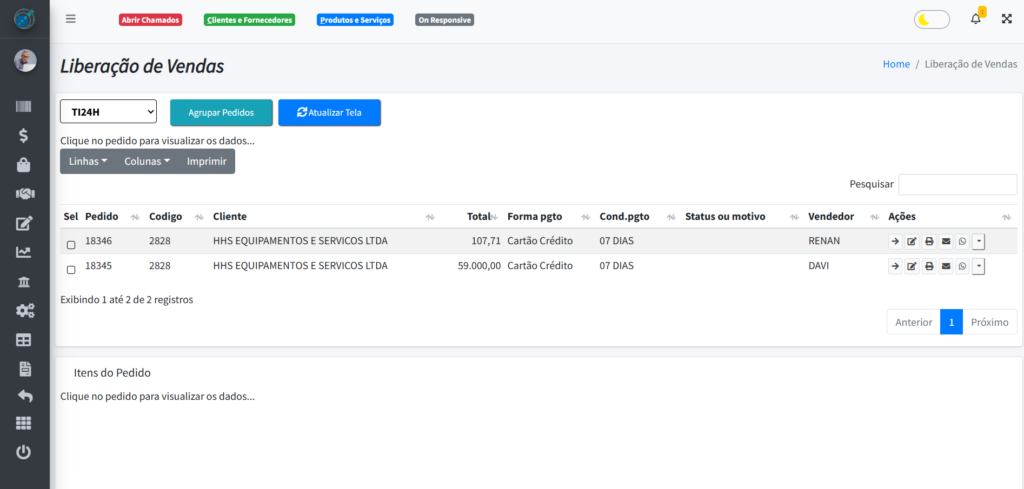
A tabela mostrar todos os pedidos que estarão disponíveis e que não foi efetuado o pagamento ainda (Nesse caso, teremos 1 item para ser liberado). Caso você não tenha a tabela do pedido como demonstrado acima, não se preocupe, siga os passos desse link até a parte de Liberação e depois volte aqui para continuarmos.
Há dois botões na parte de cima, um escrito “Agrupar Pedidos” e outro escrito “Atualizar Tela“.
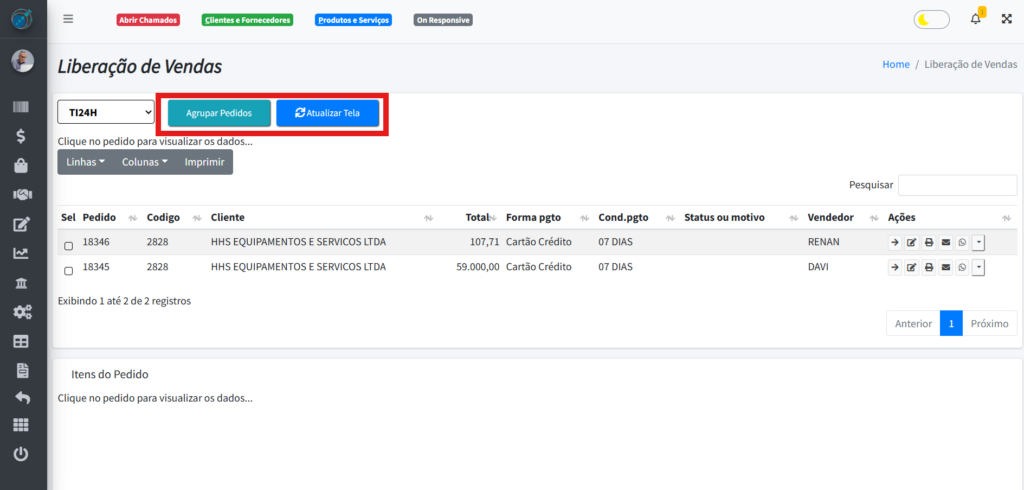
No botão “Atualizar Tela” atualizará a tela, caso alguma modificação tenha sido feita e ainda não tenha sido carregada.
Ao clicar no botão “Agrupar pedidos“, você agrupará todos os pedidos na tabela (você precisará ter mais de 1 pedido para poder agrupa-los). Ao selecionar os pedidos, algumas informações aparecerão sobre ele na tela:
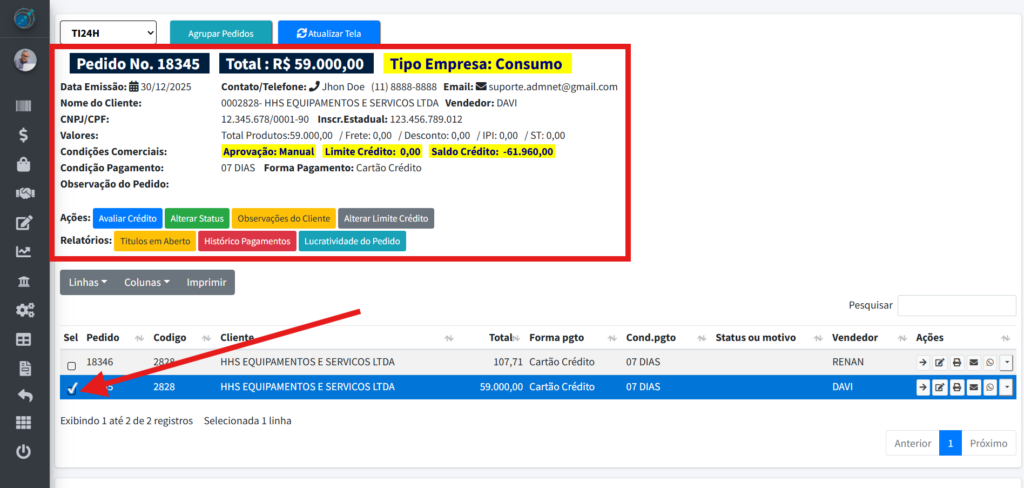
Selecione os pedidos que deseja agrupar e clique no botão de “Agrupar Tela“, assim todos os pedidos selecionados serão agrupados.1
Ao selecionar algum pedido, você deve ter reparado que alguns novos botões apareceram. Esses botões são:
- Avaliar Crédito: Ao clicar, você pode avaliar os créditos do cliente com a empresa;
- Alterar Status: Altera o status do pedido;
- Observações do Cliente: Você consegue adicionar as observações do cliente, caso tenha alguma;
- Alterar Limite Crédito: Altera o limite de crédito do cliente pelo pedido;
- Títulos em Aberto: Ao clicar nesse botão, ele te mostrará uma mensagem onde você poderá ver o as pendências do pedido em formato de PDF.
- Histórico Pagamentos: Você consegue ver o histórico de pagamentos do pedido em formato de PDF.
- Lucratividade do Pedido: Mostra o lucro do através desse pedido em formato de PDF.
Ao rolar a página um pouco para baixo, você consegue ver os itens do pedido selecionado em formato de tabela:
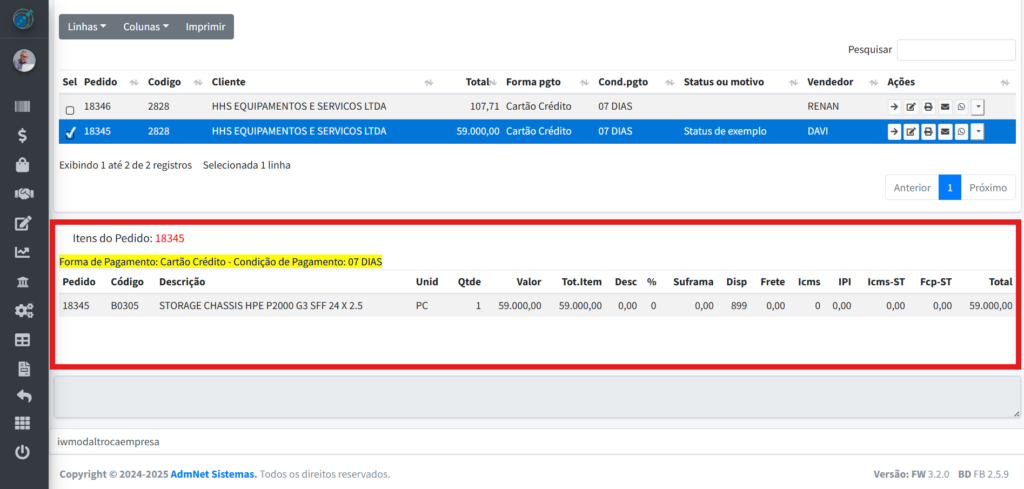
Como você já deve ter percebido, há alguns botões ao lado direito do pedido.
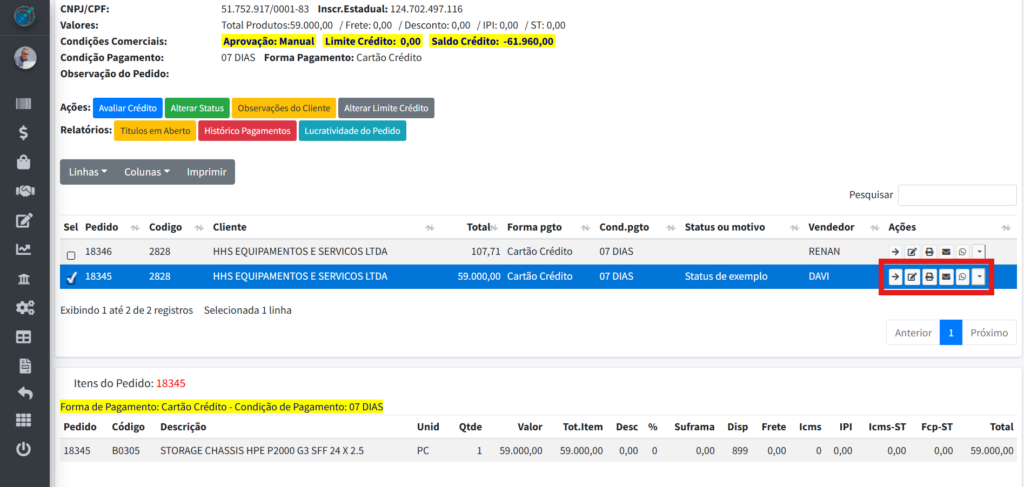
Cada botão faz uma ação no pedido:
- Confirmar: Passa o pedido adiante na Situação dele para o “Em Almoxarifado“;
- Alterar: Modifica algo no pedido;
- Imprimir: Imprime o pedido;
- Enviar e-mail: Envia o pedido por e-mail;
- Enviar por WhatsApp: Envia o pedido por WhatsApp;
- Duplicar: Cria uma cópia idêntica ao pedido;
- Trocar de Empresa: Troca a empresa do pedido;
- Trocar de Vendedor: Troca o vendedor do pedido;
- Lucratividade do Pedido: Abre um PDF onde você consegue ver o lucro do pedido;
- Cancelar: Cancela o pedido;
- Observações do Pedido: Visualiza as observações do pedido;
- Eventos: Você consegue ver o histórico do pedido, como: quem incluiu ele, se alguém duplicou ele, etc;
- Somente pedidos com o mesmo tipo de frete podem ser agrupados. ↩︎