
Ordens de Serviço
Nesse artigo, você irá aprender a como incluir uma ordem de serviço e como poder manusear ela.
Para poder acessar a parte da Ordem de Serviço, na aba lateral do site, clique em “Serviços” -> “Ordens de Serviço“.
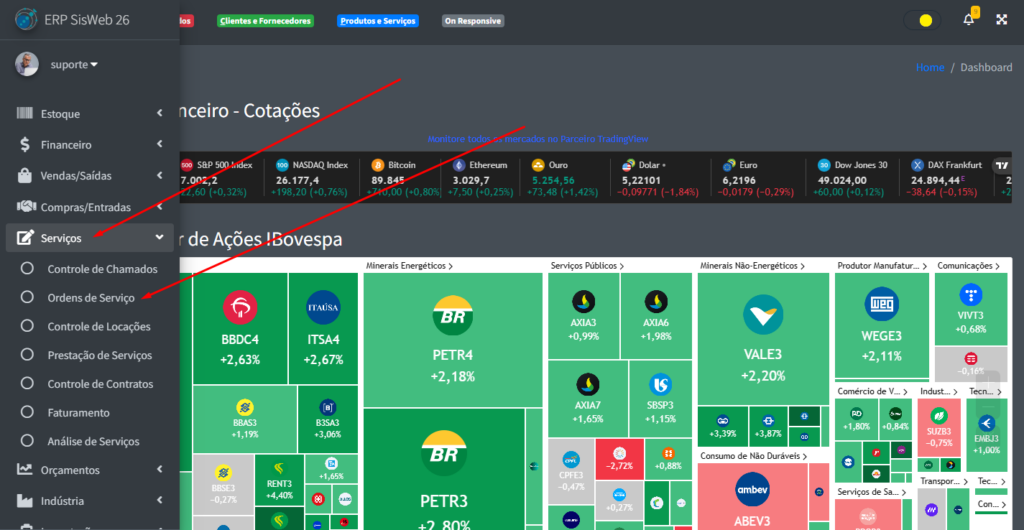
Após seguir os passos indicados, você verá uma tela como essa:
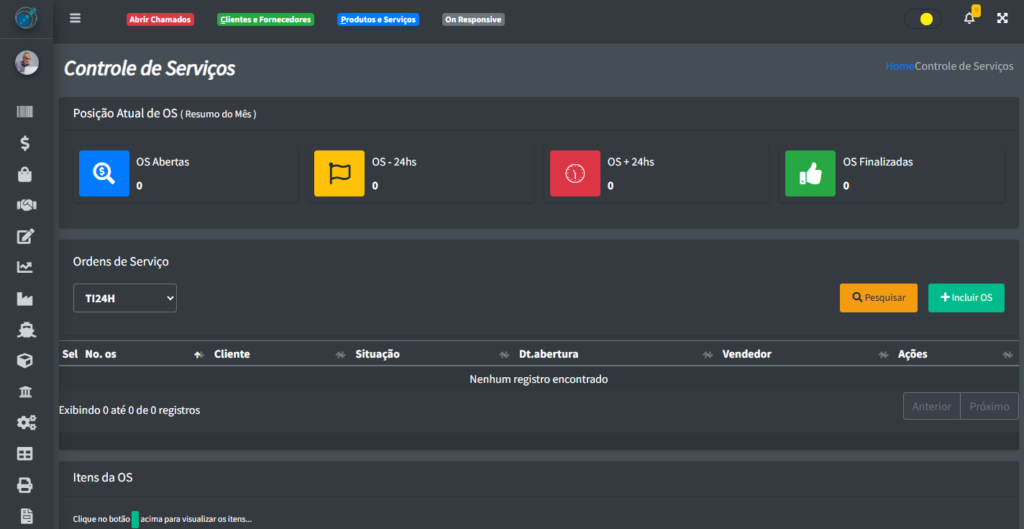
Na parte de cima da tela, há alguns índices que você pode analisar as Ordens de Serviços criadas:
- OS Abertas: Mostra a quantidade de Ordens de Serviços abertas;
- OS – 24hs: Mostra a quantidade de Ordens de Serviços abertas nas útlimas 24 horas;
- OS + 24 hs: Mostra a quantidade de Ordens de Serviços que estão aberta há mais de 24 horas;
- OS finalizadas: Mostra a quantidade de Ordens de Serviços que foram finalizadas.
Na parte de baixo do sistema, veremos 2 botões: “Pesquisar” e “+ Incluir OS“.
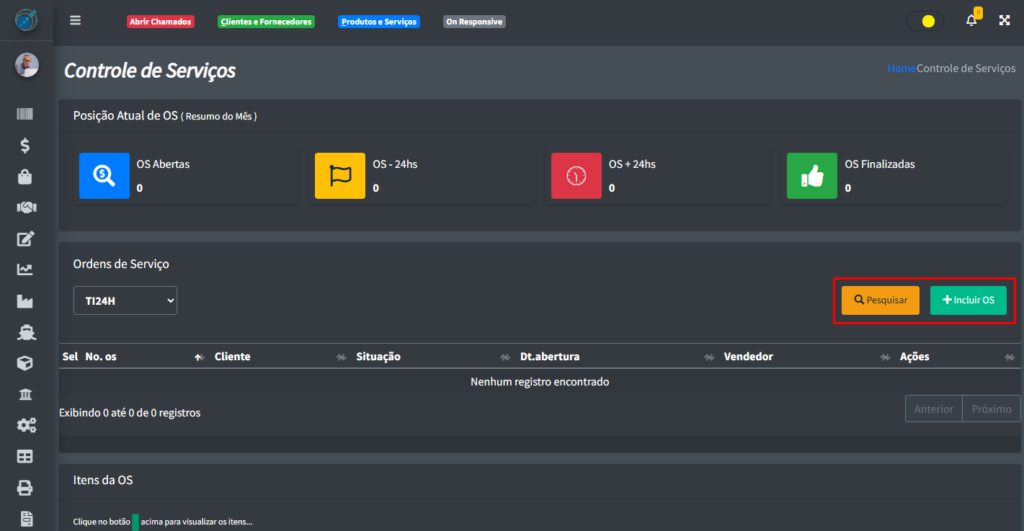
Vamos começar com o botão “+ Incluir OS” primeiro. Ao clicar nele, você será levado a uma outra tela, onde você terá de preenchar os campos para poder adicionar uma nova OS.
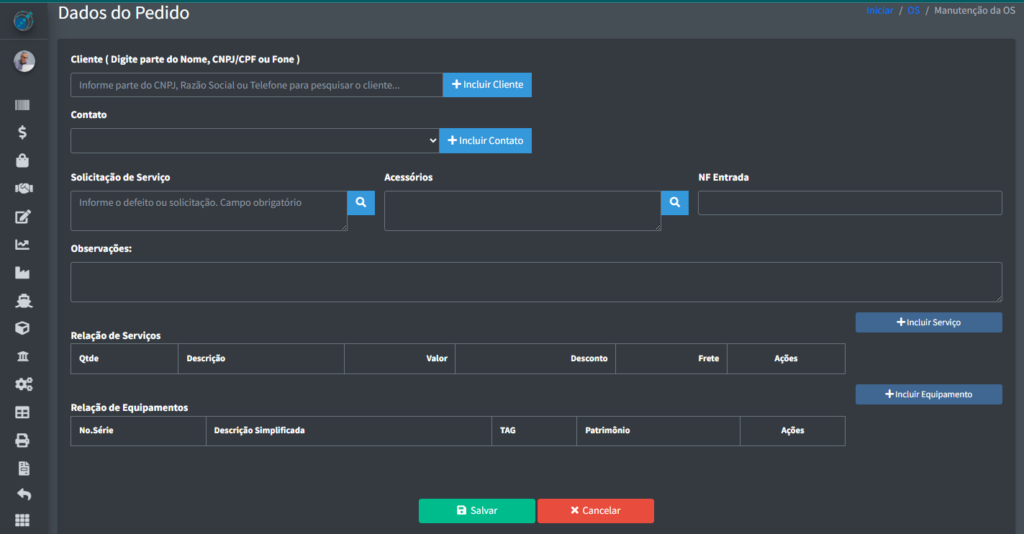
Após preencher todos os campos, clique em “Salvar“, você vai criar uma nova Ordem de Serviço e será levado a tela anterior.
Você vai perceber que terá um novo registro em uma tebela que aparecerá na parte de baixo, e, no novo registro, haverá novos botões.
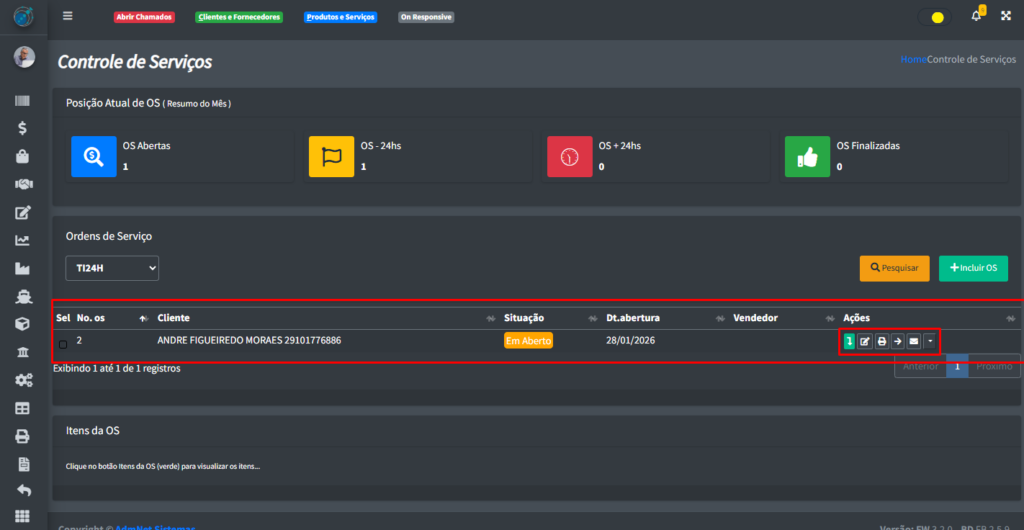
Cada botão faz uma função diferente para cada OS feita:
- Itens da OS: Mostra uma tabela na parte de baixo na tela, uma tabela com os itens da OS (Iremos falar mais dele adiante nesse artigo);
- Alterar: Altera os dados de registro da OS;
- Imprimir: Imprime a OS;
- Concluir e Finalizar OS: Conclui e finaliza a OS;
- Enviar por E-mail: Envia a OS por e-mail;
- Cancelar: Cancela a OS;
- Eventos: Você consegue ver o histórico da OS, como: quem incluiu ele, se alguém duplicou ele, etc.
Ao clicar no botão “Itens da OS” de algum pedido, você verá todos os itens que estão incluidos nessa OS em uma tabela na parte de baixo da tela.
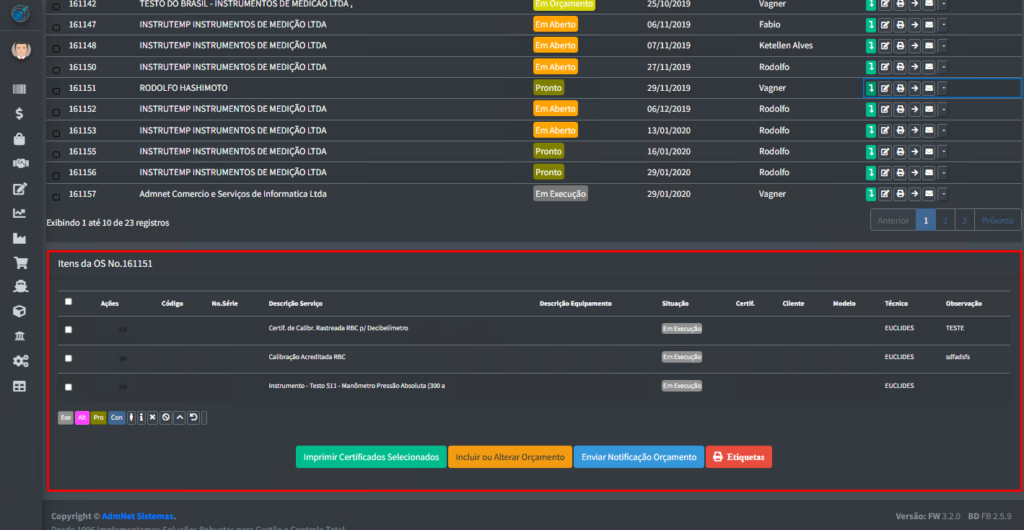
Como você pode ver, novos botões apareceram na tela, iremos falar sobre os botões do canto inferior esquerdo primeiro
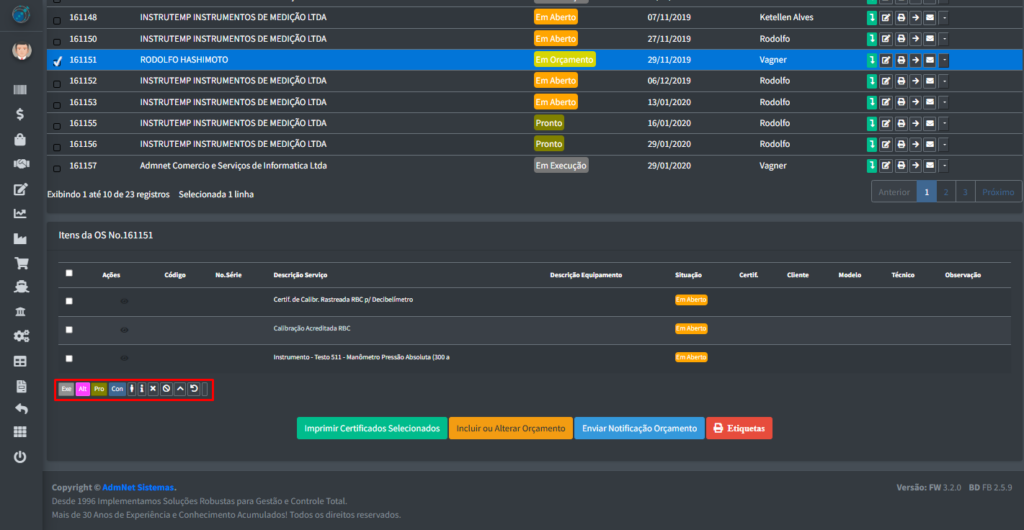
Eles fazem as seguintes ações:
- Exe: Muda a Situação do iem da OS selecionado de Em Aberto para Em Execução;
- Alt: Abre uma tela para que você possa alterar o equipamento do item da OS selecionado;
- Pron: Muda a Situação do iem da OS selecionado de Em Execução/Interrompido para Pronto;
- Conc: Concluí o item da OS selecionado;
 : Muda o técnico do item da OS selecionado;
 : Modifica o campo Observação do item da OS selecionado;
 : Interrompe o Item da OS selecionado;
 : Cancela o item da OS selecionado;
 : Altera o cliente para emissão de certificado;
 : Muda a coluna de Situação de todos os itens para Em Aberto;
 : Copia os certificados do item selecionado.
Agora, há outros quatro botões na parte inferior da tela no pedido selecionado
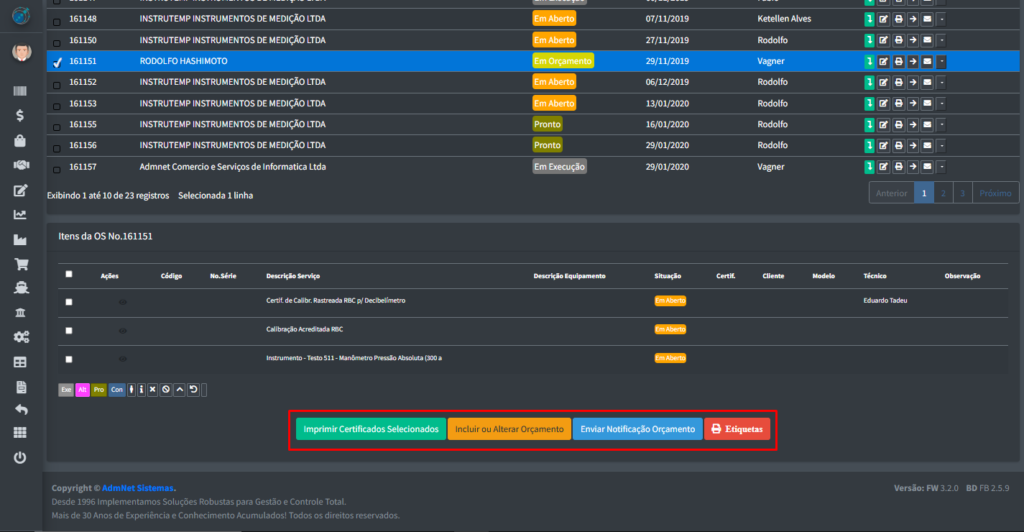
os botões da parte de baixo fazem as seguintes ações:
- Imprimir Certificados Selecionados: Gera um PDF para o impressão dos itens da OS selecionados;
- Incluir ou Alterar Orçamento: Leva você a uma outra tela para incluir ou alterar um orçamento;
- Enviar Notificação Orçamento: Abre uma tela em que você terá de escolher um vendedor para fazer um orçamento do item;
- Etiquetas: Gera uma etiqueta para o item selecionado (É necessário ter um impressora definida no computador).