Controle de Requisição
Nesse artigo, você vai entender a como gerenciar suas requisições feitas na parte de Incluir Requisição.
Para poder incluir uma nova requisição, vá na aba lateral do sistema e clieque em “Estoque” -> “Requisições” -> “Controle de Requisição” para acessar a tela de Controle de Requisição.
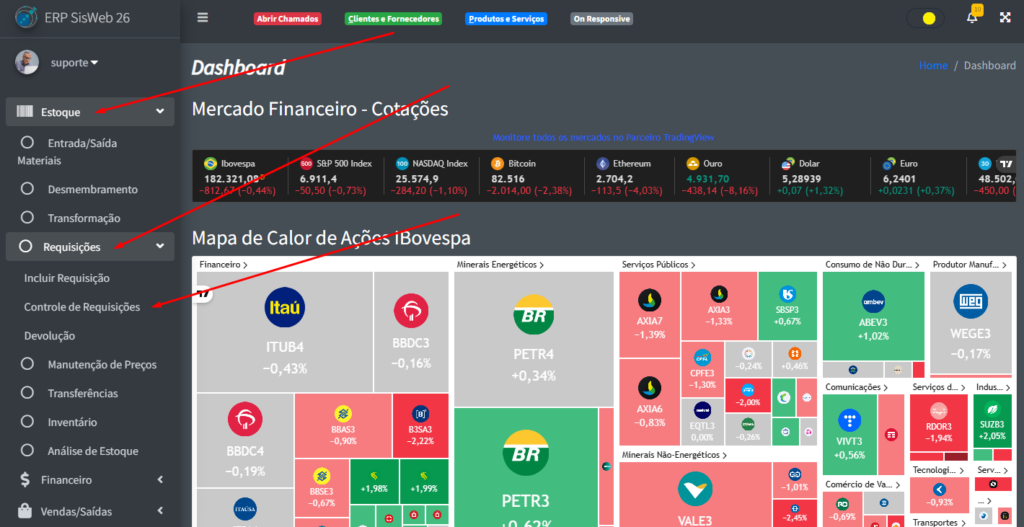
Após seguir os passos descritos no parágrafo acima, você verá uma tela como essa:
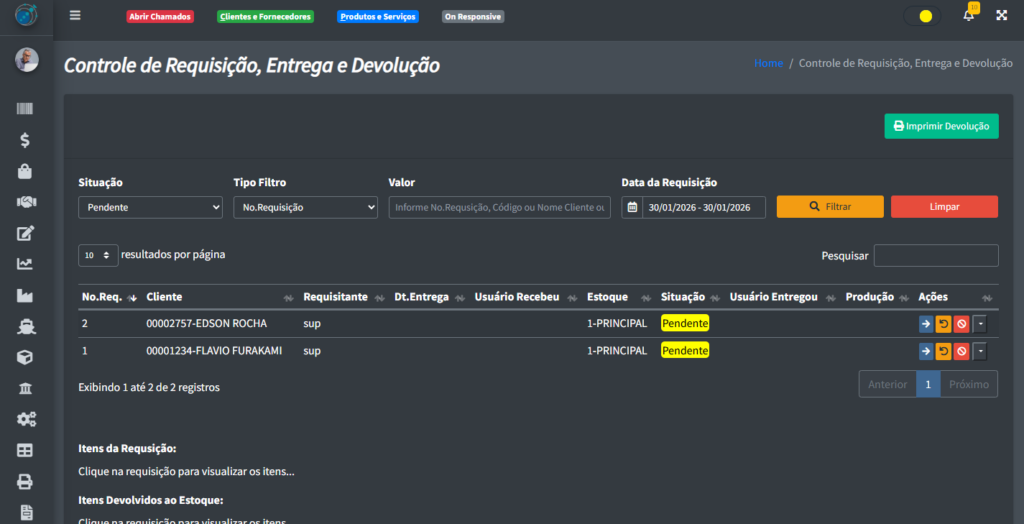
Caso não tenha nehum registro incluido na tabela, vá para a seção de Incluir Requisição para aprender a como incluir uma nova requisição.
Como você dever ter percebido, há vários botões na tela, vamos começar falando sobre os que estão na parte superior do sistema.
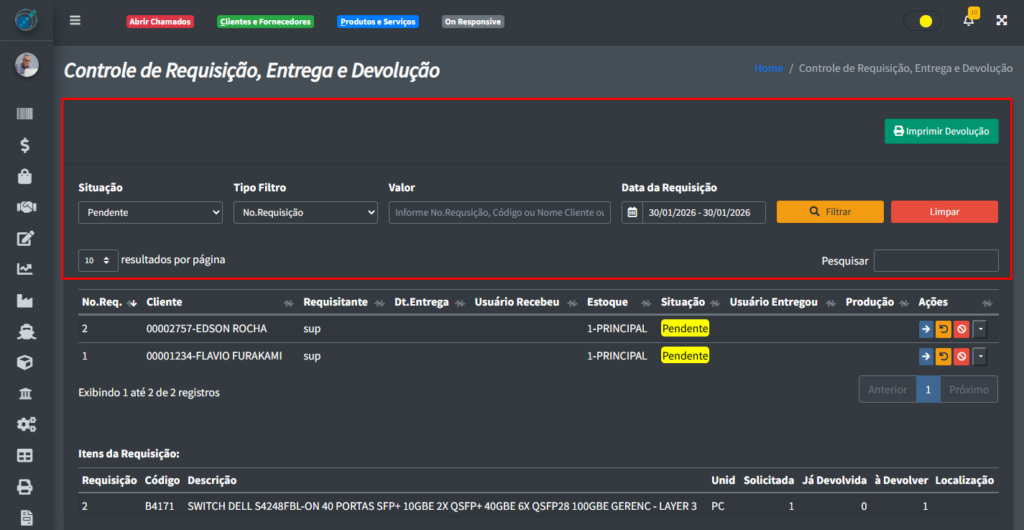
O botão “Imprimir devolução” gera um PDF do pedido desejado para ser usado da maneira como você desejar.
Já o botão “Filtrar“, filtra todas as requisições que tem a mesma informação que foi preenchida nos campos do lado esquerdo do botão.
O botão “Limpar” limpa o campo dos filtros.
O campo “Pesquisar” faz uma pesquisa rápida de todos os registros que estão aparecendo na tela.
Agora, vamos falar sobre os botões do lado lateral de cada registro
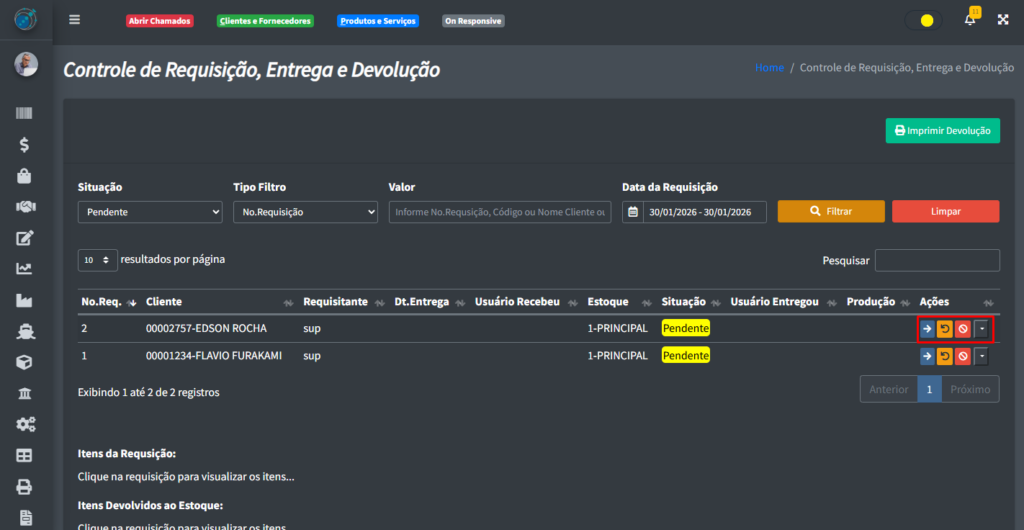
- Confirmar Entrega: Confirma a entrega da requisição (você pode ver a requisição concluída pelo filtro mencionado acima);
- Devolução: Abre uma tela onde você vai ter que especificar a quantidade de itens que serão devolvidos;
- Cancelar: Abre uma caixa de mensagem onde você precisa informar o motivo de cancelamento da requisição;
- Eventos: Você consegue ver o histórico do pedido, como: quem incluiu ele, se alguém duplicou ele, etc;
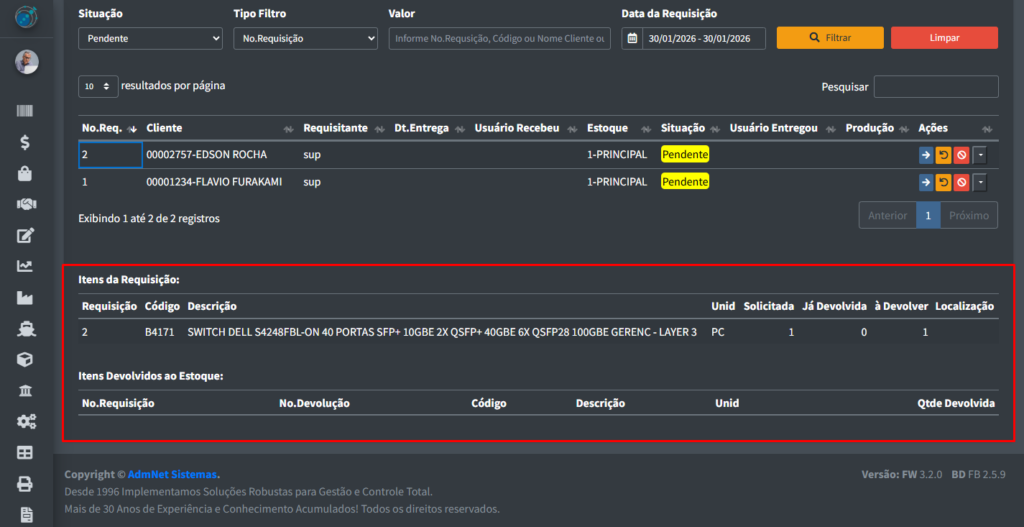
Se você clicar em qualquer requisição, uma tabela com os itens dela irão aparecer na parte de baixo do sistema: