de Usuários
Nesse artigo, você aprenderá a como ceder permissões aos usuários. O que ele pode ou não pode incluir, ver, modificar ou excluir.
Para acessar a parte de Usuários, na aba lateral do sistema, clique em “Configurações” -> “Permissões” -> “de Usuários“.
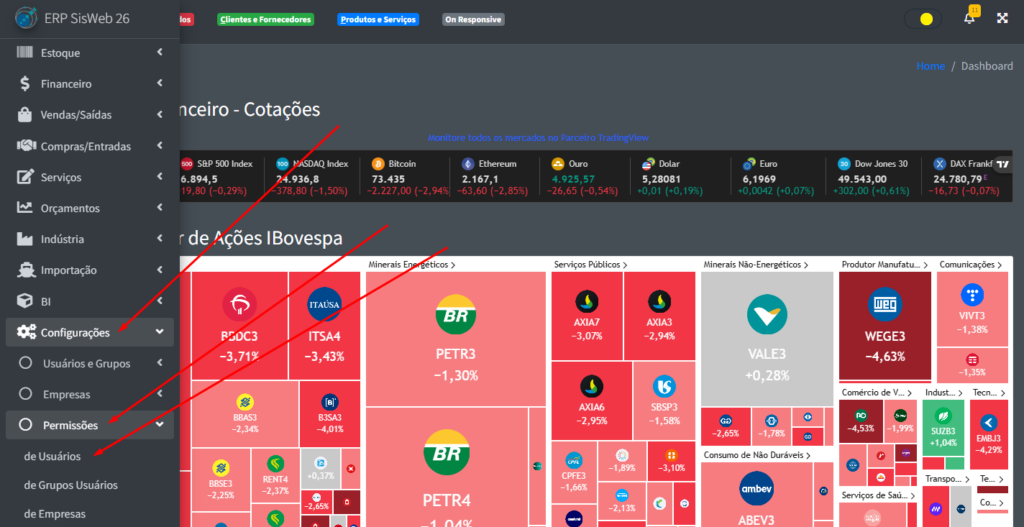
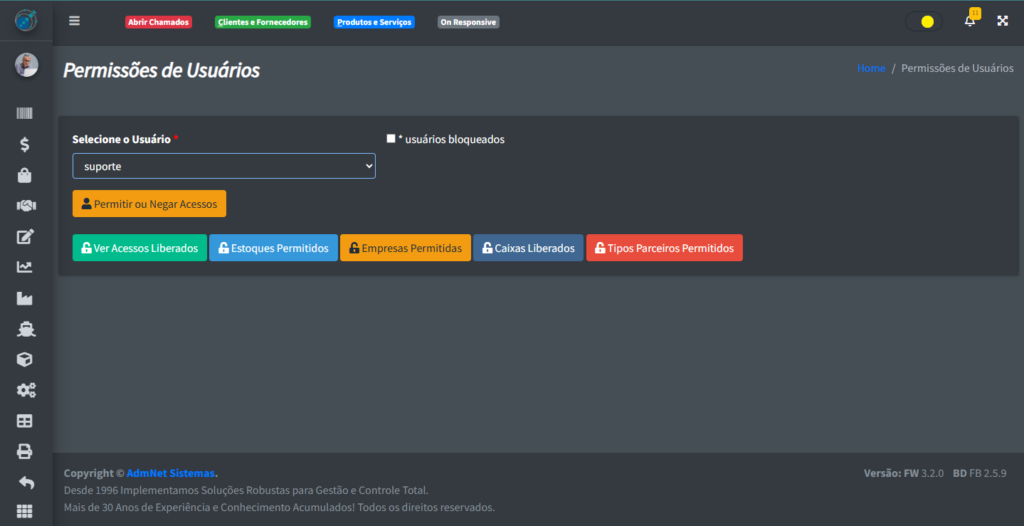
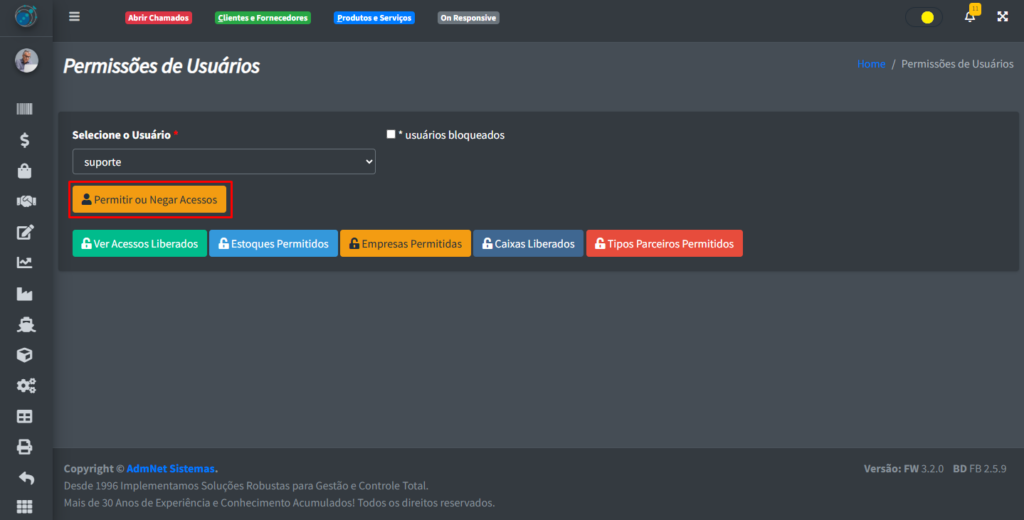
Após seguir os passos descritos acima, você verá uma tela como essa:
Para poder permitir ou revogar acesso ao usuário a uma parte do sistema, clique na caixa de Selecione o Usuário e escolha o usuário que você quer permitir ou revogar o acesso:
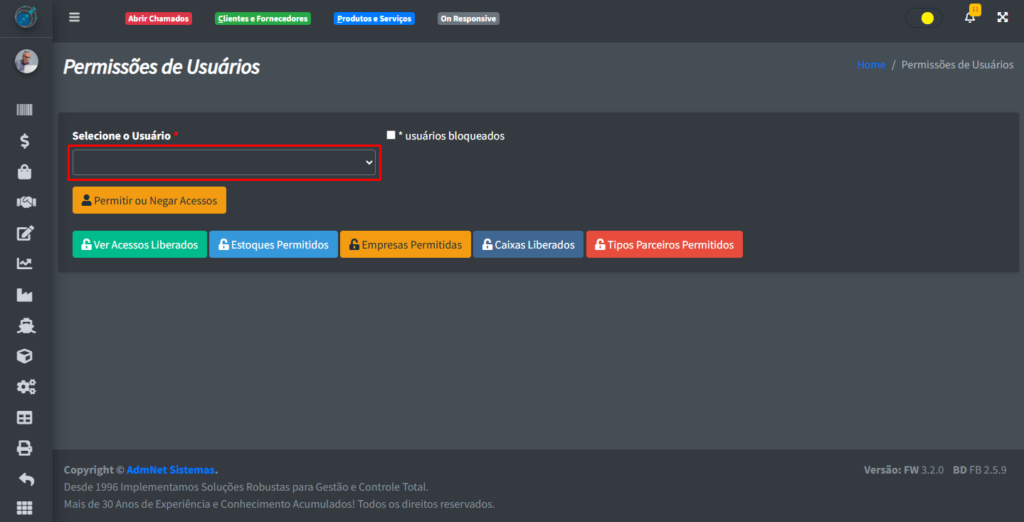
Após selecionar o usuário, clique no botão “Permitir ou Negar Acessos” para você dar permissão ou a revogação do acesso ao sistema.
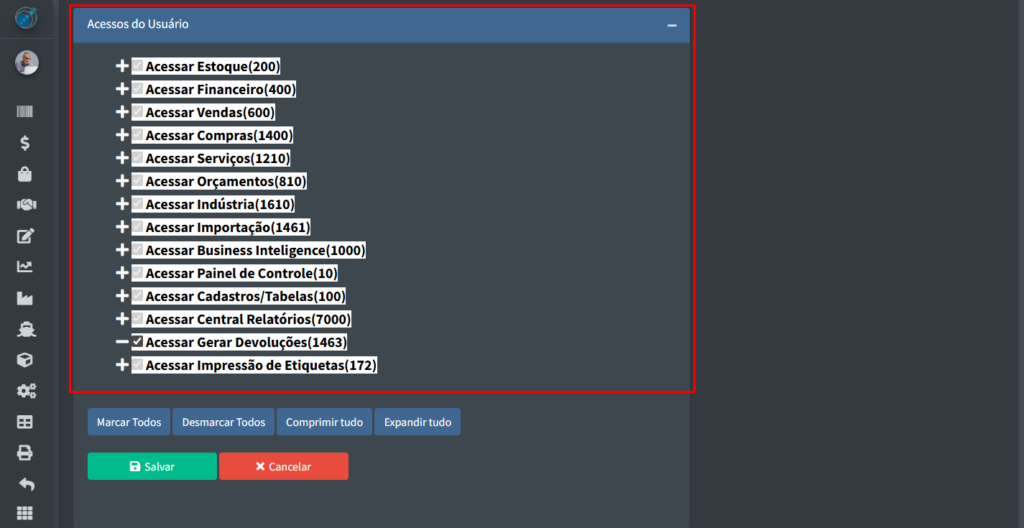
Após clicar no botão “Permitir ou Negar Acessos“, uma árvore de acesso irá aparecer para você na tela com todas as permissões que o usuário pode ter ao sistema.
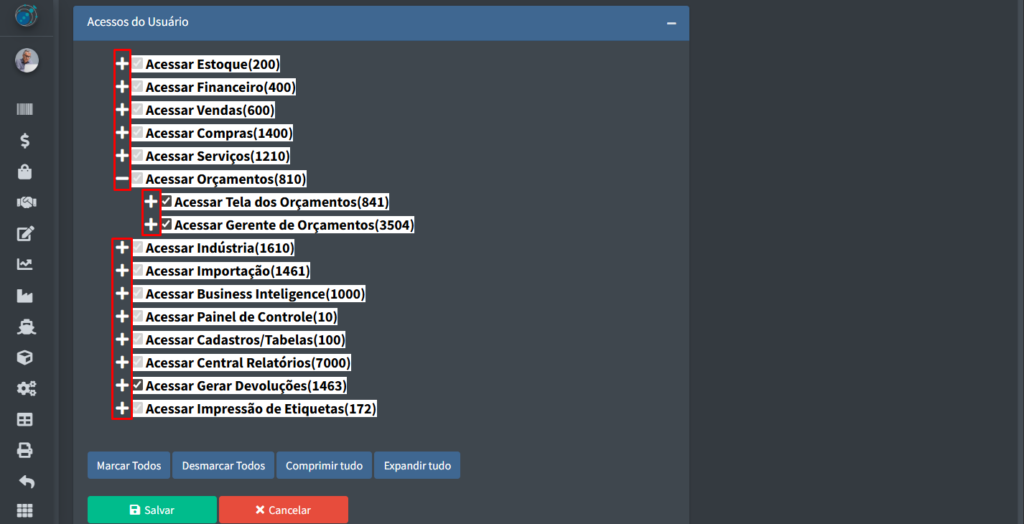
Clique no sinal de “+” para abrir a árvore e poder verificar todos os acessos às áreas.
Clique no sinal de “–” para fechar a árvore e poder verificar de maneira mais ampla toda a árvore.
Como você deve ter reparado, há alguns botões no canto inferior da árvore de acessos, cada botão faz a seguinte função:
- Marcar Todos: Marca TODAS as permissões para o usuário, assim ele terá acesso a tudo no sistema (Só recomendamos essa opção se você souber o que você está fazendo);
- Desmarcar Todos: Desmarca TODAS as permissões, assim o usuário selecionado não terá acesso a nada no sistema;
- Comprimir Tudo: Comprimi toda a árvore, assim você não precisa ficar fechando cada opção uma por uma;
- Expandir Tudo: Abre toda a árvore, assim você não precisa ficar abrindo cada opção uma por uma;
- Salvar: Salva todas as opções gravadas que o usuário terá acesso ao sistema;
- Cancelar: Cancela todas as opções marcadas e não salva no sistema.
No fim da página, você também deve ter reparado que há alguns botões com funcionalidades diferentes.
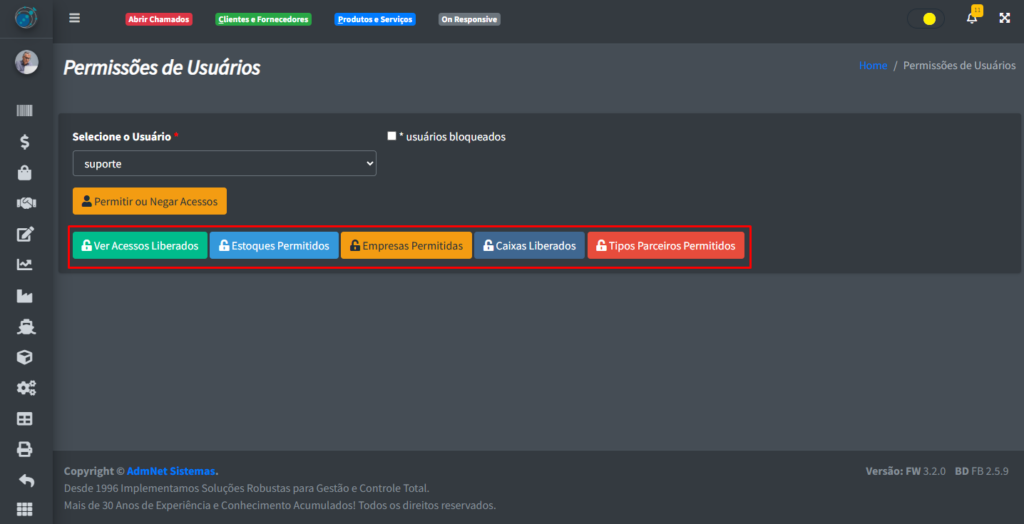
- Ver Acessos Liberados: Mostra um pequeno relatório com todas as permissões liberadas que o usuário selecionado tem ao sistema;
- Estoques Permitidos: Mostra um pequeno relatório com todas as permissões que o usuário selecionado tem ao(s) estoque(s);
- Empresas Permitidas: Mostra um pequeno relatório com todas as permissões que o usuário selecionado tem à(s) empresa(s) do sistema;
- Caixa Liberados: Mostra um pequeno relatório com todas as permissões que o usuário selecionado tem aos bancos cadastrados no sistema;
- Tipos de Parceiros Permitidos: Mostra um pequeno relatório com todas as permissões que o usuário selecionado tem aos parceiros cadastrados no sistema;
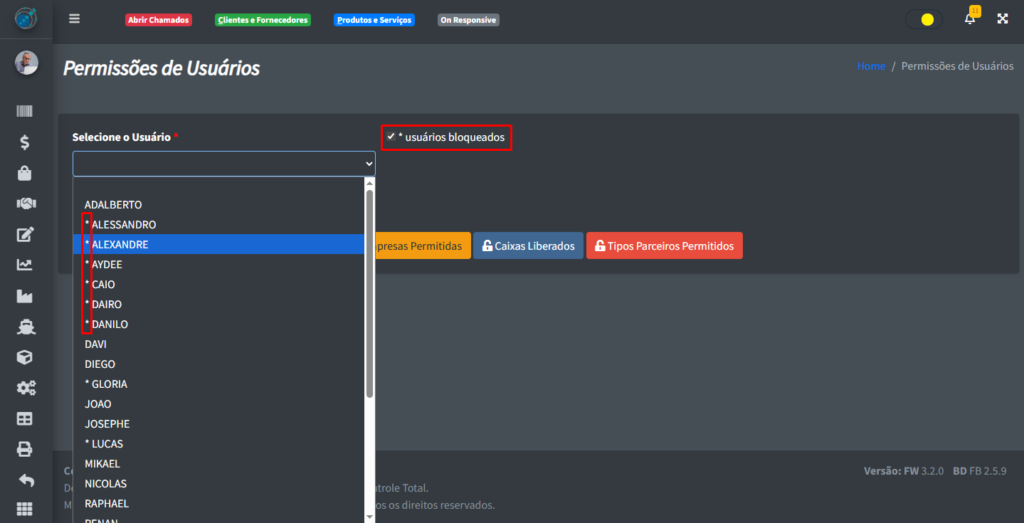
Ao lado do campo “Selecione o Usuário“, há um checkbox, caso você clique nele, você vai poder ver todos os usuários bloqueados no sistema no campo de “Selecione o Usuário“. Os nomes dos usuários bloqueado estaram com um *(asterisco) ao lado.