
Estoques
Nesse artigo, você aprenderá a como cadastrar um novo estoque no sistema.
Para poder acessar a parte de adicionar um novo estoque, na aba lateral do site, clique em “Tabelas de Sistema” -> “Tabelas Estoques” -> “Estoques“.
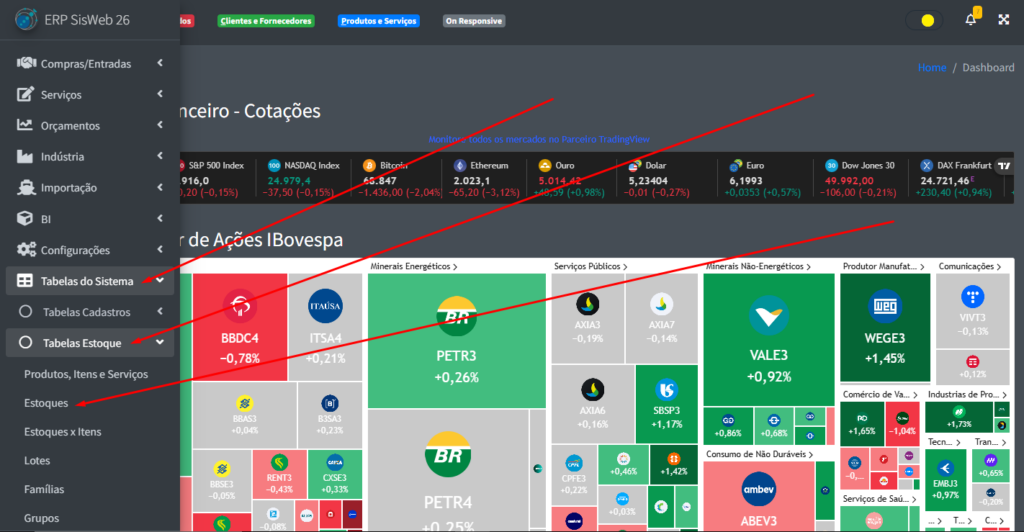
Após seguir os passos descritos acima, você verá a seguinte tela:
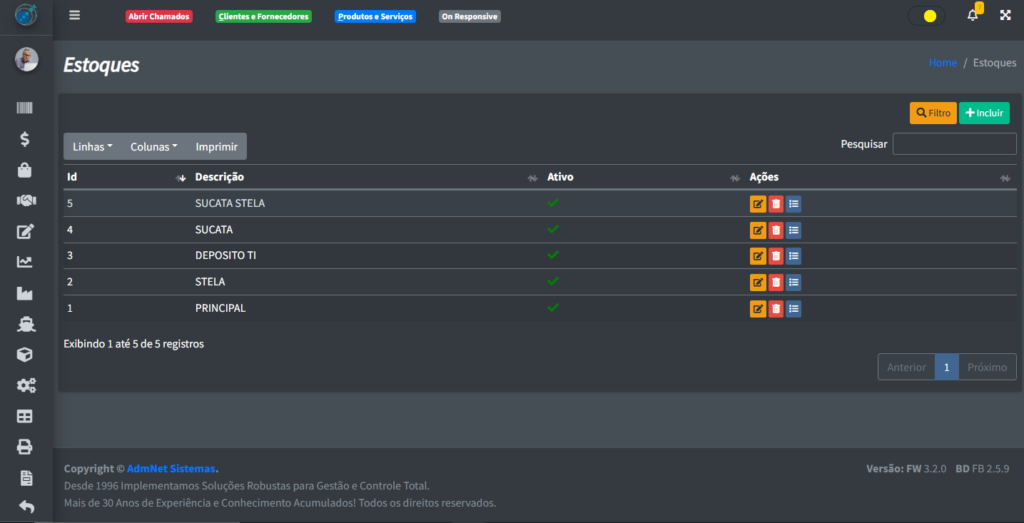
Caso não haja nenhum registro na tabela, não se preocupe, iremos aprender a como incluir um novo registro.
Para pode incluir um novo estoque, clique no botão “+ Incluir“:
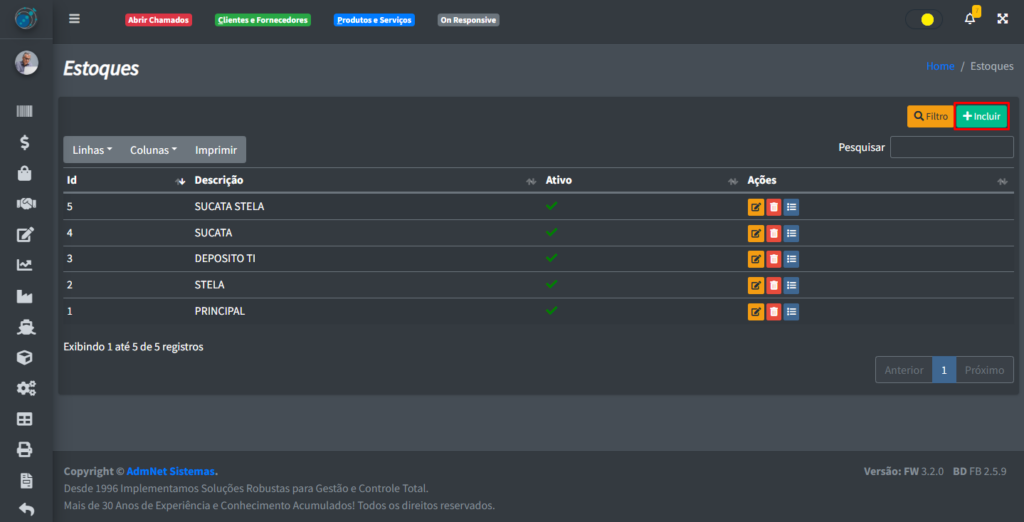
Após clicar em “+ Incluir“, você verá uma tela onde poderá cadastrar o seu seto:
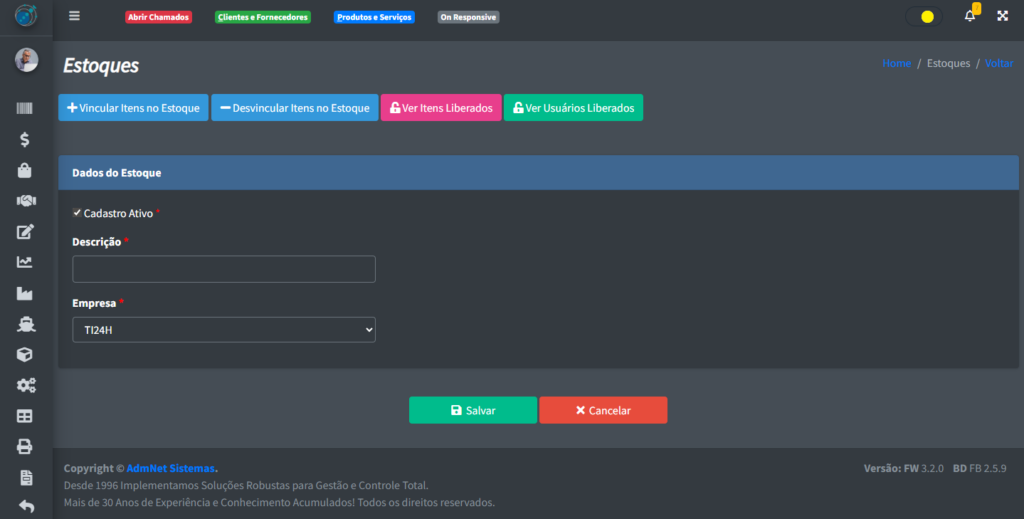
Como você deve ter reparado, há alguns botões na de cima do cadastro do registro, cada um desses botões fazem uma função específica:
- Vincular Itens no Estoque: Vincula um item ao seu novo estoque (Para poder vincular um item ou produtos ao estoque, você precisa primeiro cadastrar um item/produto no sistema);
- Desvincular Itens no Estoque: Desvincula um item do seu novo estoque, caso você tenha vinculado por engano.
- Ver Itens Liberados: Mostra um pequeno relatório de todos os itens que estão liberados para aquele estoque;
- Ver Usuários Liberados: Mostra um pequeno relatório de todos os usuários que tem acesso ao estoque.
Os botões Ver Itens Liberados e Ver Usuários Liberados, botão só podem ser acessados caso você modifique ou visualize o registro após clicar em salvar (Iremos falar disso mais para frente nesse artigo).
Para poder incluir um novo estoque, você precisa antes ter adicionado uma empresa na parte de Dados Cadastrais e deixa-lá como ativa.
Após colocar as informações em todos os campos obrigatórios, poderá clicar nos botões “Salvar” ou “Cancelar“:
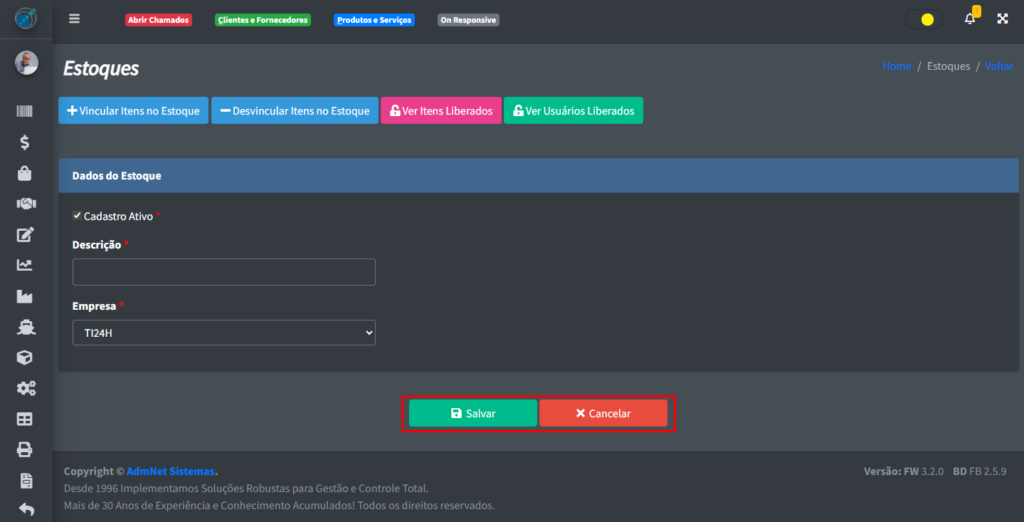
- Salvar: Salva as informações;
- Cancelar: Cancela a operação de salvar os dados.
Ao clicar no botão de “Salvar“, você vai voltar para a tela anterior de maneira automática e poderá ver o seu novo estoque na tabela.
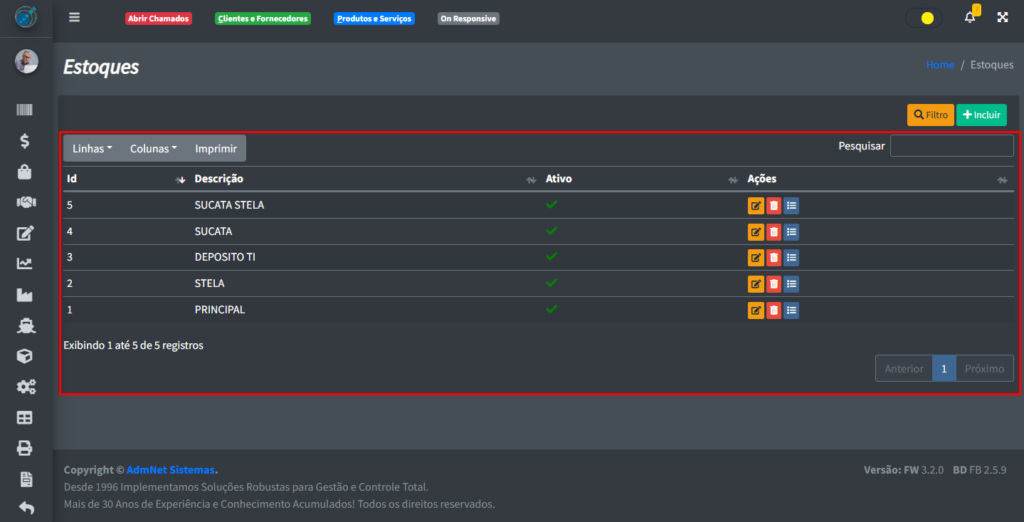
Como você deve ter percebido, há alguns botões na parte direita de cada registro da tabela:
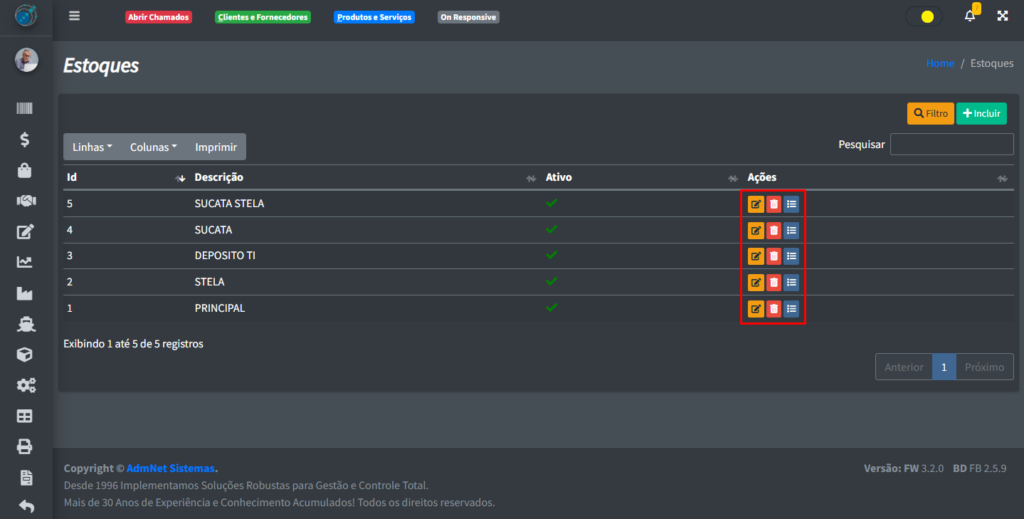
Esses botões fazem as seguintes funções:
- Alterar Registro: Altera as informações do registro;
- Excluir Registro: Deleta o registro do sistema;
- Consultar Registro: Mostra todas as informações que foram preenchidas.
Ao clicar no botão Alterar Registro ou Consultar Registro, você poderá verificar os botões Ver Itens Liberados e Ver Usuários Liberados descritos anteriormente