
Clientes e Fornecedores
Nesse artigo, você aprenderá a como cadastrar um cliente/fornecedor que está localizado no Brasil ou no exterior.
Para poder acessar a parte de cadastro de clientes e fornecedores, na aba lateral do site, clique em “Tabelas de Sistema” -> “Tabelas Cadastros” -> “Clientes e fornecedores“.
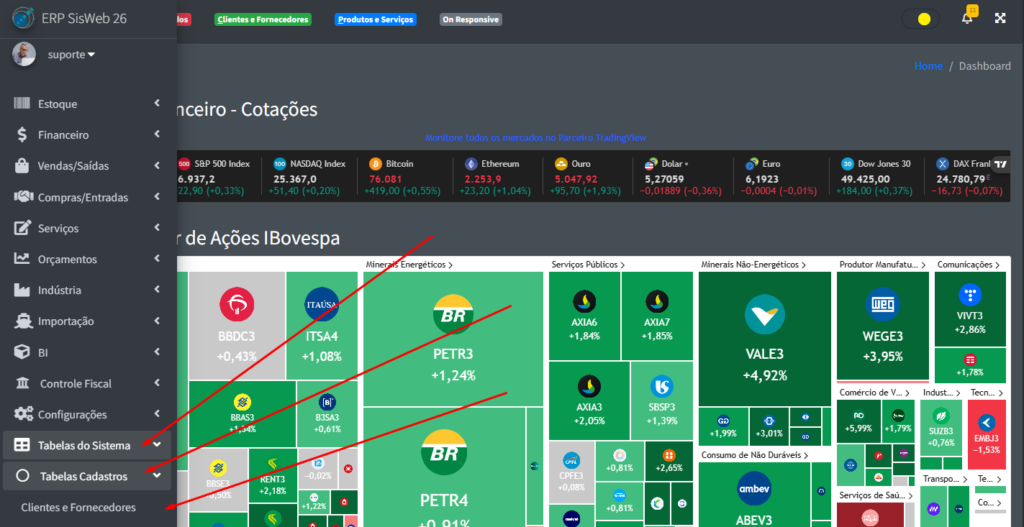
Após seguir os passos descritos acima, você verá a seguinte tela:
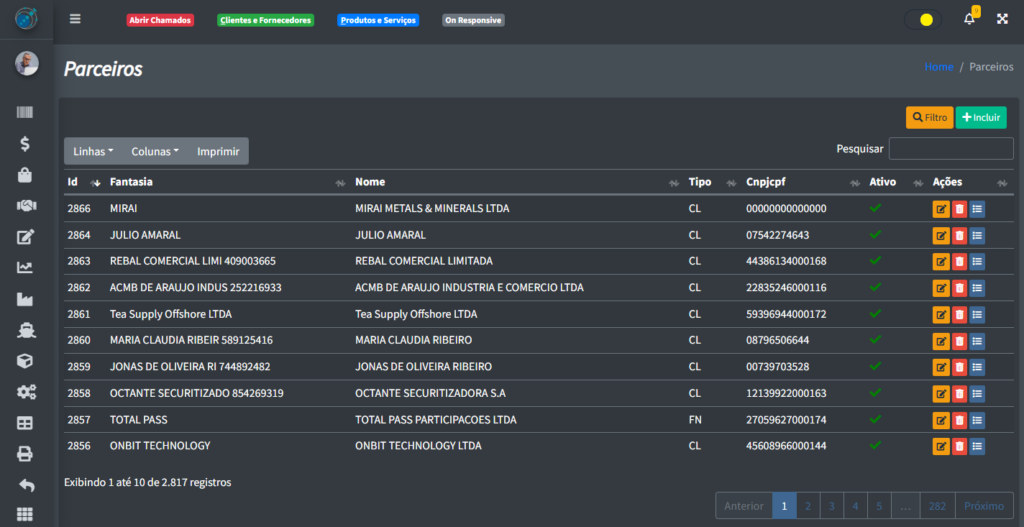
Para pode incluir um novo cliente/fornecedor, clique no botão “+ Incluir“:
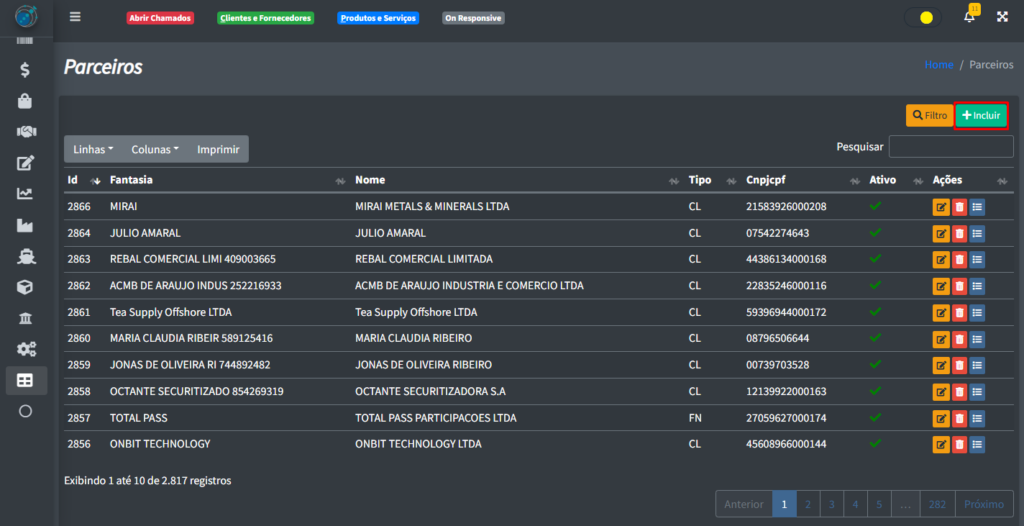
Após clicar em “+ Incluir“, você verá uma tela onde poderá cadastrar os seus clientes/fornecedores:
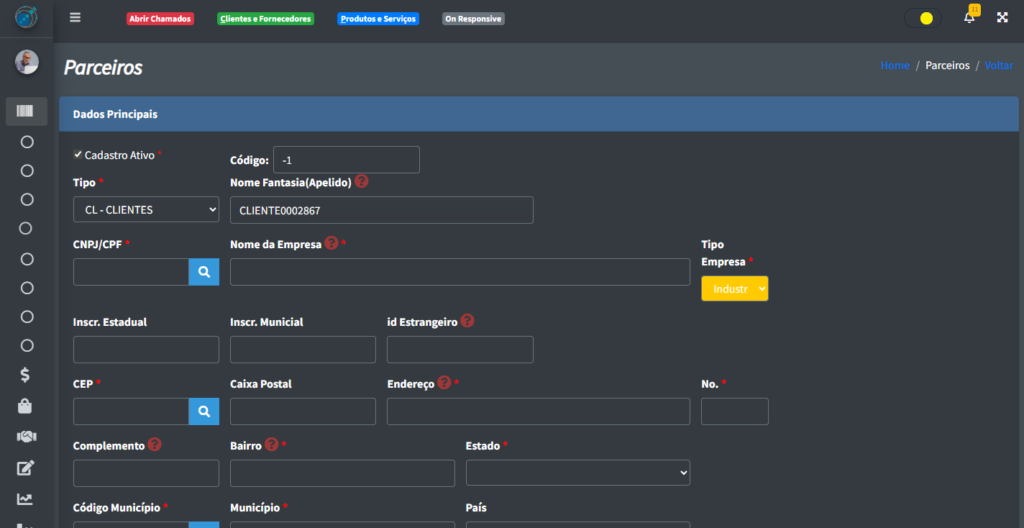
Preencha todos os campos necessários para poder prosseguir e salvar o cadastro do seu novo cliente/fornecedor.
Caso o cliente seja de fora do Brasil, preencha os campos os descritos com as informações decritas abaixo para adicionar um novo cliente estrangeiro:
- CNPJ/CPF: Deixe esse campo como 00.000.000/0000-00;
- ID Estrangeiro: Deve-se informar o número de identificação fiscal do destinatário/fornecedor no país de origem (como o TIN – Taxpayer Identification Number, NIF, RUT, entre outros);
- CEP: Deixe o campo com números zero: 0000000;
- País: Selecione o código do país que o cliente/fornecedor mora (diferente de Brasil – código 01058);
- Estado: Preencha o campo com o valor: EX;
- Endereço: Preencha com o endereço do cliente/fornecedor;
- No.: Preencha com o número do cliente/fornecedor;
- Bairro: Preencha com o bairro do cliente/fornecedor;
- Código Município: Deixe com o valor 9999999;
- Município: Preencha com o município do cliente/fornecedor;
Para preencher o cliente/fornecedor estrageiro, esses dados já bastam, mas não se esqueça de preencher os restantes dos dados que estão no fim da página, alguns deles são obrigatórios.
OBS: O caso pode mudar dependendo do tipo de nota que você for fazer para o cliente, recomendamos estudar para cada caso que for fazer.
Após colocar as informações em todos os campos obrigatórios, vá para o fim da página. Você verá dois botões:
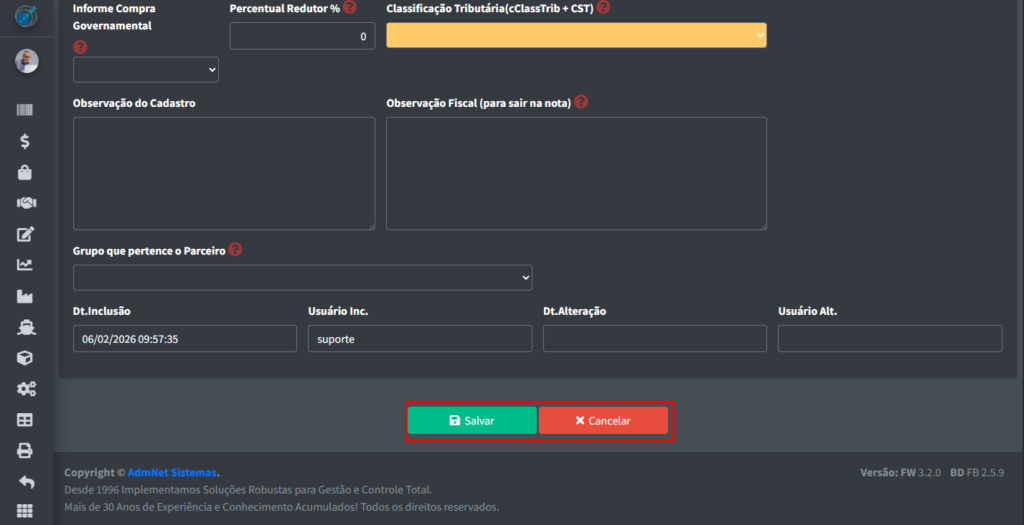
- Salvar: Salva as informações;
- Cancelar: Cancela a operação de salvar os dados.
Ao clicar no botão de “Salvar“, você vai voltar para a tela anterior de maneira automática e poderá ver o seu novo cliente/fornecedor na tabela.
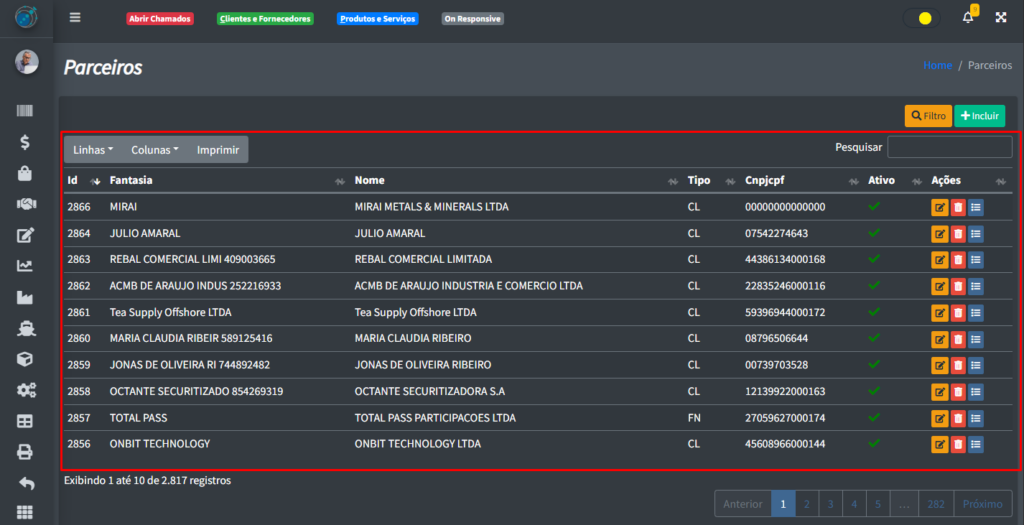
Como você deve ter percebido, há alguns botões na parte direita de cada registro da tabela:
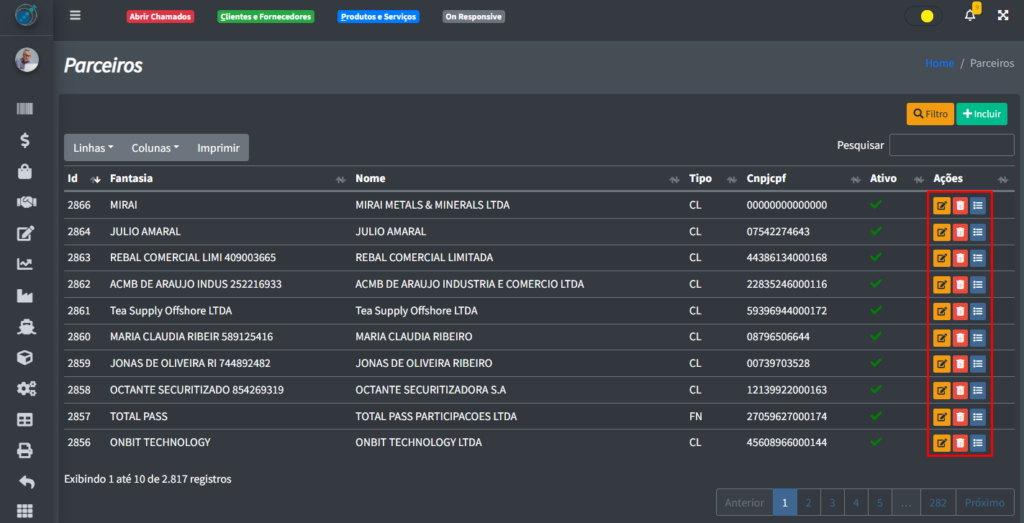
Esses botões fazem as seguintes funções:
- Alterar Registro: Altera as informações do registro;
- Excluir Registro: Deleta o registro do sistema;
- Consultar Registro: Mostra todas as informações que foram preenchidas.