
Contas a Receber
Nesse artigo você aprenderá a utilizar a acessar a parte de contas a receber no sistema.
Para poder verificar o seu contas a receber, vá na aba lateral do sistema e clique em “Financeiro” -> “Contas a Receber”.
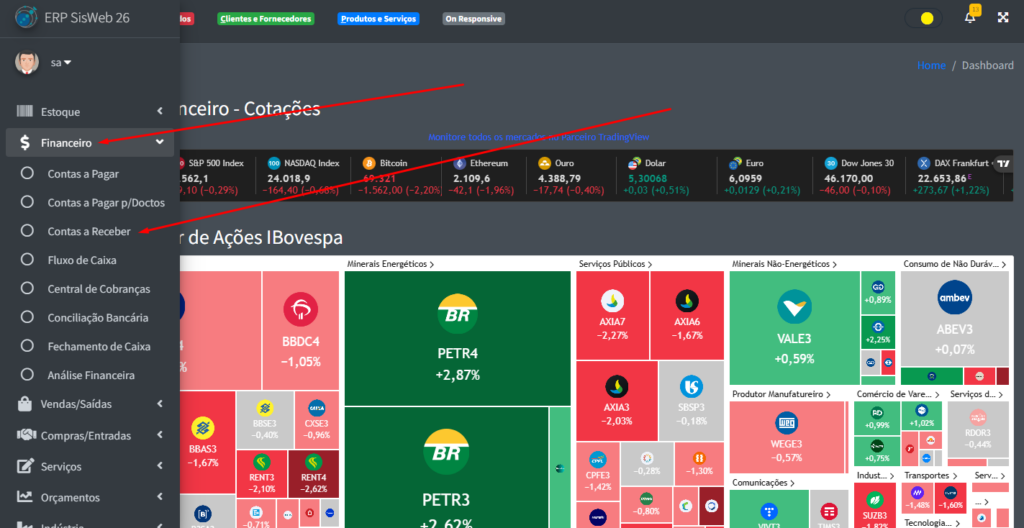
Após seguir os passos descritos acima, você verá a seguinte tela:
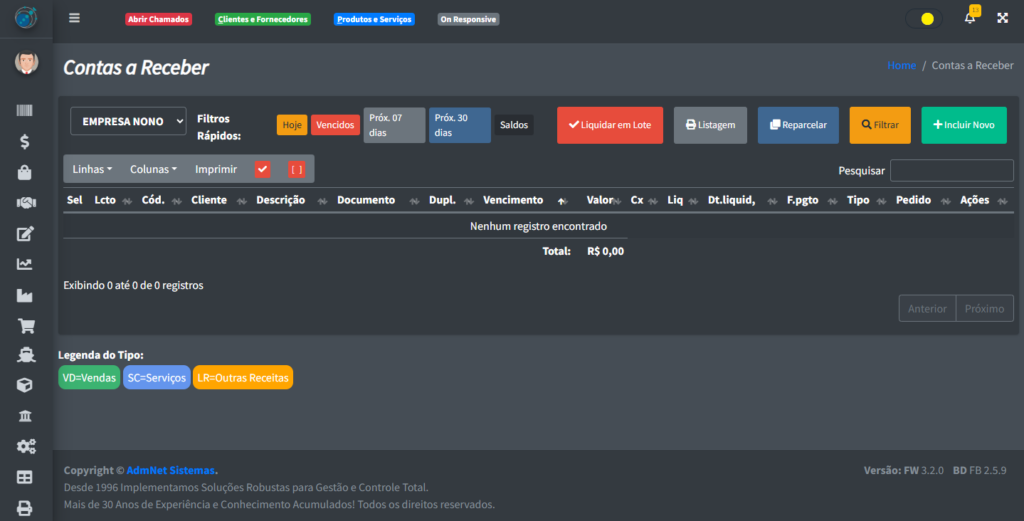
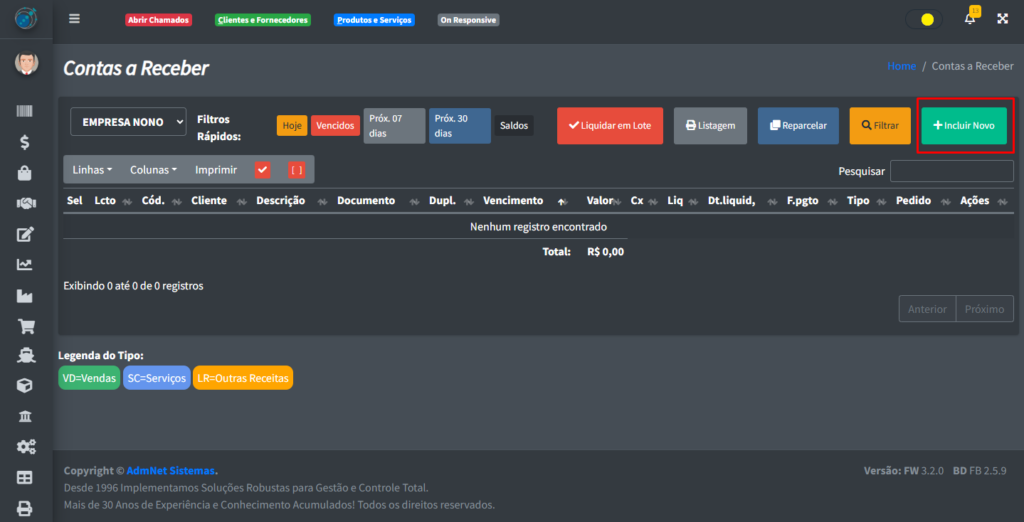
Para poder adicionar um novo lançamento a receber, clique no botão “+ Incluir Novo“
Preencha todos os campos necessários que aparecerem para que você possa prosseguir.
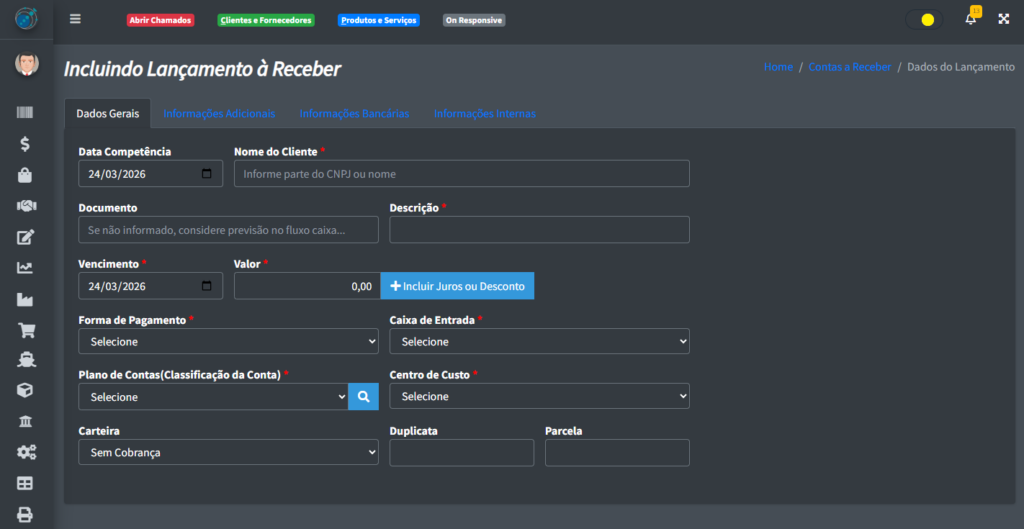
Após preencher todos os campos necessários, você poderá ver alguns botões no fim da página.
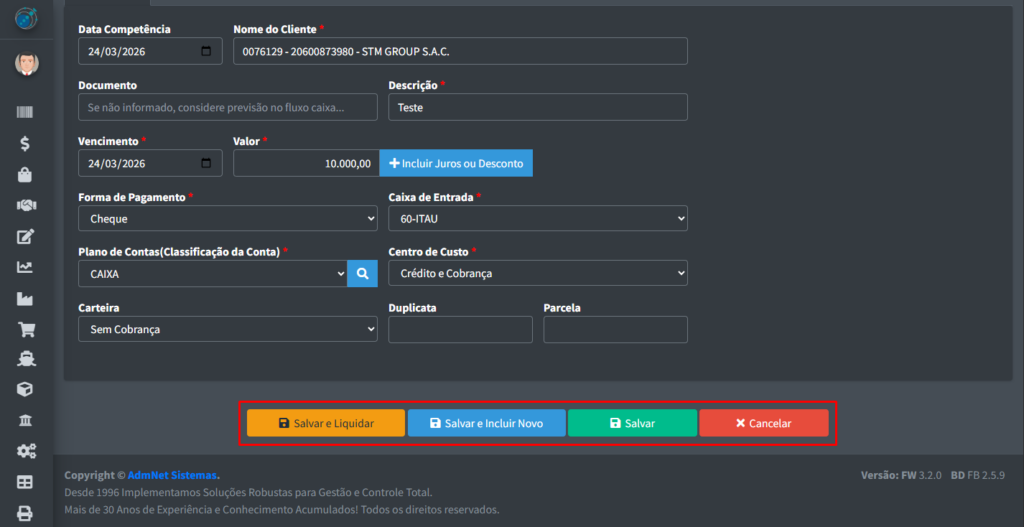
Esses botões fazem as seguintes funções:
- Salvar e Liquidar: Salva a inclusão do lançamento e abre uma telinha onde você pode confirmar a data de liquidação;
- Salvar e Incluir Novo: Salva o seu registro novo e limpa os campos para que possa ser adicionado um novo lançamento a receber;
- Salvar: Salva o lançamento e volta para a tela de Contas a Receber;
- Cancelar: Cancela a inclusão do novo lançamento.
Ao clicar em um dos três primeiros botões descritos, você poderá ver o seu novo registro na tabela
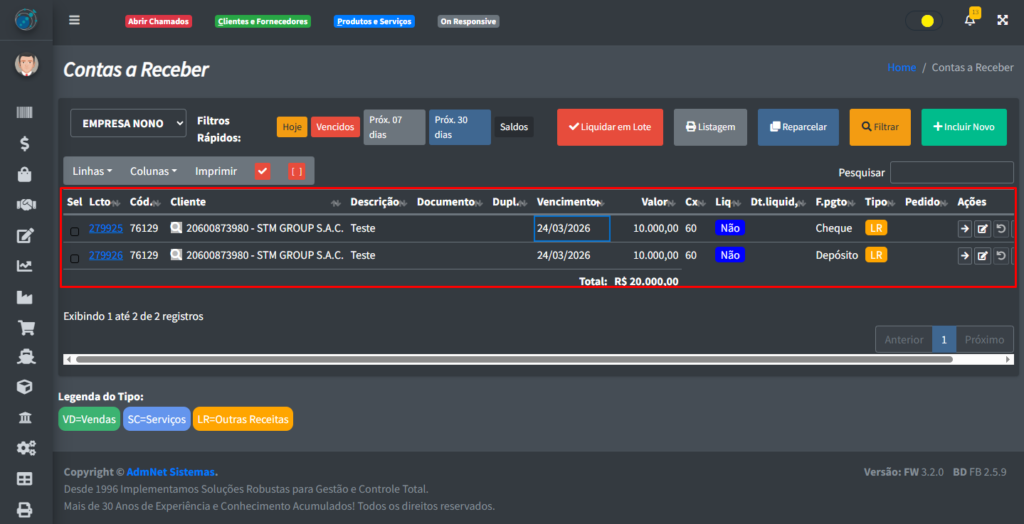
Do lado direito de cada registro, há vários botões com diferentes funções
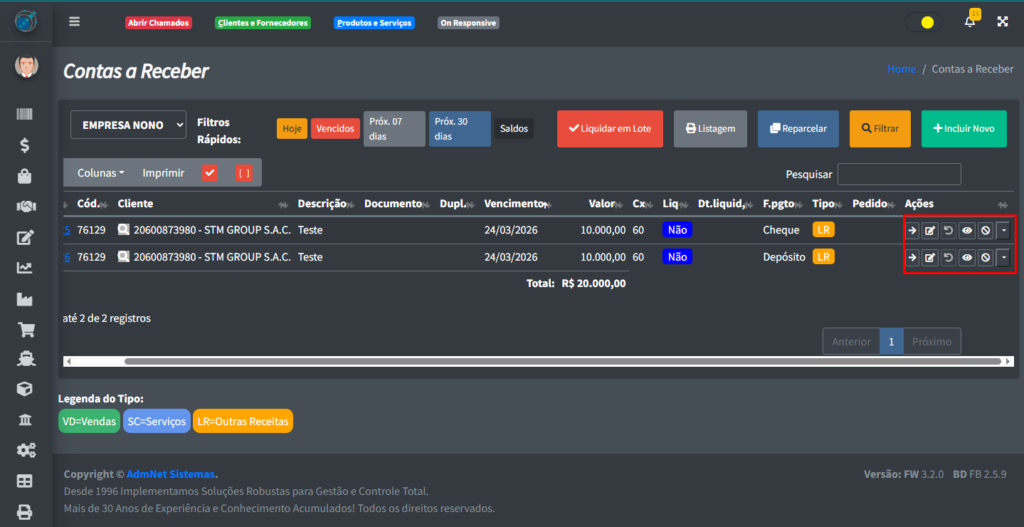
Eles fazem as seguintes funções:
- Liquidar: Abre uma telinha onde você vai poder confirmar a liquidação do lançamento;
- Alterar: Altera o registro do lançamento;
- Cancelar Operação de Liquidação ou Cancelamento: Desfaz a operação de liquidação ou o cancelamento da liquidação (caso o registro esteja com a parte de liq como “não”, esse botão não será habilitado);
- Visualizar: Visualiza o registro do laçamento;
- Cancelar: Cancela o registro;
- Duplicar: Duplica os dados do registro;
- Ver Dados Origem: Visualiza a origem dos dados (caso o registro tenha sido feito no direto no Contas a Receber, utilize visualizar lançamento!);
- Vincular Pedido: Abre um tela onde você pode vincular o lançamento a algum pedido;
- Movimentação e Transferência Entre Caixas: Abre uma telinha onde você pode fazer a transferência entre caixas e a data do pagamento;
- Imprimir Recibo: Gera um PDF do recibo do lançamento, onde você vai poder imprimi, exportar ou enviar para alguém através do e-mail;
- Eventos: Você consegue ver o histórico do lançamento, como: quem incluiu ele, se alguém duplicou ele, se o valor da parcela foi alterado, etc;
Observando na parte de cima da tabela, há alguns opções de botões de filtro rápido.
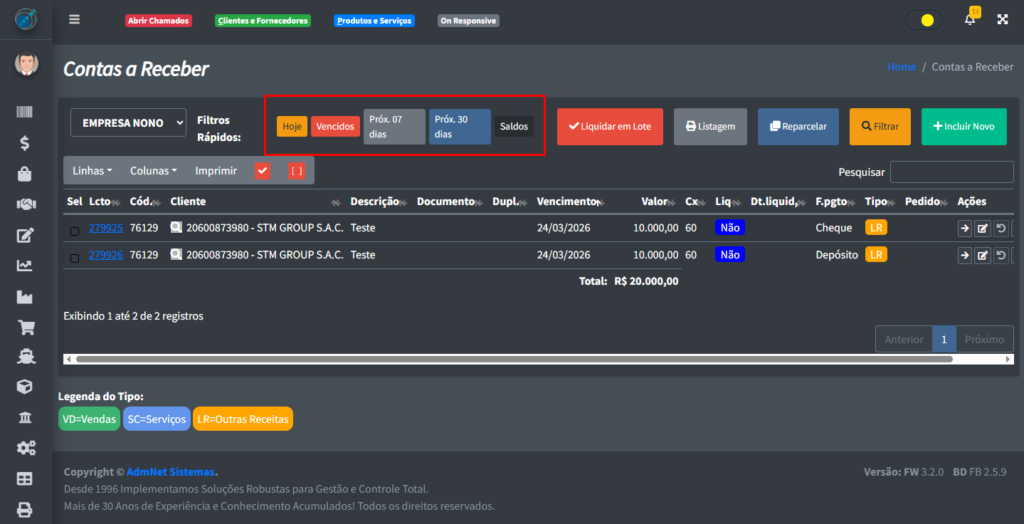
Esses botões oferecem as seguintes funções:
- Hoje: Mostra todos os registros na tabela que estão com a data de vencimento para hoje;
- Vencidos: Mostrar todos os registros na tebela que estão com os lançamentos vencidos;
- Próx. 07 dias: Mostra todos os registros da tabela que vão vencer em até 7 dias;
- Próx. 30 dias: Mostra todos os registros da tabela que vão vencer em até 30 dias;
- Saldos: Abre uma telinha onde você pode verificar o saldo dos caixas cadastrados no sistema;
No canto superior direito da tela, há outros botões com outras funcionalidades
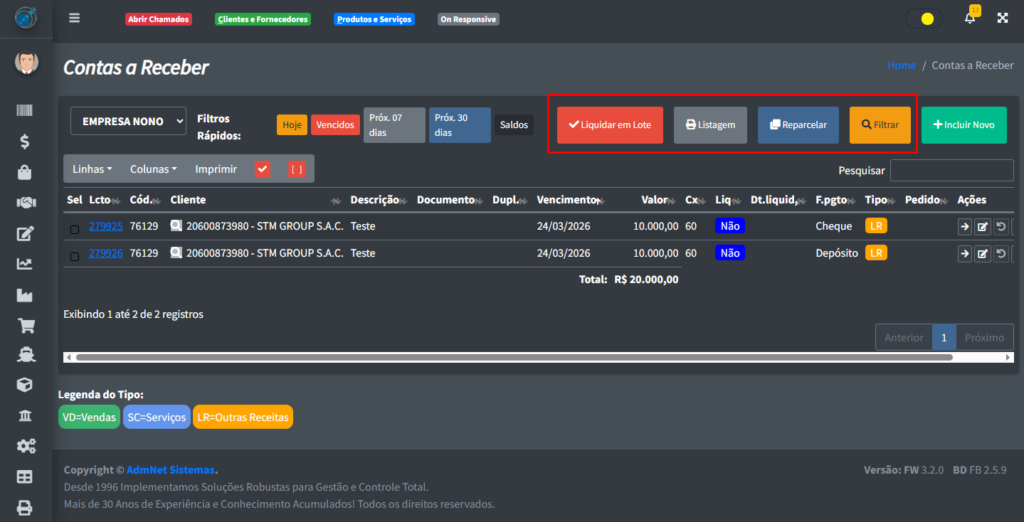
Esses 4 botões fazem a seguinte funções:
- Liquidar em Lote: Ao selecionar um ou mais registros na tabela, abre uma tela onde você pode liquidar todos de uma vez;
- Listagem: Abre um PDF onde você pode imprimir, exportar ou enviar por e-mail.
- Reparcelar: Ao selecionar um ou mais resgistros na tabela, vai levar você para outra tela onde você vai poder reparcelar o a liquidação do parcelamento.