
Controle de Contratos
Nesse artigo você aprenderá a como fazer uma gestão de seus contratos com os seus clientes.
Para poder acessar a pate de Controle de Contratos, vá para a aba lateral do sistema e clique em “Serviços” -> “Controle de Contratos“.
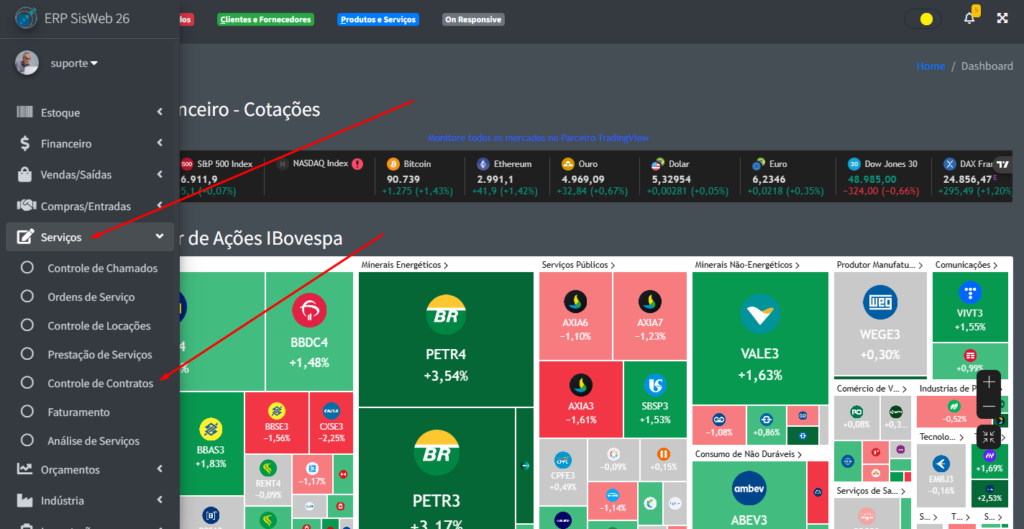
Após seguir os passos descritos acima, você irá se deparar com essa tela:
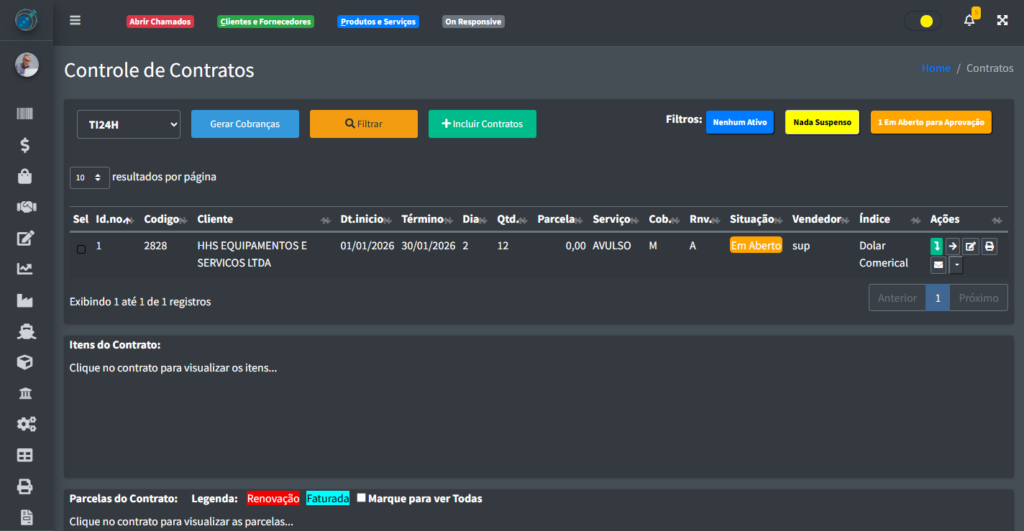
Talvez a sua tela não tenha informações na tabela, mas iremos aprender a como incluir um novo contrato.
Para poder incluir um novo contrato, clique no botão verde “+ Incluir Contratos“.
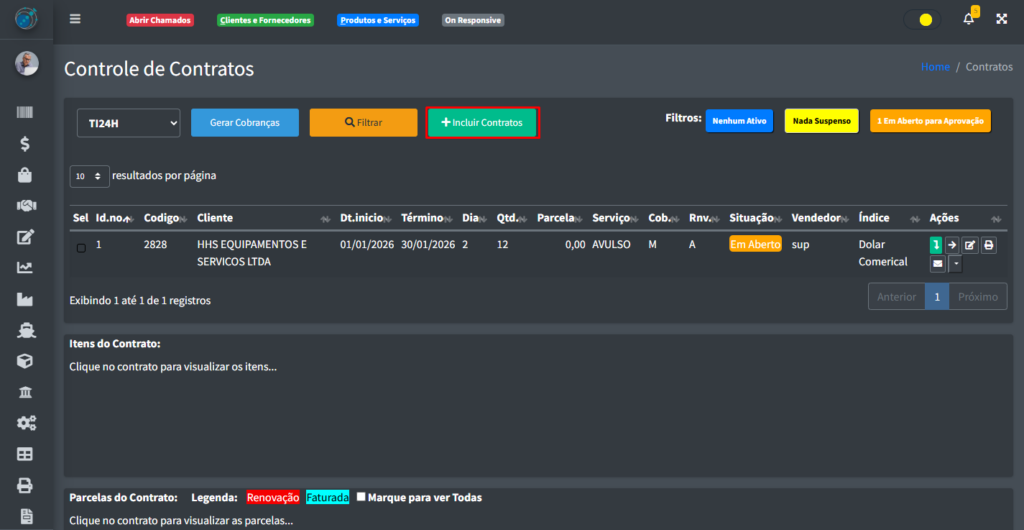
Após clicar no botão “+ Incluir Contratos“, você irá se deparar com uma tela como essa:
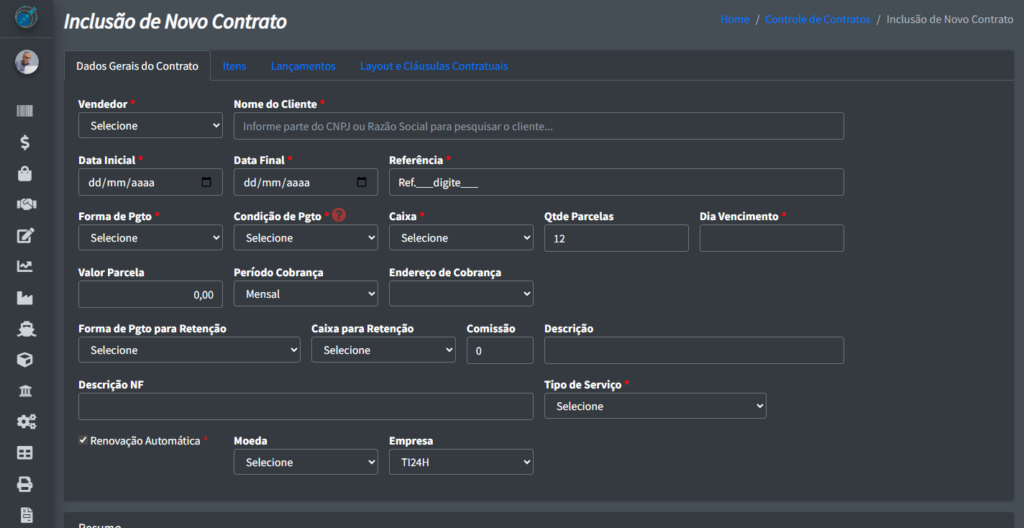
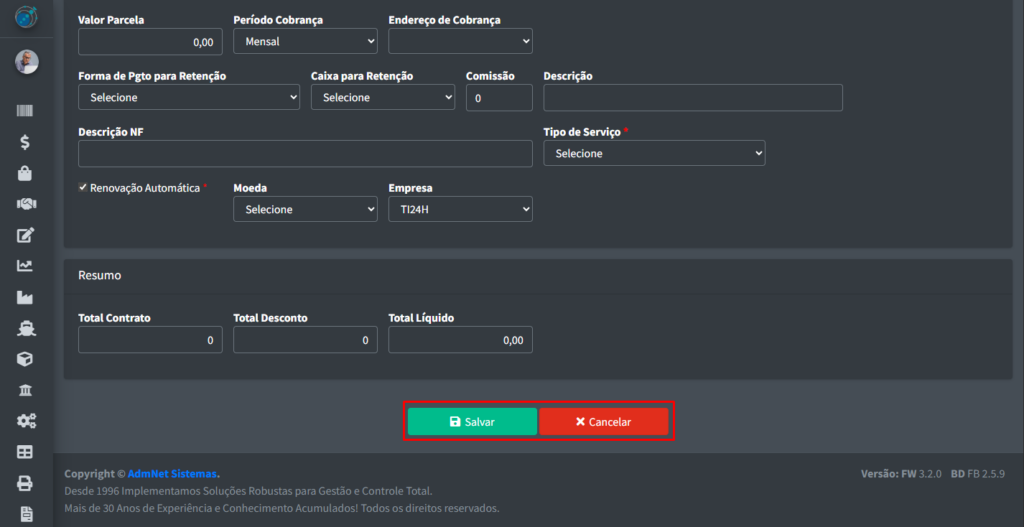
Preencha todos os valores requeridos (não esqueça de incluir um novo item na aba de Itens). Após finalizar de preencher todos os campos, role a página para baixo e clique no botão “Salvar” para salvar as informações ou no botão “Cancelar” para cancelar as informações.
Caso você tenha clicado em “Salvar“, você irá retornar para a tela anterior e poderá ver o seu novo contrato na tabela.
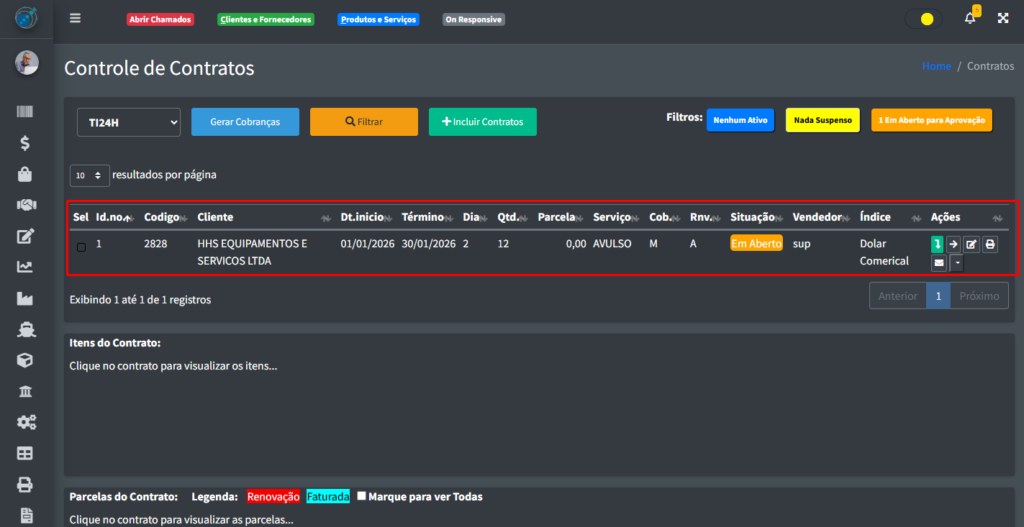
Como você deve ter reparado, há alguns botões ao lado do novo registro adicionado, cada botão faz uma função diferente, são essas:
- Itens do Contrato: Mostra uma tabela, abaixo da tabela de contratos, com os itens que foram adicionados;
- Confirmar e Aprovar este Contrato: Muda a Situação do contrato, deixando ele como Ativo;
- Alterar: Permite você alterar o contrato;
- Imprimir Contrato: Gera um arquivo para poder imprimi-lo;
- Enviar e-mail do contrato: Envia o contrato por e-mail;
- Suspender: Suspende o contrato;
- Re-ativar: Re-ativa o contrato caso ele tenha sido suspendido;
- Cancelar: Cancela o contrato;
- Finalizar/Concluir: Finaliza/Concluí o contrato (Somente contratos ativos podem ser finalizados, irei falar mais sobre adiante);
- Eventos: Você consegue ver o histórico do pedido, como: quem incluiu ele, se alguém duplicou ele, etc;
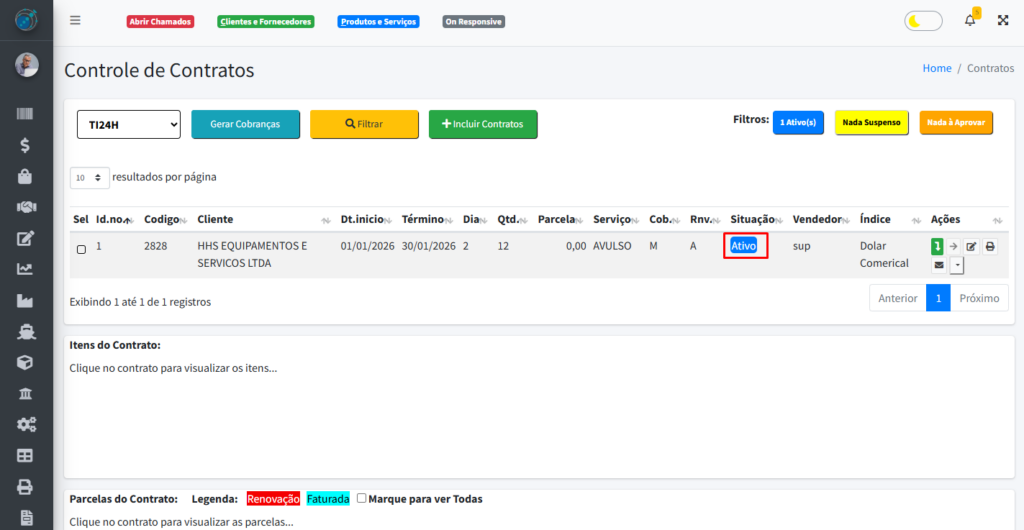
Ao clicar no botão “Confirmar e Aprovar este Contrato“, o contrato mudará a situação dele e ele ficará como Ativo, fazendo assim, com que o botão “Finalizar/Concluir” possa ser pressionado.
Como você deve ter reparado ao abrir a página de Controle de Contratos, Há alguns botões na parte superior do sistema.
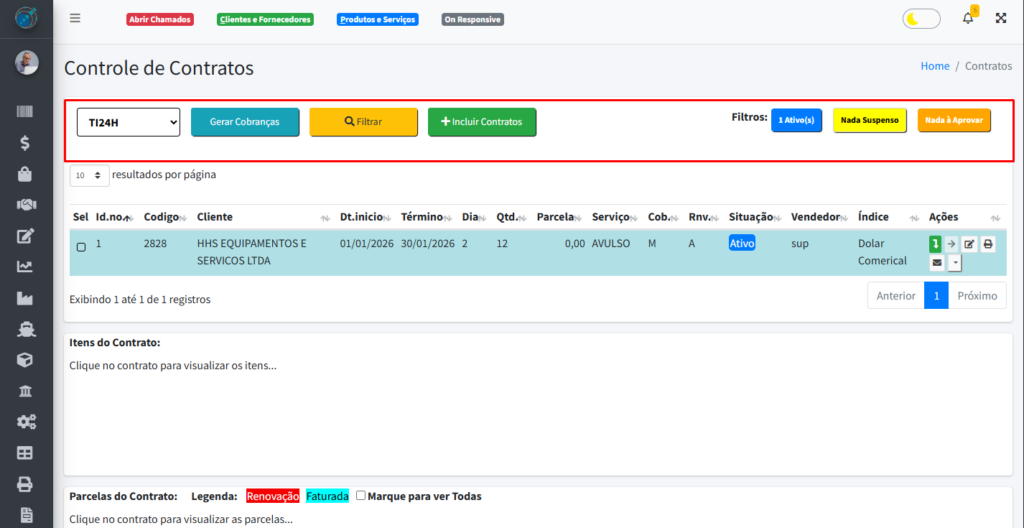
Ao lado direito da tela, os botões “Ativo(s)“, “Suspenso” e “à Aprovar” são filtros rápidos, onde você clica em um deles e mostrará a tabela onde cada registro está com a com coluna Situação igual a do filtro.
No lado esquerdo da página, há outros botões. O botão “Filtrar” abre uma página para você poder fazer uma busca mais precisa do que as do filtro rápido descritas no parágrafo acima.
Já o botão “Gerar Cobranças” abre uma nova tela:
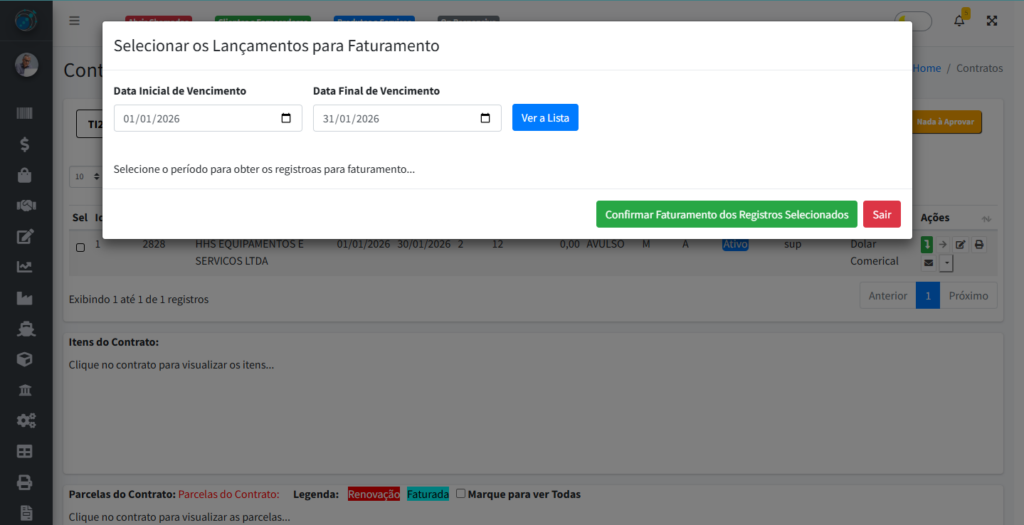
Nessa tela, você pode selecionar os lançamentos para faturamento por data e, após preencher os campos com as datas e clicar no botão “Ver a Lista“, irá aparecer uma tabela na parte de baixo da tela com os registros selecionados pela data.
Ao selecionar algum registro e clicar no botão “Confirmar Faturamento dos Registros Selecionados“, você irá gerar as cobranças dos registros selecionados e irá aprecer uma nova tela do histórico da geração do registro:
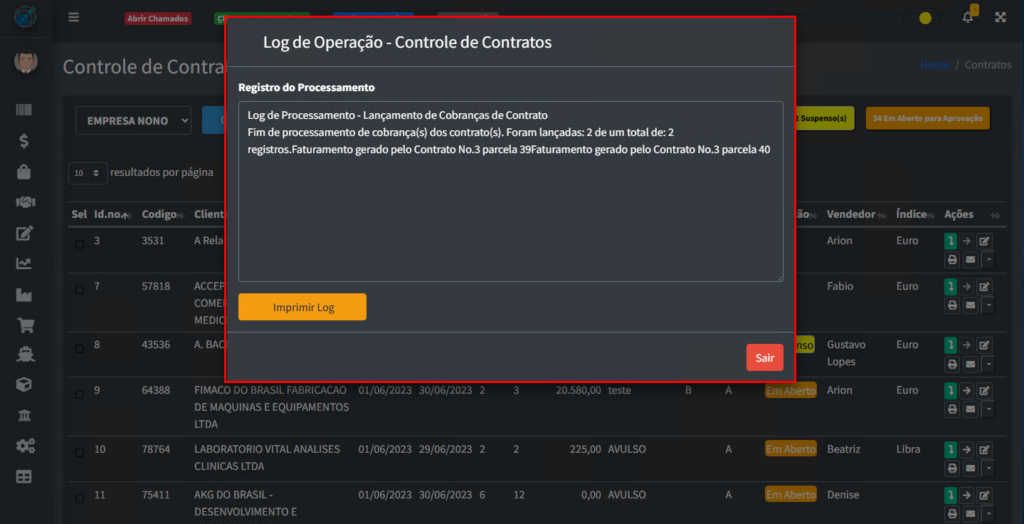
Ao clicar no botão “Imprimir Log“, vai ser gerado um relatório em PDF para poder ser utlizado como você desejar.