
Controle de Orçamentos
Nesse artigo você entenderá a como fazer um novo orçamento no sistema.
Para acessar a parte controle de orçamentos, vá para a aba lateral do sistema e clique em “Orçamentos” -> “Controle de Orçamentos“.
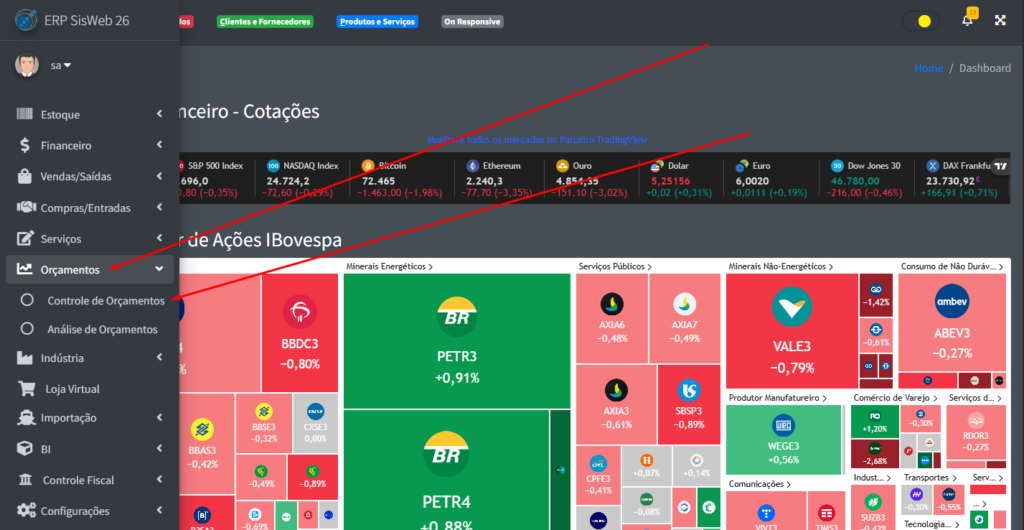
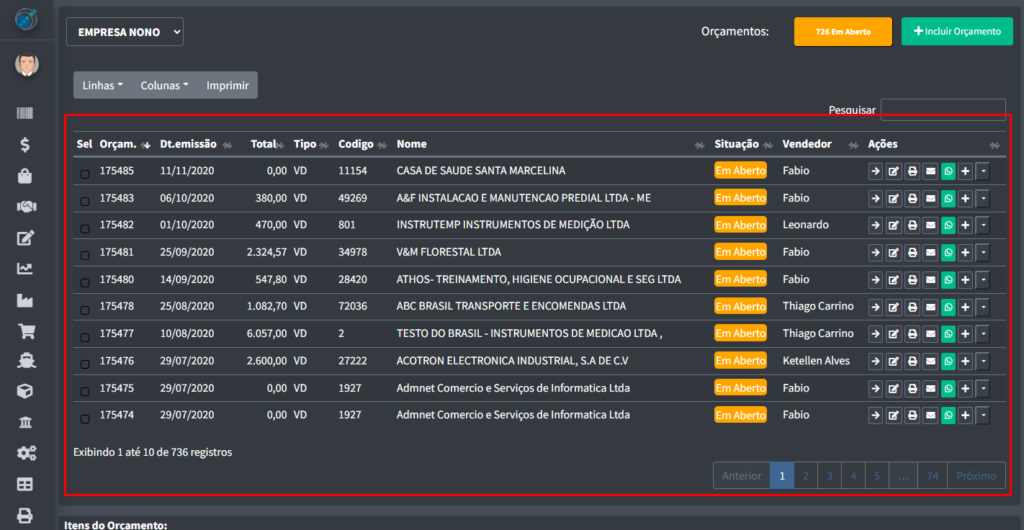
Após seguir os passos descritos acima, você verá a seguinte tela:
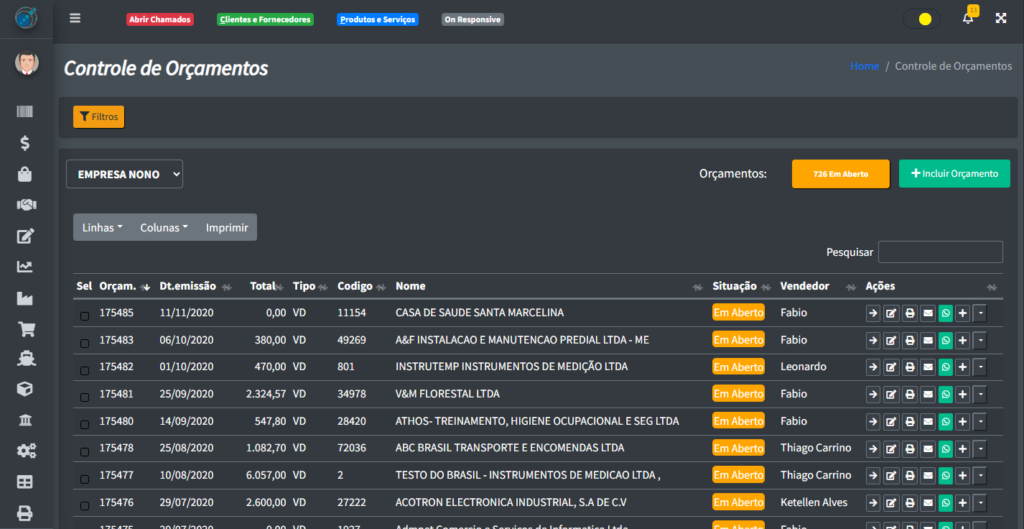
Caso não tenha nenhum registro na tabela, não se preocupe, iremos aprender a como incluir um novo registro.
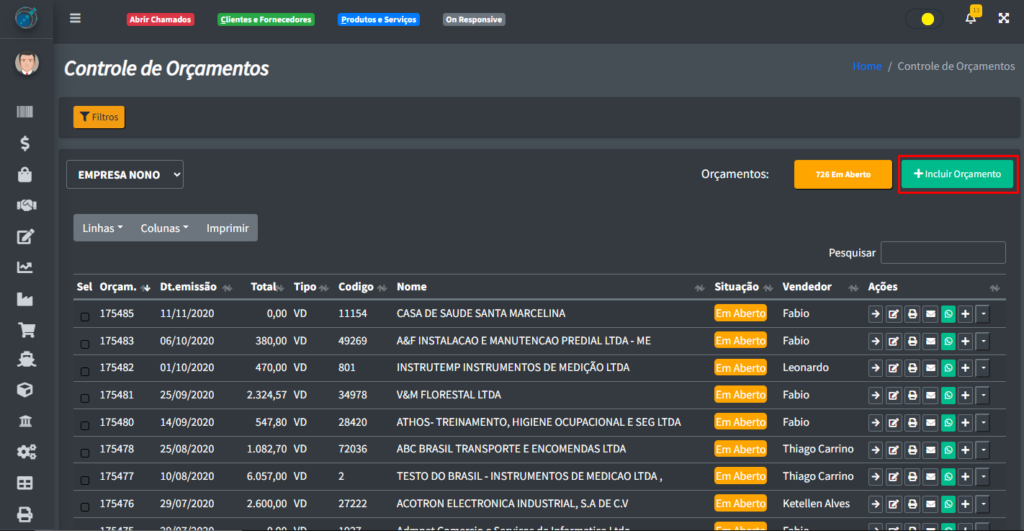
Para poder incluir um novo orçamento, clique no botão “+ Incluir Orçamento“
Você será levado para uma tela onde terá de preencher os campos necessários para poder adicionar uma nova locação.
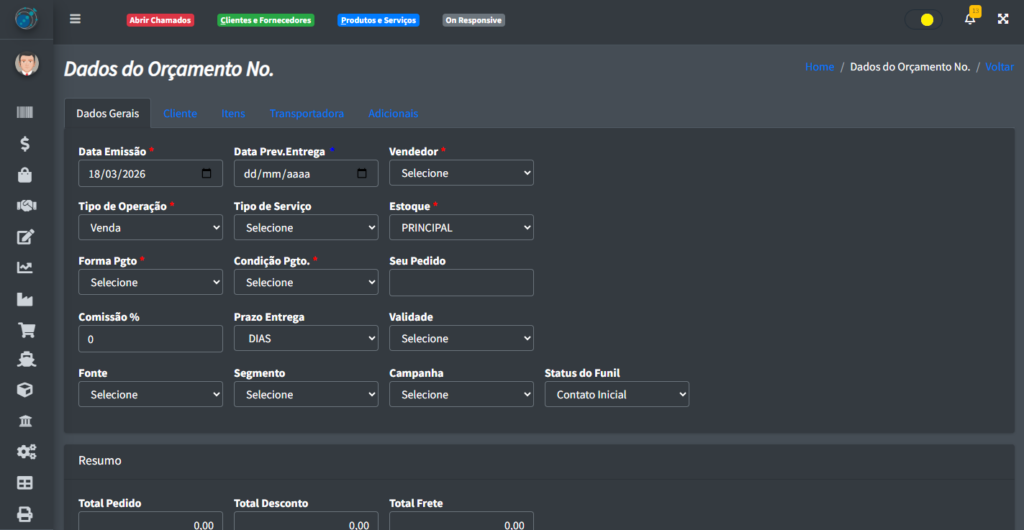
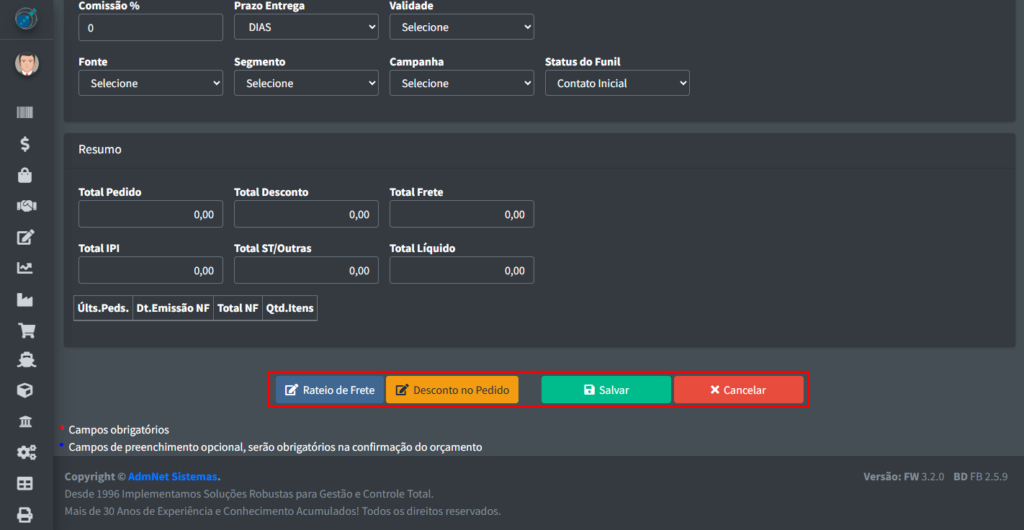
Após preencher todos os campos necessários, você verá quatro botões no final da página:
- Rateio do Frete: Faz um rateio do frete para o orçamento;
- Desconto no Pedido: Aplica um desconto no orçamento;
- Salvar: Salva o novo registro com as informações preenchidas;
- Cancelar: Cancela a adição do seu novo registro.
Caso você tenha selecionado o botão “Salvar“, você verá o seu novo registro na tabela.
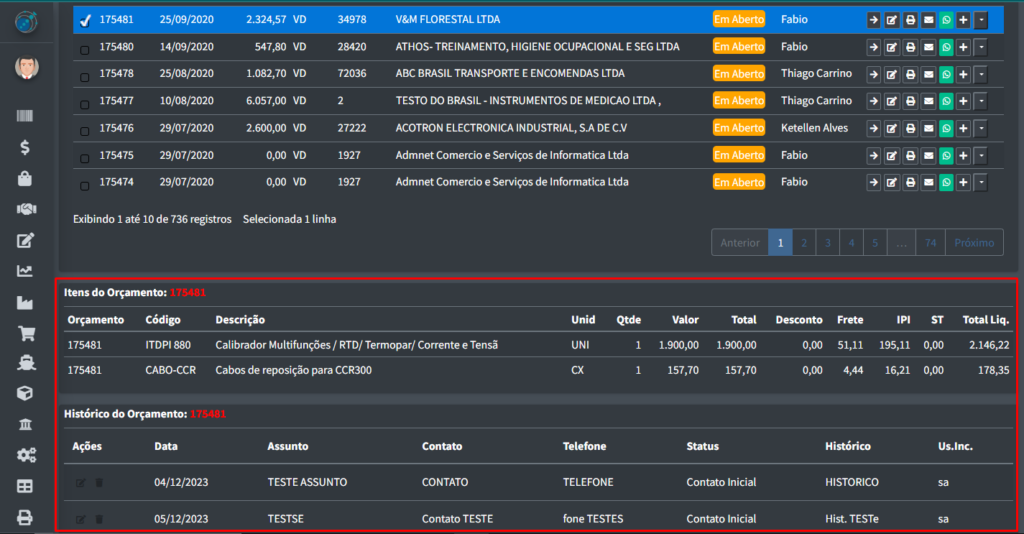
Ao selecionar um registro, aparecerá algumas informações sobre os itens do orçamento, e, caso haja algum histórico do orçamento, ele irá aparecer mais abaixo.
Como você já deve ter percebido, ao lado de cada registro há alguns botões.
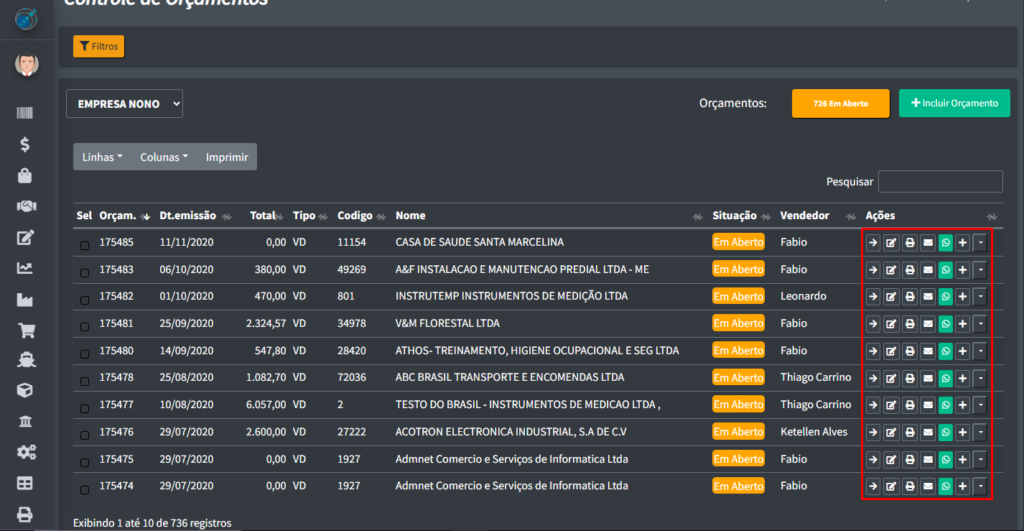
Esse botões fazem as seguintes funções:
- Confirmar: Passa o orçamento adiante na Situação dele;
- Alterar: Modifica algo no orçamento;
- Imprimir: Imprime o orçamento;
- Enviar e-mail: Envia o orçamento por e-mail;
- Enviar por WhatsApp: Envia o orçamento por WhatsApp (você precisa ter o seu número de WhatsApp cadastrado para fazer essa operação);
- Incluir CRM – Histórico e Agenda: Abre uma tela onde você pode adicionar um histórico ao orçamento;
- Dupicar: Duplica o orçamento;
- Trocar de Empresa: Troca a empresa do orçamento
- Cancelar: Cancela o orçamento;
- Eventos: Você consegue ver o histórico do orçamento, como: quem incluiu ele, se alguém duplicou ele, etc;