
Controle de Pedidos
Nesse artigo você entenderá a como fazer a observação de vendas dos pedidos.
Para acessar a parte de “Controle de Pedidos“, vá para a aba lateral do sistema e clique em “Vendas/Saídas” -> “Controle de Pedidos“.
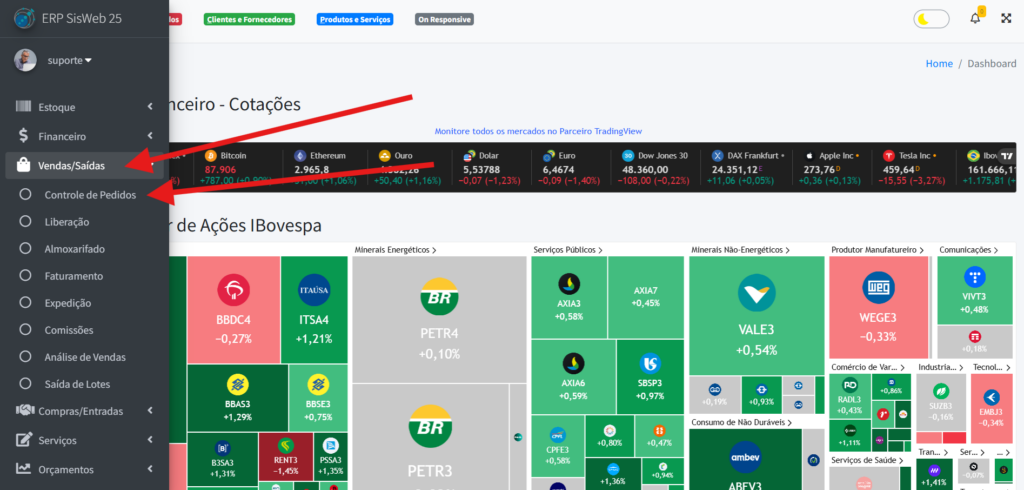
Após clicar nas partes indicadas acima, você verá uma tela com ou sem uma tabela de pedidos feitos.
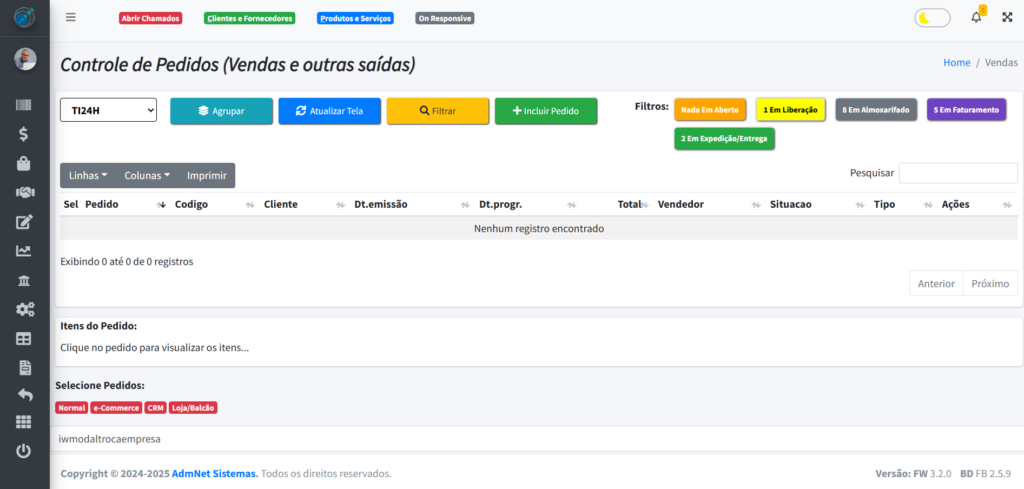
Ao visualizar a tela, aparecerá vários botões, não se preocupe caso você esteja confuso, iremos falar sobre eles nesse artigo.
Para adicionar um novo pedido, clique no botão “+Incluir Pedido”.
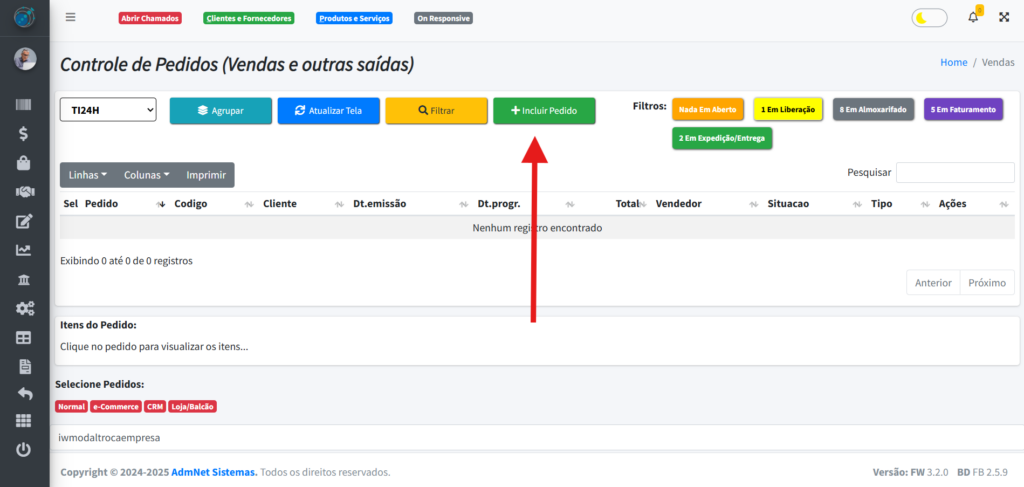
Ao clicar no botão “+Incluir Pedido”, aparecerá vários campos para você preencher, além de uma nova aba na parte superior do formulário.
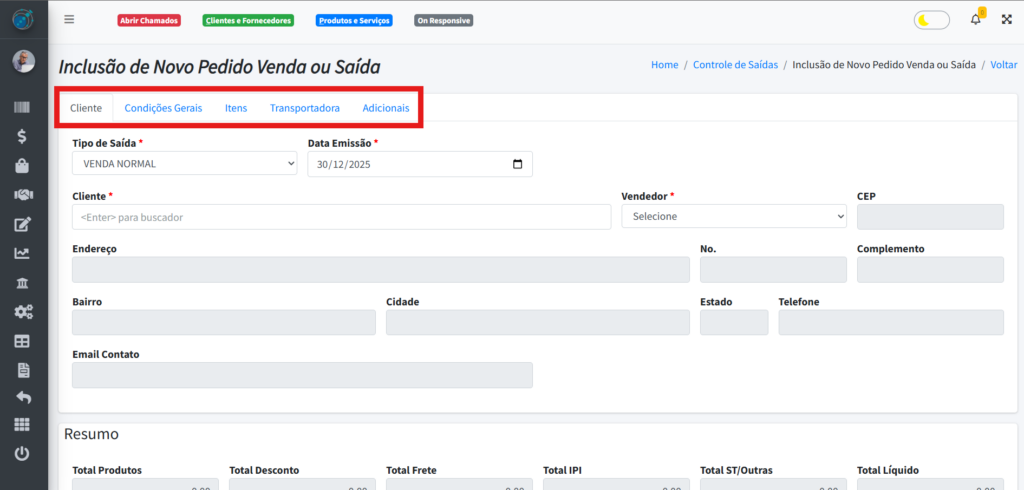
Preencha todos os campos obrigatórios para conseguir prosseguir ao próximo passo.1
Após preencher todos os campos necessários, você verá alguns botões no final da página.
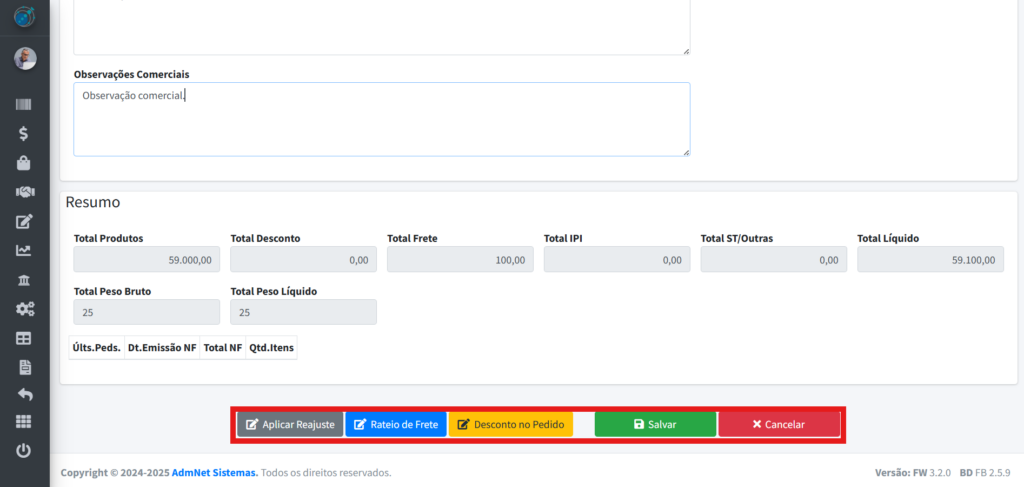
- Aplicar Reajuste: Faz um reajuste do preço do produto que foi colocado no pedido;
- Rateio do Frete: refere-se à distribuição proporcional do custo total do transporte entre os diversos itens ou produtos contidos;
- Desconto do Pedido: Aplica desconto nos produtos do pedido;2
- Salvar: Salva as informações;
- Cancelar: Cancela o pedido;
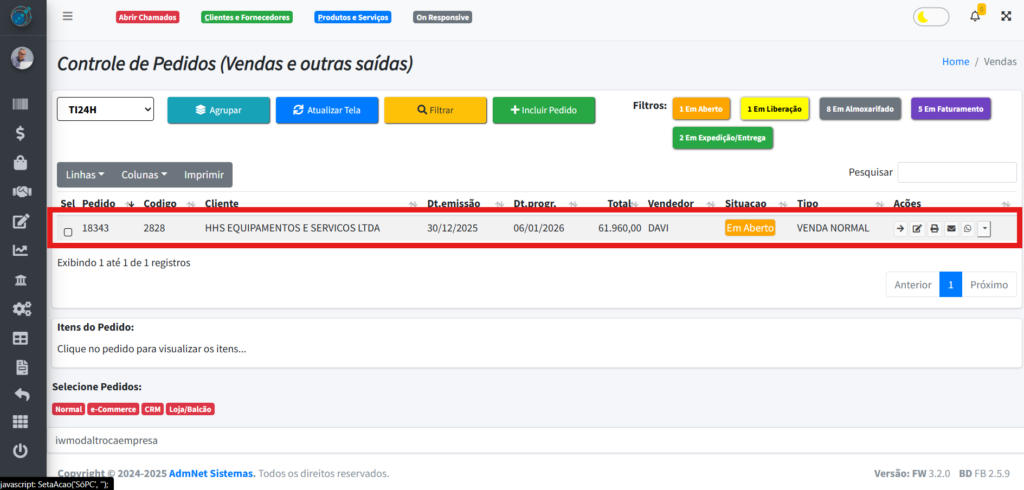
Após clicar no botão de “Salvar“, você voltará para a página principal do Controle de Pedidos e verá seu pedido na tabela.
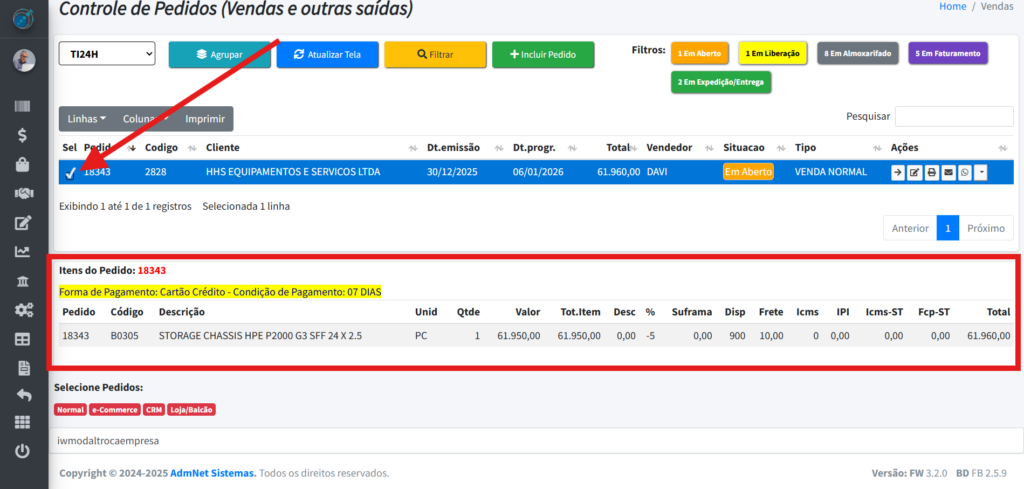
Ao clicar no botão do lado esquerdo do pedido, você conseguirá selecionar ele e verá algumas informações a mais na tabela “Itens do Pedido“:
Como você deve ter percebido, há um campo na tabela de pedidos onde mostrar a Situação do pedido, há 5 tipos de situações do pedido:
- Em Aberto: Status onde ficará após você criar um novo pedido;
- Em Liberação: Ele ficará nesse status caso esteja esperando o pagamento ou haja algum problema financeiro;
- Em Almoxarifado: Ocorre a separação do pedido;
- Em Faturamento: Quando a nota do pedido está sendo feita;
- Em Expedição/Entrega: O pedido está pronto para ser entregue;
No canto direito de cada pedido haverá alguns botões para gerenciar algo no pedido.
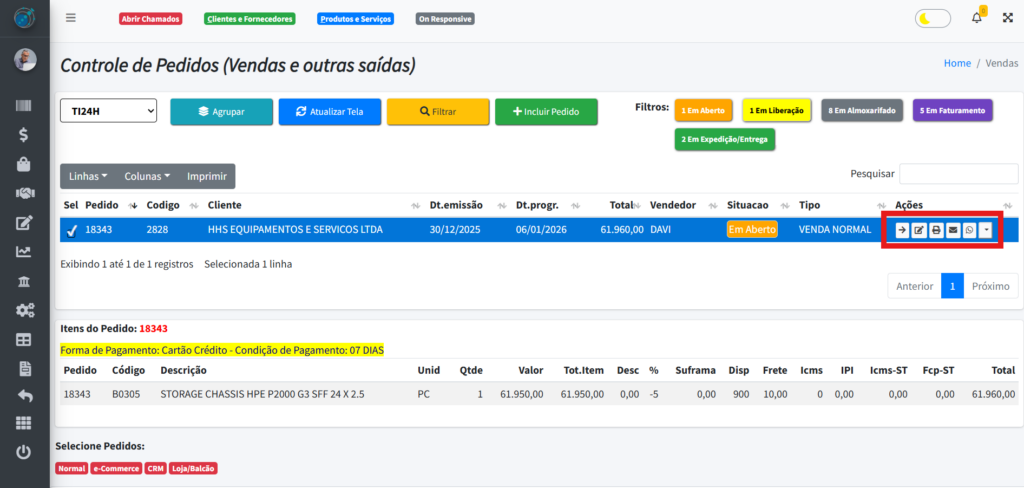
Cada botão faz alguma ação no pedido:
- Confirmar: Passa o pedido adiante na Situação dele (Iremos falar disso mais afrente nesse artigo.);
- Alterar: Modifica algo no pedido;
- Imprimir: Imprime o pedido;
- Enviar e-mail: Envia o pedido por e-mail;
- Enviar por WhatsApp: Envia o pedido por WhatsApp;
- Duplicar: Cria uma cópia idêntica ao pedido;
- Trocar de Empresa: Troca a empresa do pedido;
- Trocar de Vendedor: Troca o vendedor do pedido;
- Lucratividade do Pedido: Abre um PDF onde você consegue ver o lucro do pedido;
- Cancelar: Cancela o pedido;
- Observações do Pedido: Visualiza as observações do pedido;
- Eventos: Você consegue ver o histórico do pedido, como: quem incluiu ele, se alguém duplicou ele, etc;
Ao clicar no botão “Confirmar“, como mencionado acima, você vai mudar a situação do pedido para “Em Liberação“.
Após clicar novamente no botão “Confirmar” do lado direito do pedido, ele irá para para a situação “Almoxarifado“.
Dessa vez, o botão “Confirmar” estará “escondido. Clique no botão do lado esquerdo do pedido para visualizar os botões novamente.
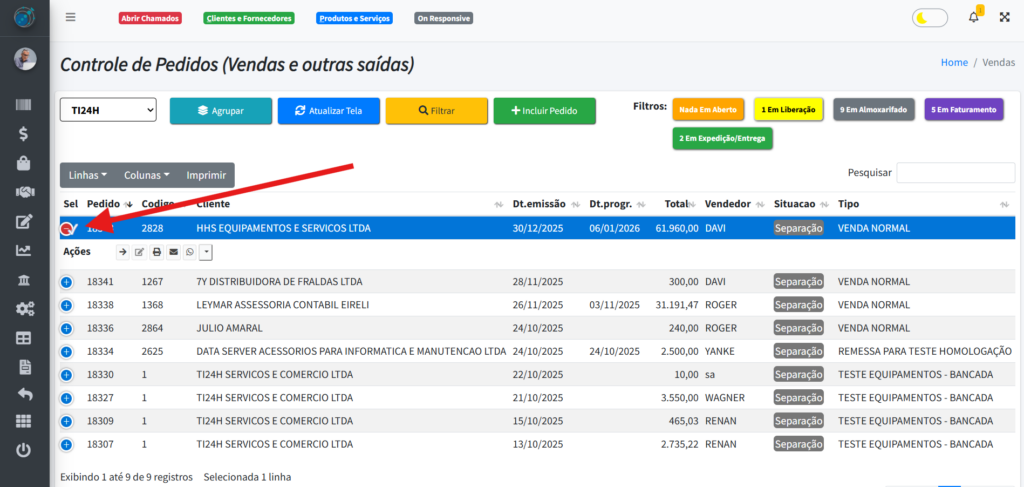
Agora você verá os botões novamente. Clique em “Confirmar” de novo e você irá para a Situação “Em Faturamento“.
Após o pedido ficar na situação de faturamento, aparecerá alguns novos botões ao lado direito dele:
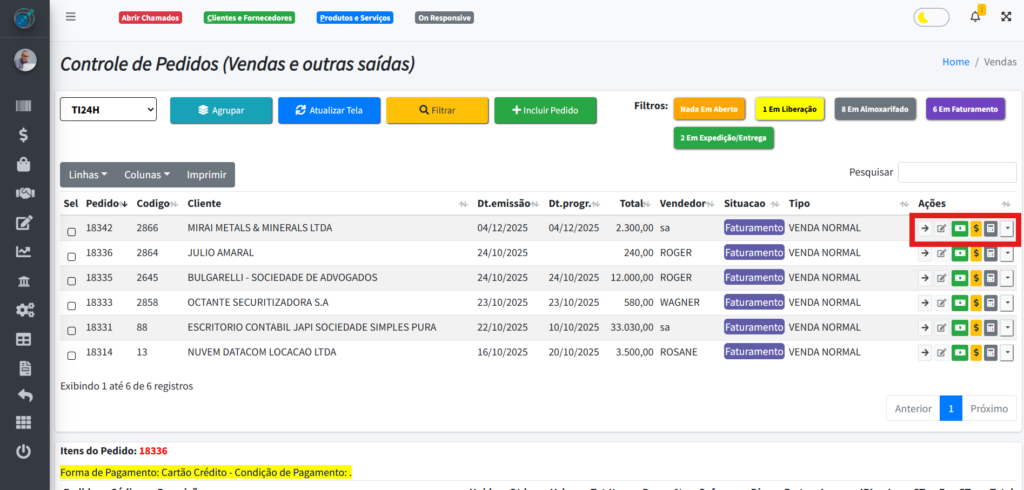
Os botões anteriores não desapareceram, eles apenas mudaram de lugar. Eles pode ser encontrados no último botão do lado direito, o botão com a seta para baixo. Mas apareceram alguns novos botões, vamo falar sobre eles:
- Gerar nota fiscal e enviar Sefaz: Gera a Nota Fiscal do produto e envia para a Sefaz;3
- Lançar Parcelas: Faz a parcela do pedido, caso haja alguma a ser feita;4
- Recalcular Pedido: Recalcula o valor do pedido;5
Ao clicar no botão de “Confirmar“, o pedido irá para a Situação “Em Expedição/Entrega“.
Quando o pedido estiver na parte de “Em Expedição/Entrega“, aparecerá novos botões, são eles:
- Imprimir Etiquetas para Produtos: Imprime a etiqueta para que possa ser enviada com o produto;
- Alterar dados do Pedido: Altera algum valor do pedido;
Ao clicar novamente no botão “Confirmar“, o pedido sairá para entrega.
Como você já deve ter visualizado, há um filtro no canto superior direito da tela, onde você pode verificar cada pedido nas situações citadas anteriormente. Ao clicar em cada botão do filtro, ele te levará aos produtos e as situações deles.
No canto superior esquerdo, você poderá ver alguns botões que apareceram em todas as Situações dos produtos:
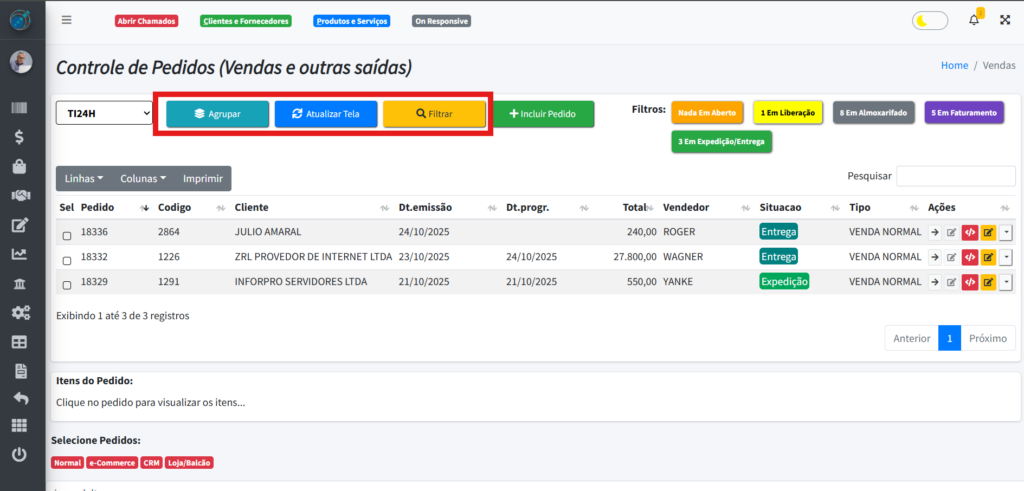
Cada botão tem a sua perticulariedade, como:
- Agrupar: Agrupa todos os itens nos produtos selecionados na checkbox;
- Atualizar Tela: Atualiza as informações dos pedidos, caso tenham sido modificados;
O botão “Filtrar” vai ser algo a parte, já que nele você consegue filtrar todos os pedidos em qualquer Situação que eles estiverem. Ao clicar nele, você será levado para outra página onde terá de escolher o filtro desejado para verificar os produtos filtrados.
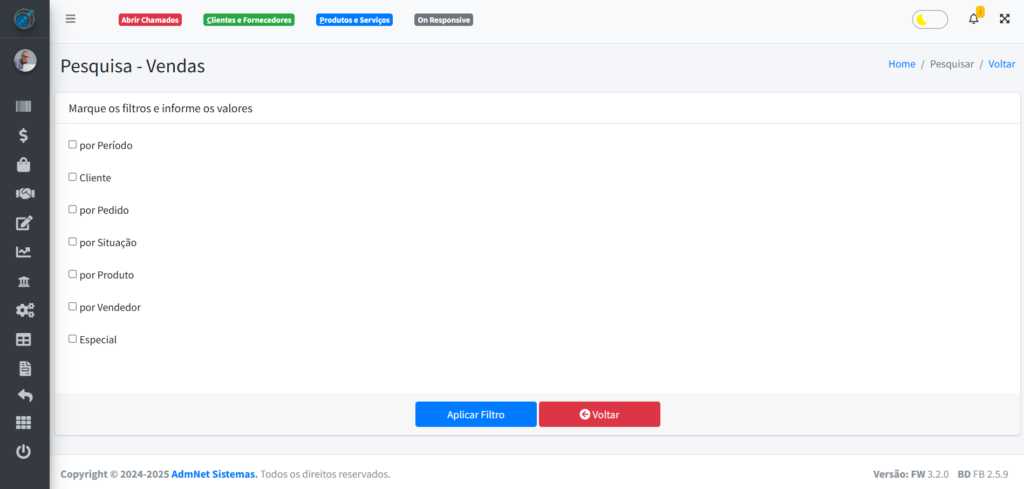
Selecione algum filtro para os produtos e preencha com os dados necessários, caso haja algo a preencher.
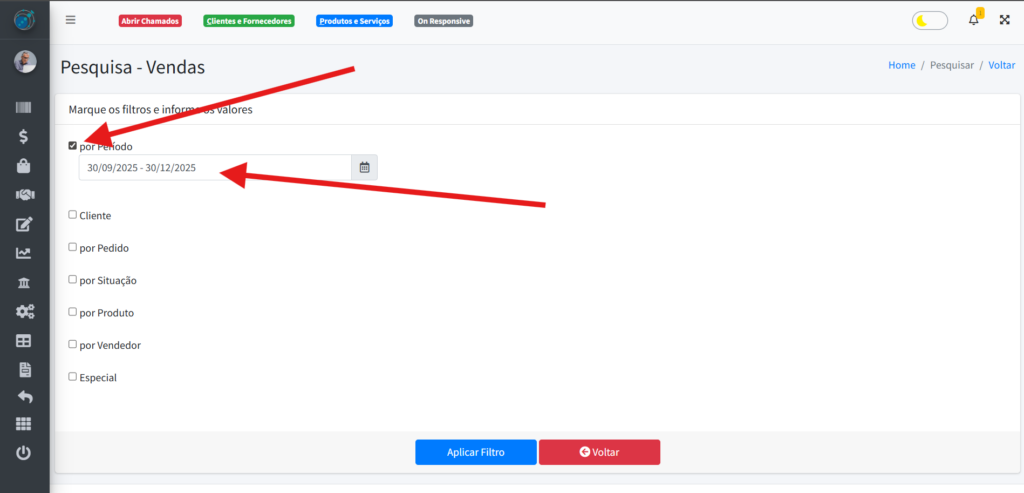
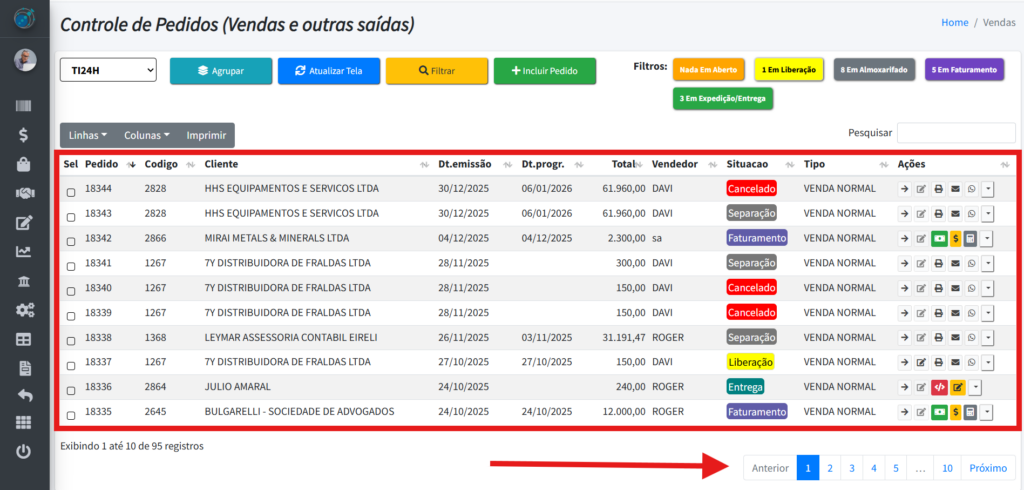
Após clicar no botão “Aplicar Filtro“, você será levado para a página de Controle de Pedidos e conseguirá ver todos os pedidos pelo filtro selecionado. Caso sejam muitos pedidos, não se esqueça de verificar as outras páginas para verifica-los.
- Algumas informações precisam ser cadastradas anteriormente para que você consiga preencher o formulário do pedido por completo, como o campo cliente, item, etc. ↩︎
- Você precisa ter permissão para conseguir dar algum desconto nos produtos. Caso você não consiga colocar descontos, fale com seu supervisor para conseguir acesso. ↩︎
- Caso você esteja clicando no botão e aparecer uma mensagem dizendo: AVISO: Esta ação somente poderá ser executada na tela de Faturamento!, vá para a aba lateral do sistema, clique em “Vendas/Saídas” -> “Faturamento” ou clique aqui para aprender sobre o faturamento. Assim você poderá gerar a NF-e. ↩︎
- Caso você esteja clicando no botão e aparecer uma mensagem dizendo: AVISO: Esta ação somente poderá ser executada na tela de Faturamento!, vá para a aba lateral do sistema, clique em “Vendas/Saídas” -> “Faturamento” ou clique aqui para aprender sobre o faturamento. Assim você poderá lançar as parcelas do pedido. ↩︎
- Caso você esteja clicando no botão e aparecer uma mensagem dizendo: AVISO: Esta ação somente poderá ser executada na tela de Faturamento!, vá para a aba lateral do sistema, clique em “Vendas/Saídas” -> “Faturamento” ou clique aqui para aprender sobre o faturamento. Assim você poderá recalcular o valor do pedido. ↩︎