
Controle de Produção
Neste artigo, você aprenderá sobre como fazer o controle de sua produção industrial.
Para acessar a parte de Controle de Produção, na aba lateral vá em “Indústria” -> “Controle de produção“.
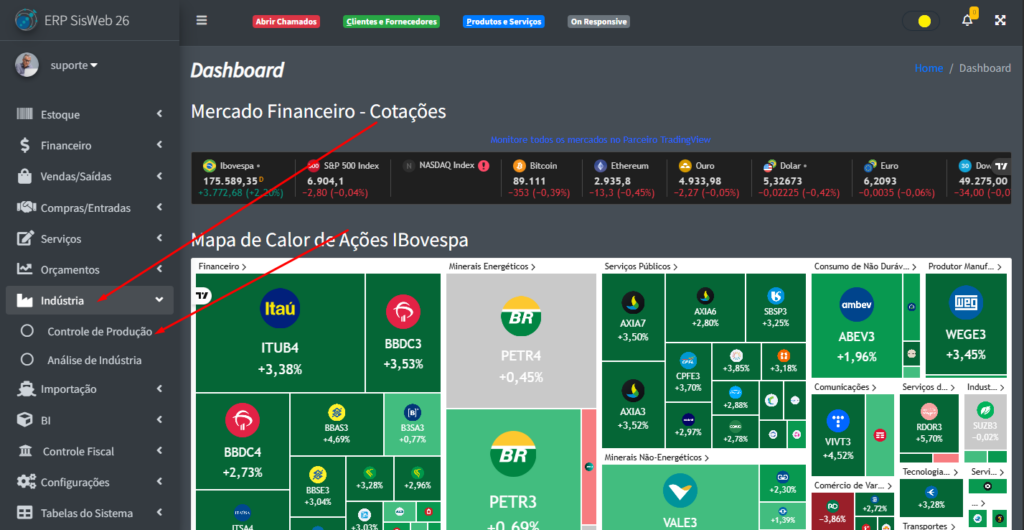
Após seguir os passos descritos acima, você verá uma tela como essa:
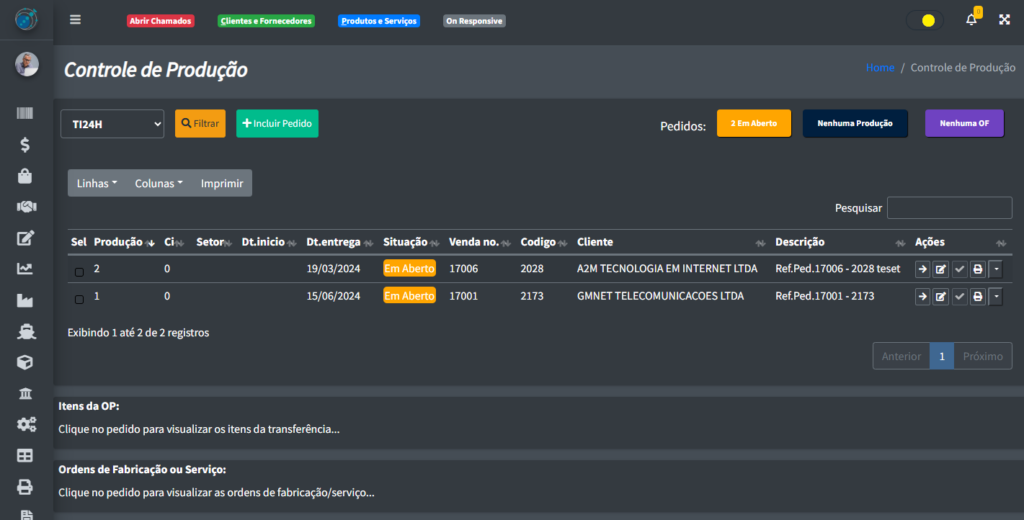
Talvez não haja registros na tabela no primeiro momento que você entre nessa tela, mas você aprenderá como colocar um registro novo nessa tabela.
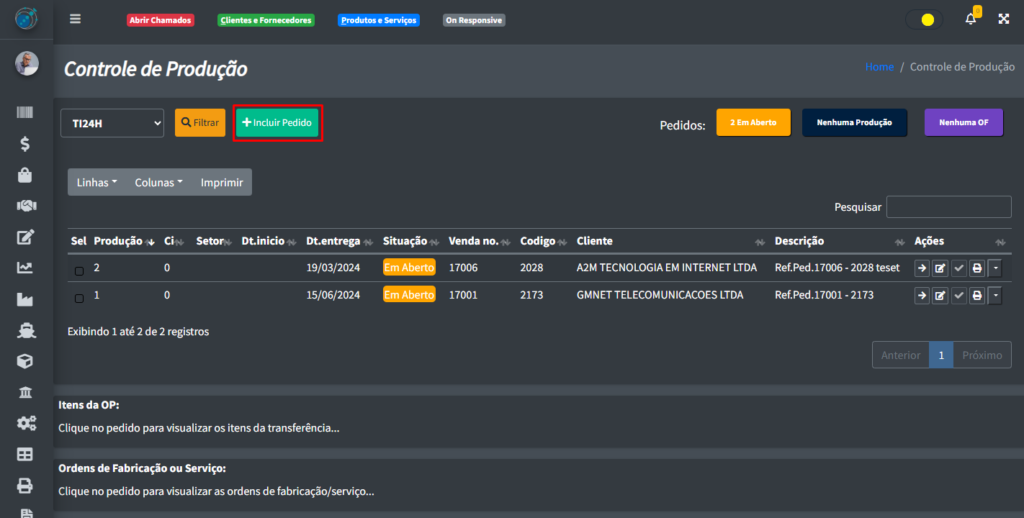
Para poder adicionar um item, clique no botão verde onde está escrito “+ Incluir Pedido“, na parte superior esquerda da tela.
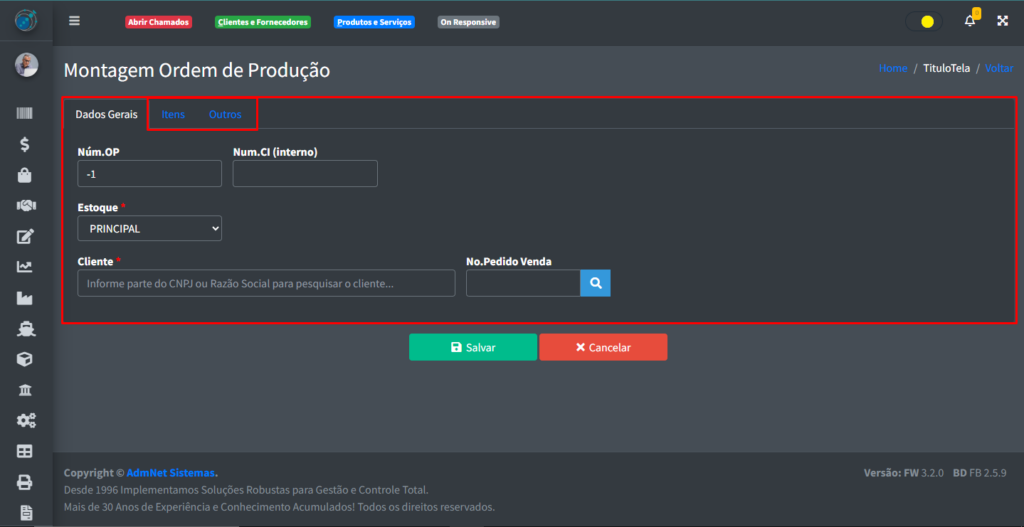
Preencha todos campos necessários para a criação do item. Não esqueça de preencher a parte de “Itens” e “Outros” como mostrado na imagem abaixo1:
Após preencher todos os campos, você pode clicar no botão “Salvar” para salvar todas as informações. Você voltará para a tela pirncipal de “Controle de Produção” e verá o seu novo item incluido na tabela:
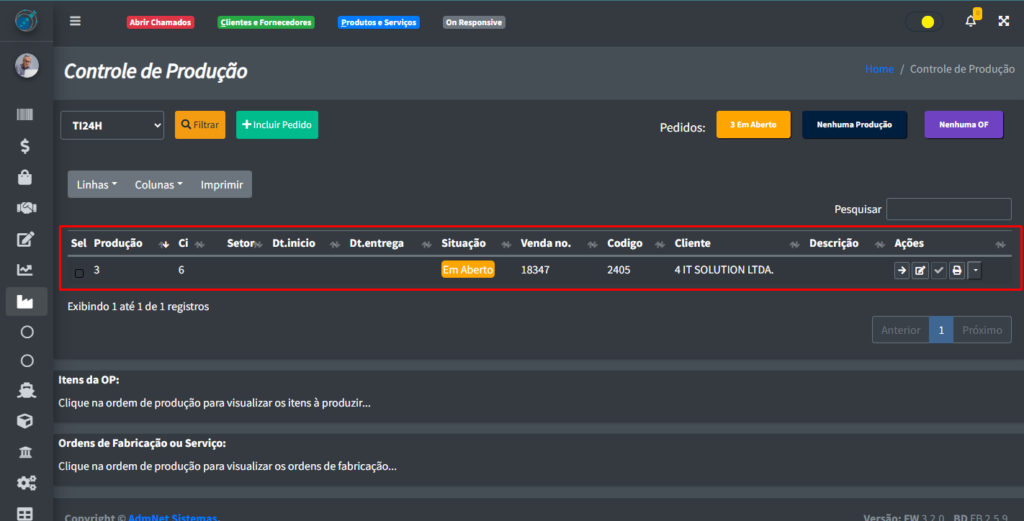
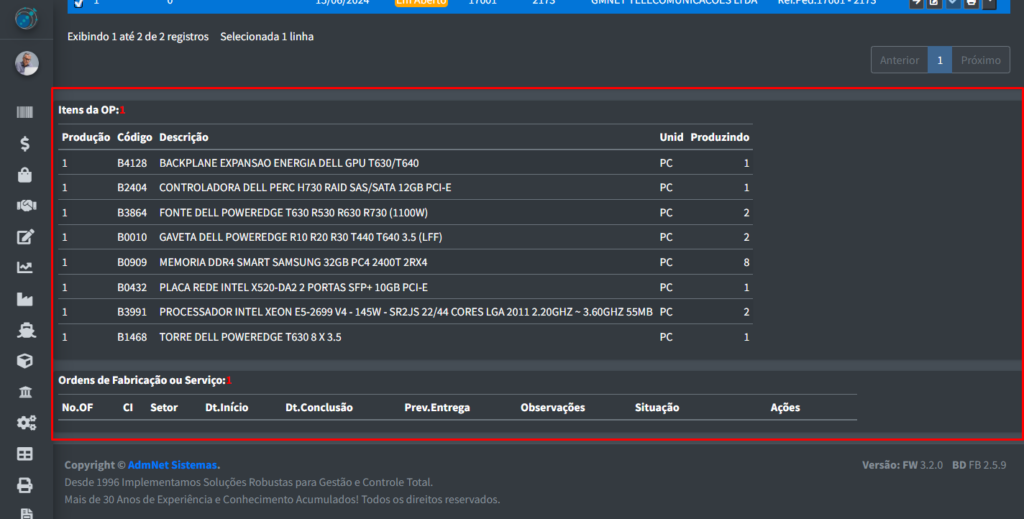
Ao selecionar o item, você poderá ver algumas informações sobre o pedido na parte de baixo da tabela:
Ao criar um novo item, você irá reparar que terão novos botões no lado direito do item, ele fazem a seguinte função:
- Iniciar OP: Passa o pedido adiante na Situação dele, indo para a parte de Produção;
- Alterar: Modifica algo no pedido;
- Concluir OP: Concluí a OP (Bloqueado nessa tela, somente será liberado na tela de Produção);
- Imprimir: Imprime o pedido;
- Duplicar: Cria uma cópia idêntica ao pedido;
- Cancelar: Cancela o pedido;
- Ajustar data de Conclusão: Ajusta a data que o item tem para ser concluido;
- Eventos: Você consegue ver o histórico do pedido, como: quem incluiu ele, se alguém duplicou ele, etc;
Ao clicar no botão “Iniciar OP“, o seu pedido irá ser levado para a área de Produção, clique no botão “Em Produção”.
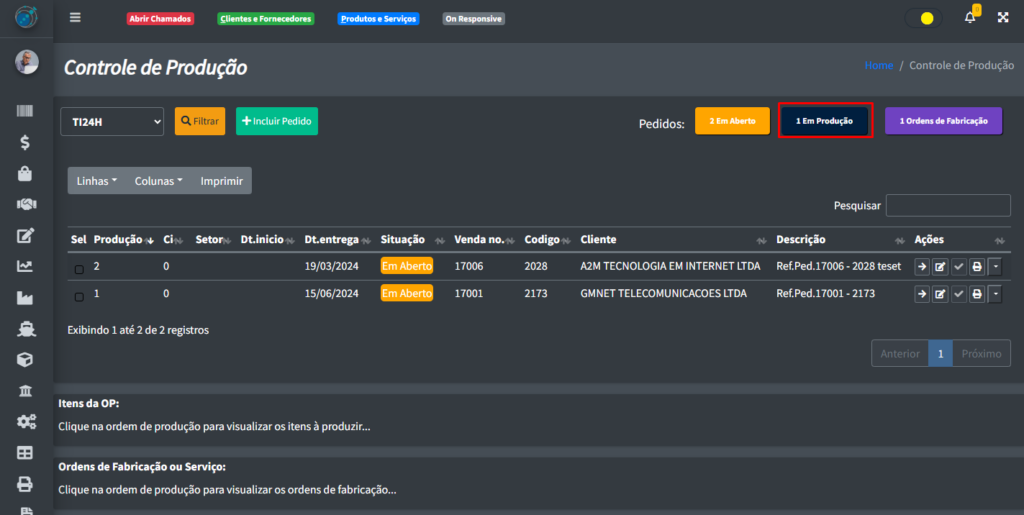
Você perceberá também que a situação mudou também, além do botão Concluir Op estar liberado para ser usado.
Selecionando o Item, aparecerá as informações sobre ele em uma tabela na parte de baixo da tela:
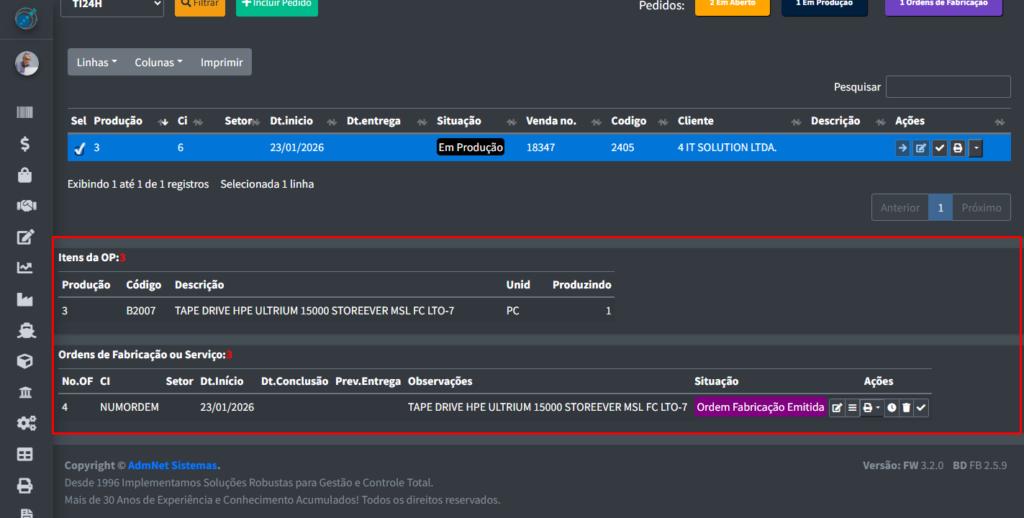
Como você pode ver, há novos botões na OF selecionada, esse botões tem as seguintes funções:
- Alterar: Modifica algo no pedido;
- Ajustar Previsto/Realizado: Te leva para uma outra tela onde você pode ajustar a OF/OS;
- Imprimir Ordem Fabricação: Imprime a ordem de fabricação do pedido;
- Imprimir Todas as OFs Emitidas:
- Duplicar: Cria uma cópia idêntica ao pedido;
- Cancelar: Cancela o pedido;
- Alterar data de Conclusão: Ajusta a data que o item tem para ser concluido;
- Cancelar: Cancela a OF/OS/AP(Ordem Fabricação/Serviço/Apontamento);
- Finalizar: Concluí a OF;
Ao Finalizar uma OF, o item só irá desaparecer da parte da parte da Ordem de Fábricação apenas se todos os outros itens da Ordem de Produção forem concluídos (Isso só é válido se houver mais de um item na Ordem de Produção, caso você tenha mais de um). Você pode pesquisar sobre as OP concluídas pelo botão “Filtrar“.
- OBS: Você só consegue fazer um item na parte de Controle de Produção apenas se houver um pedido em andamento. ↩︎