
de Estoques
Nesse artigo, você aprenderá a como ceder permissões aos usuários aos estoques, como vincular ou desvincular um item a um estoque.
Para acessar a parte de Estoques, na aba lateral do sistema, clique em “Configurações” -> “Permissões” -> “de Estoques“.
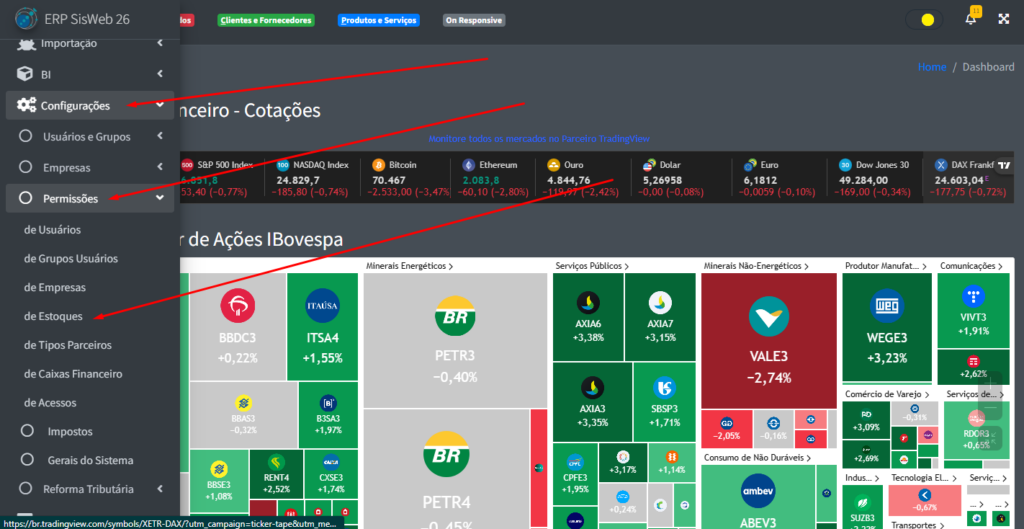
Após seguir os passos descritos acima, você verá uma tela como essa:
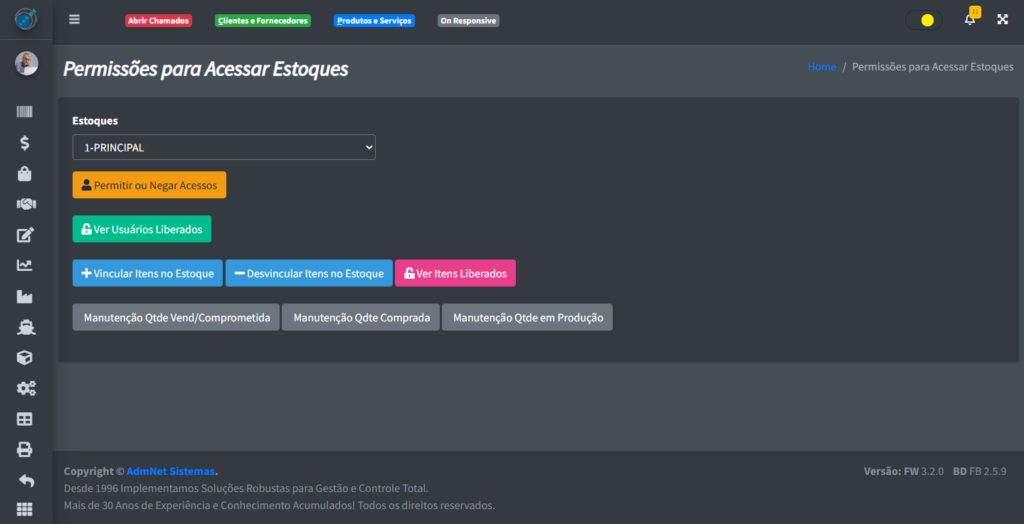
Vamos começar por partes, vamos aprender a como adicionar uma permissão a um usuário ao estoque.
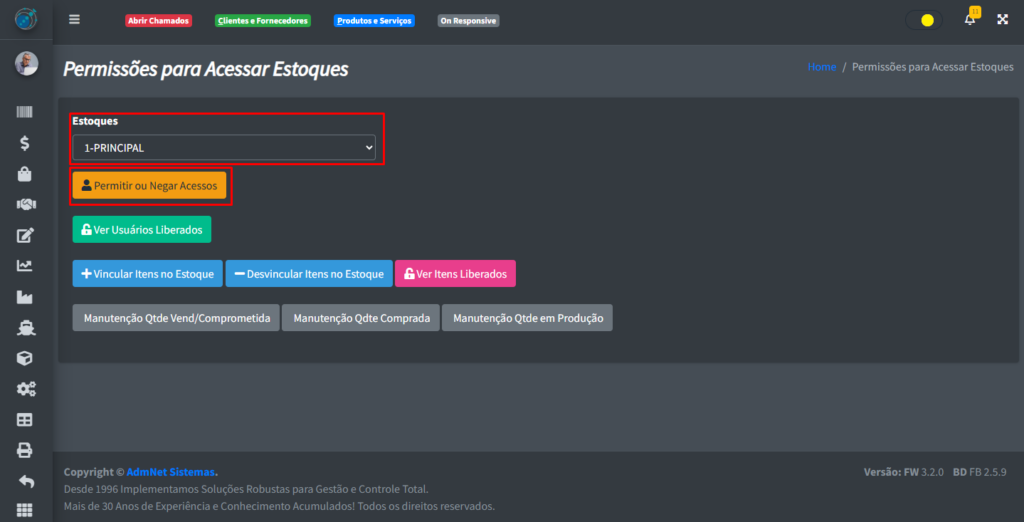
Para poder fazer alguma modificação no estoque, selecione o estoque no campo “Estoques” e clique no botão “Permitir ou Negar Acessos“
Após seguir os passos descritos acima, você verá uma tela como essa:
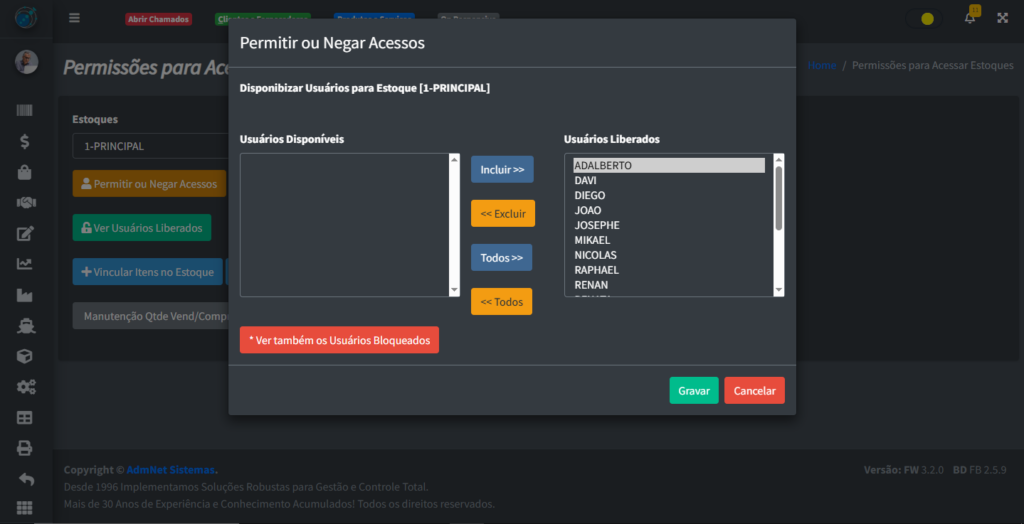
Cada botão tem uma função específica, como:
- Incluir >>: Inclui o usuário selecionado na tabela Usuários Disponíveis para ter acesso ao estoque;
- << Excluir: Exclui o usuário na tabela Usuários Liberados do estoque;
- Todos >>: Inclui TODOS os usuários selecionado na tabela Usuários Disponíveis para terem acesso ao estoque;
- << Todos: Exclui TODOS os usuários na tabela Usuários Liberados do estoque;
- *Ver também os Usuários Bloqueados: Mostra todos os usuário que foram bloqueado com um *(esterisco) ao lado do nome;
- Gravar: Salva todos os usuários que terão acesso ao estoque;
- Cancelar: Cancela todos os usuários que terão acesso ao estoque.
Ao clicar no botão “Ver Usuários Liberados“, você vai poder verificar uma pequeno relatório onde fala todos os usuários que tem acesso à aquele estoque.
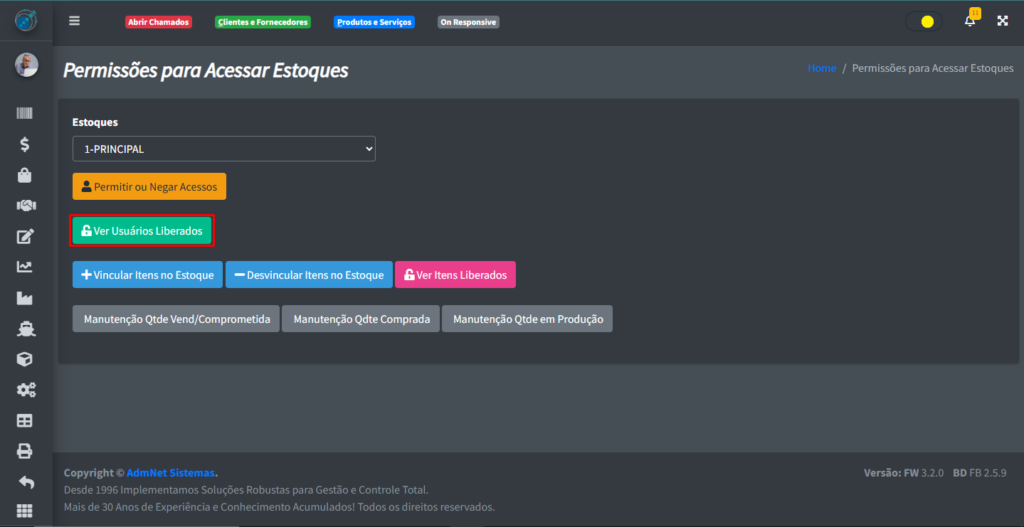
Ao clicar em qualquer botão azul, ele vai aparecer uma tela muito parecida com a do botão “Permitir ou Negar Acessos“.
Caso você clique no botão “+ Vincular Itens no Estoque“, a seguinte tela vai aparecer para você:
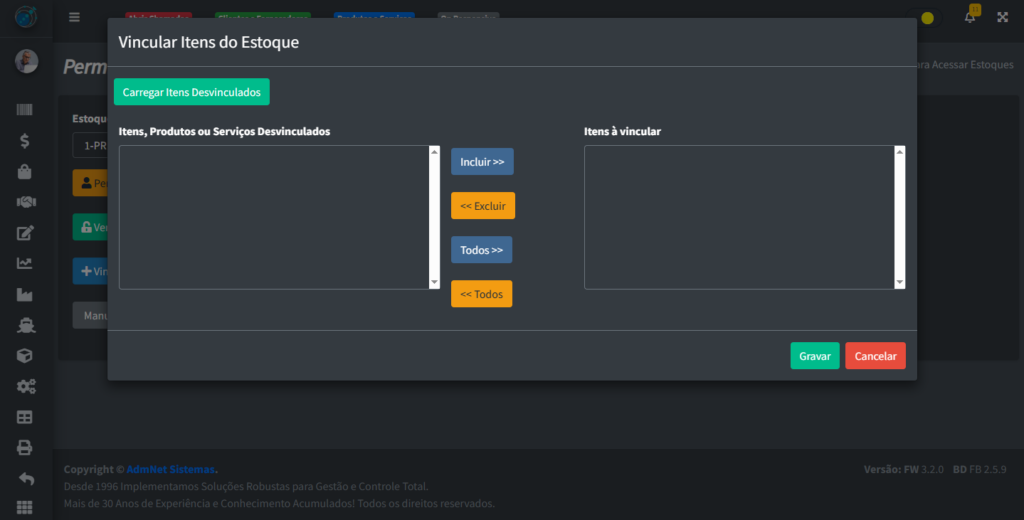
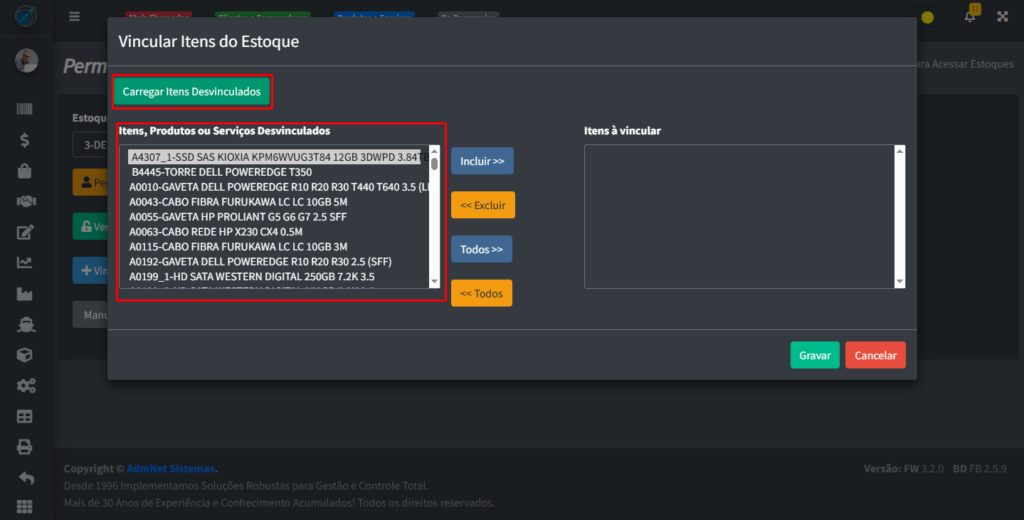
O botão “Carregar itens Desvinculados” carrega todos os itens que não estão vinculados ao estoque selecionado e aparecerão na parte de Itens, Produtos ou Serviços Desvinculados.
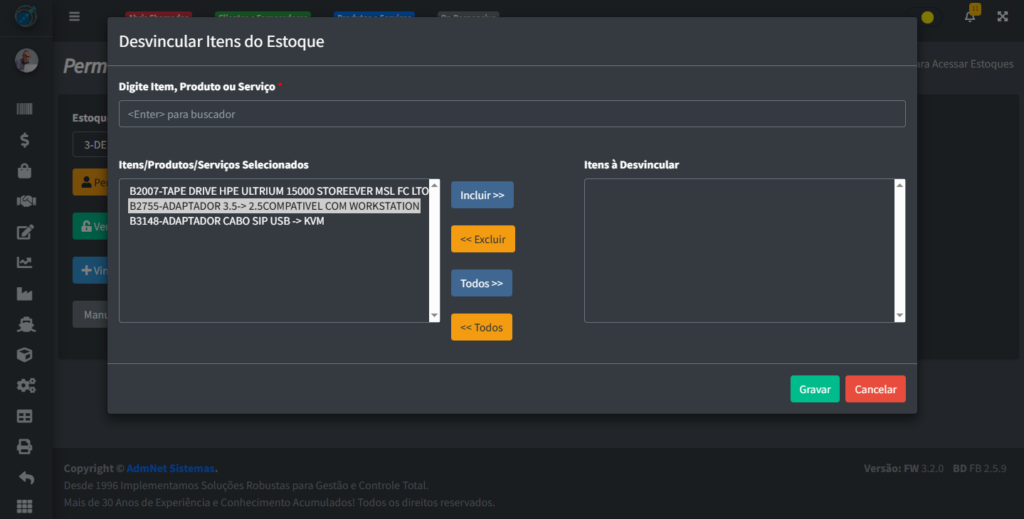
Ao voltar a tela de Permissões para Acessar o Estoque e clicar no botão “– Desvincular Itens no Estoque“, outra tela aparecerá para você:
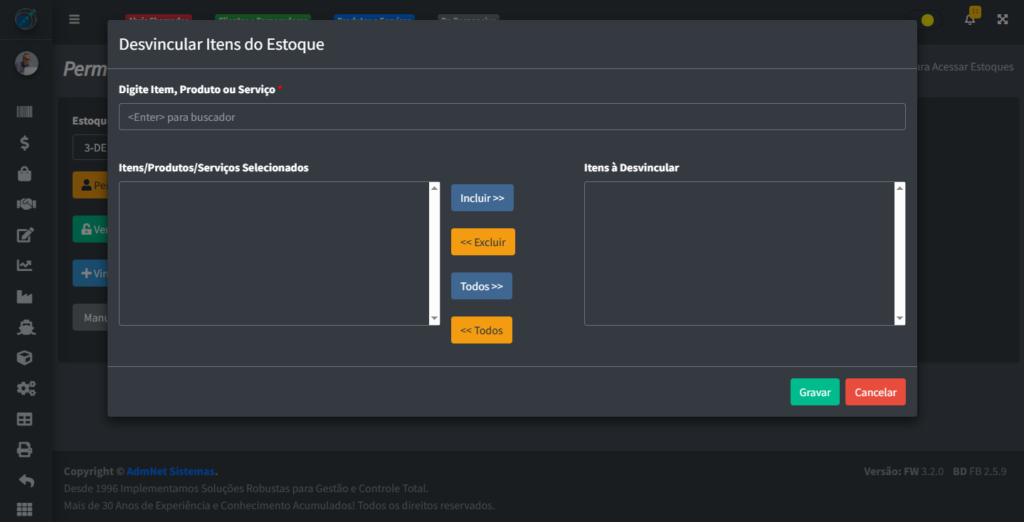
Procure um item no campo “Digite Item, Produto ou Serviço” para poder desvincular o item do estoque selecionado.
Todos os itens que você selecionar irão aparecer na parte de Itens/Produtos/Serviços Selecionados:
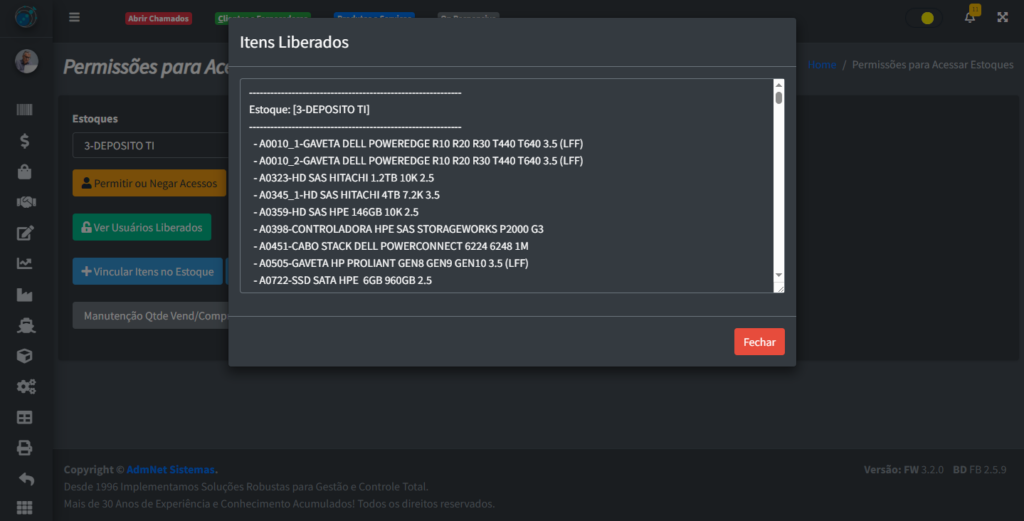
Retornando a tela Permissões para Acessar o Estoque, o botão rosa cria um pequeno relatório de todos os itens que estão liberados no estoque selecionado.
Voltando a tela de Permissões para Acessar o Estoque, restam falar sobre os botões cinzas, cada um deles tem uma função específica:
- Manutenção Qtde Vend/Comprometida: Ajusta as quantidades vendidas/comprometidas do estoque (As quantidades vendidas/comprometidas são baseadas nas vendas em situação de (AL-Almoxarifado e FA-Faturamento) ou Requisições de peças pendentes ou não devolvidas e Transferências de Estoque em AL-Almoxarifado);
- Manutenção Qtde Comprada: Ajusta as quantidades compradas do estoque (As quantidades compradas são baseadas nas compras em situação (Recebimento/Conferência));
- Manutenção Qtde em Produção: Ajusta as quantidades em produção do estoque (As qtdes em produção são baseadas nas OPs em situação (Em Produção e Fabricação)).