
Expedição
Nesse artigo, você saberá como enviar um produto para a entrega no nosso sistema e como tirar ele da Expedição.
Para ter acesso aos pedidos em Expedição, na aba lateral do sistema, vá para “Vendas/Saídas” -> “Expedição“.
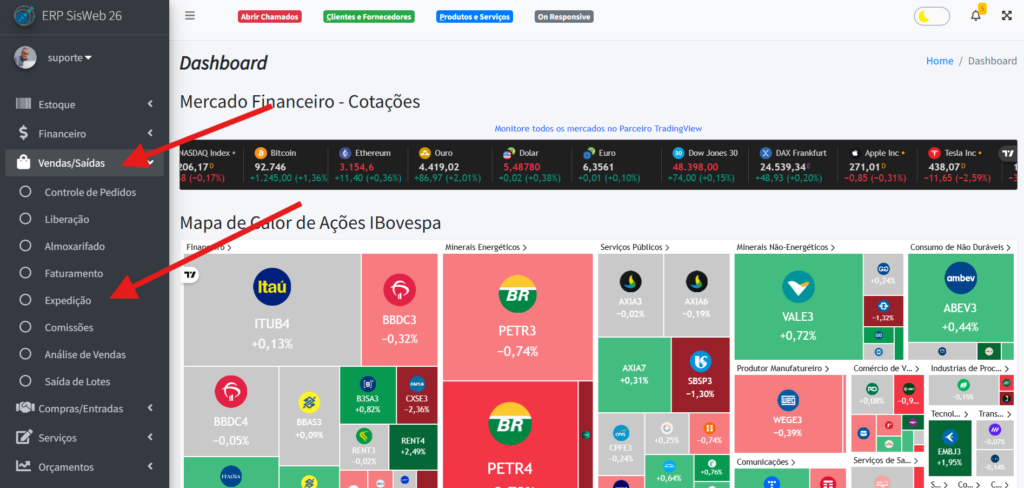
Após entrar na tela de Expedição, você verá uma tela como essa:
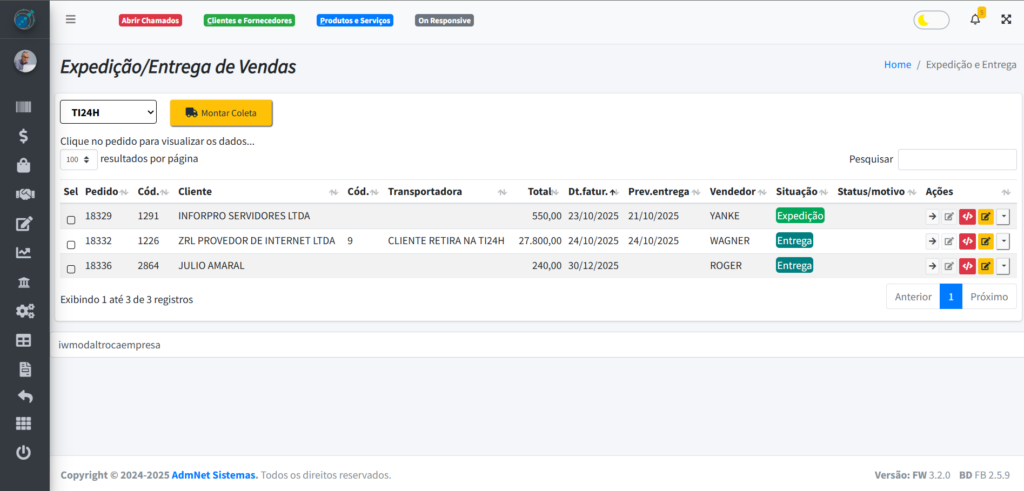
No canto superior esquerdo, você verá um botão amarelo escrito “Montar Coleta“, onde você poderá montar a coleta para ser enviado ao cliente.
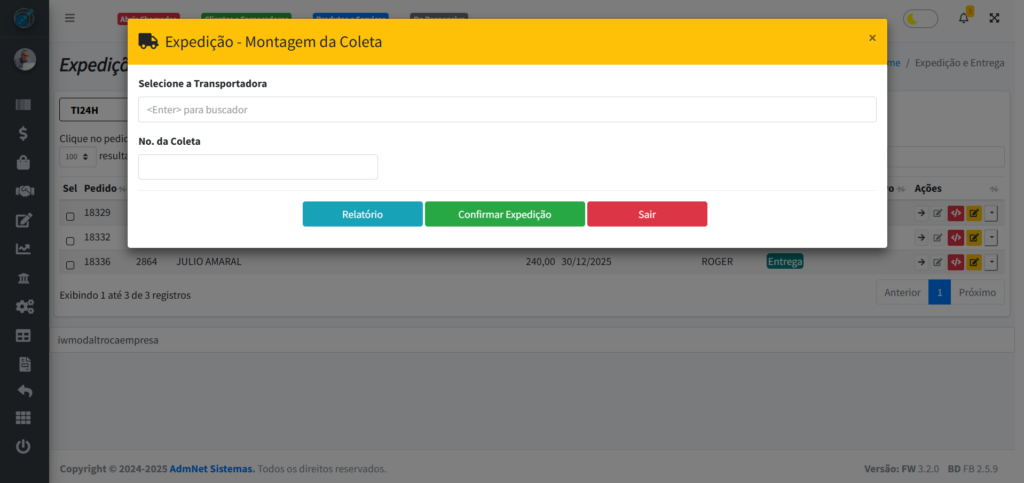
Indique a transportadora que está no mesmo pedido indicado e o Número da coleta. Clique em “Relatório” para ver o relatório do pedido, “Confirmar Expedição” para prosseguir e “Sair” para sair da tela.
Ao clicar em qualquer pedido na tela principal, você vai reparar que mais botões aparecerão no canto superior esquerdo da tela.
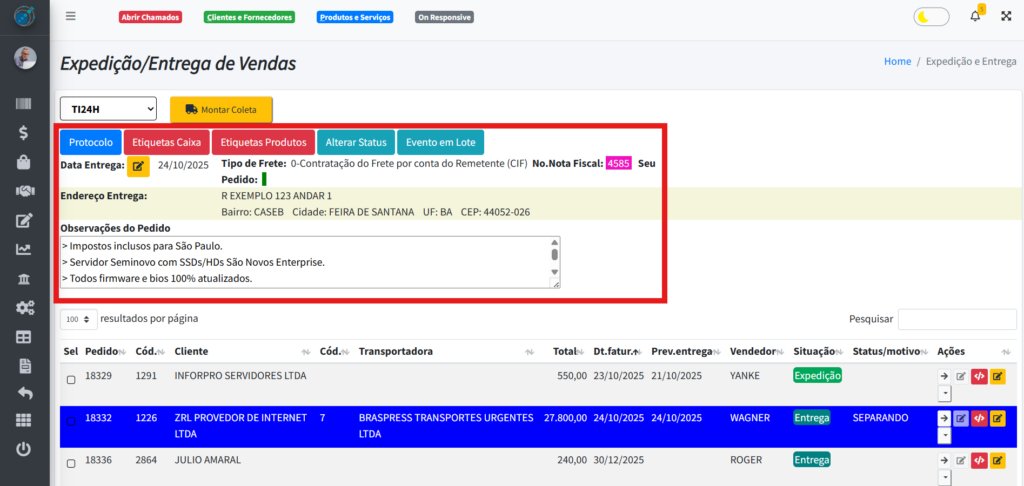
Os botões fazem as seguintes ações:
- Protocolo: Imprime o protocolo de entrega para o pedido específicado;
- Etiquetas Caixa: Gera a impressão para as etiquetas serem colocadas nas caixas;
- Etiquetas Produtos: Gera a impressão para as etiquetas serem colocadas nos produtos;
- Alterar Status: Altera o campo de Status/Motivo do pedido;
- Evento em Lote: Registra o evento nos pedidos selecionados;
Ao lado direito do pedido, você também poderá ver alguns botões coloridos ao lado de cada pedido, suas funcionalidades foram explicadas no artigo controle de pedidos, a leitura desse artigo é recomendada para um maior entendimento sobre o sistema.