
Inventário
Nesse artigo, você aprenderá a como adicionar um novo inventário ao seu estoque.
Para poder fazer um novo inventário, vá na aba lateral do sistema e clique em “Estoque” -> “Inventário”.
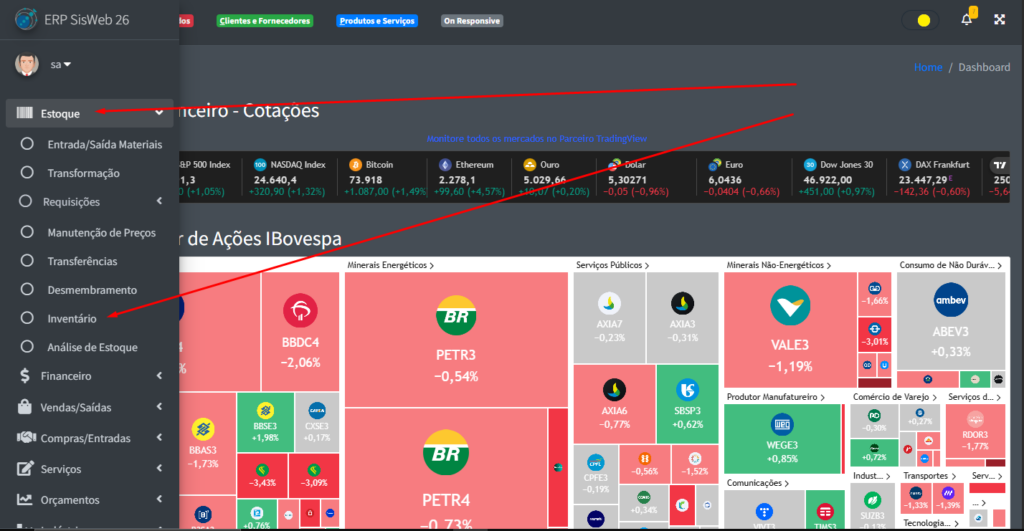
Após seguir os passos descritos acima, você verá a seguinte tela:
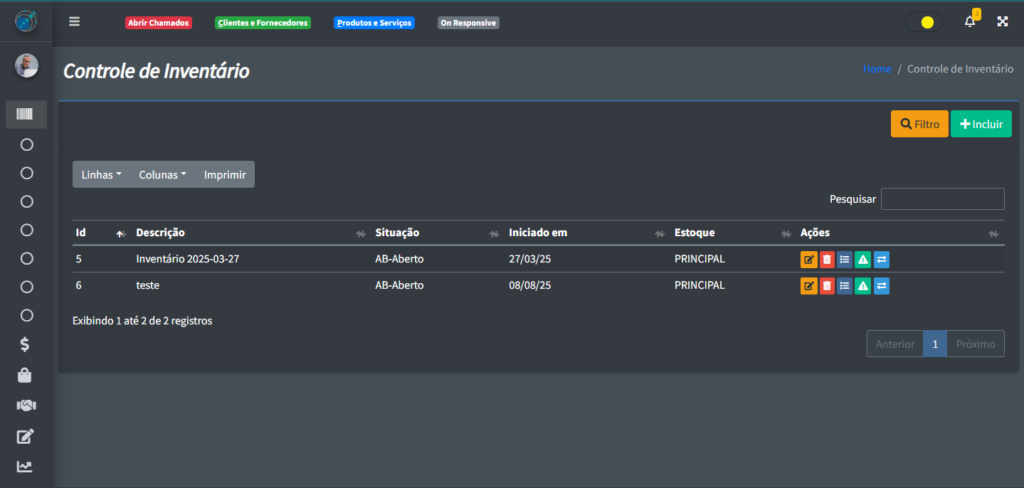
Caso sua tabela ainda não tenha nenhum registro ainda, não se preocupe, iremos aprender a como adicionar um novo regitros nesse artigo.
Para pode adicionar um novo inventário, clique no botão “+Incluir“.
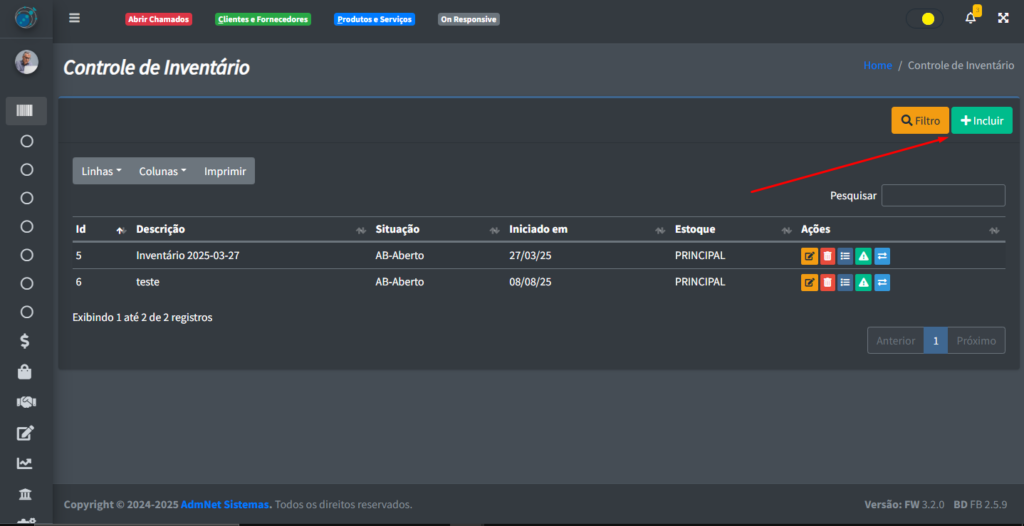
Após clicar no botão “+Incluir“, uma tela aparecerá pedindo a inicialização de um novo inventário. Nessa nova tela, irá aparecer bloco de textos onde você terá de adicionar algumas informações para adicionar um novo inventário.
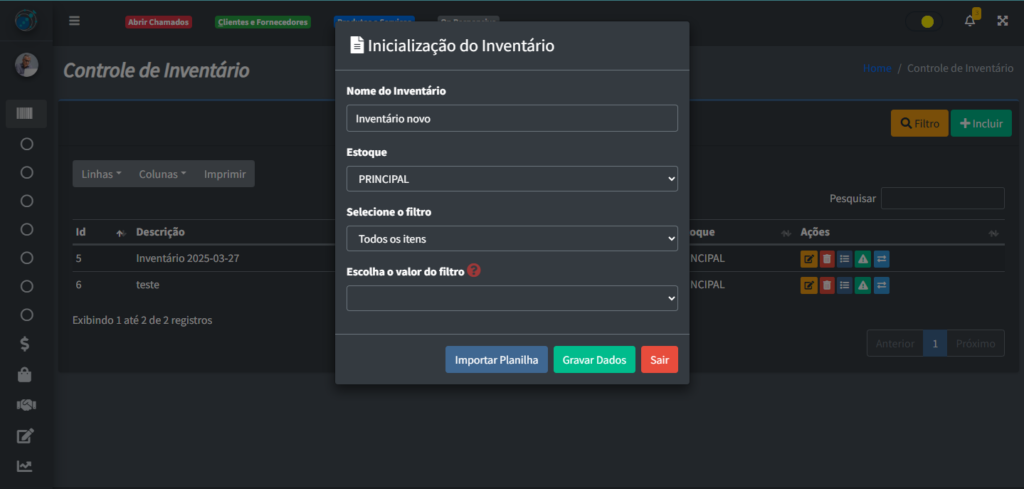
Preencha os campos da seguinte forma:
- Nome do inventário: adicione o nome do inventário que você deseja colocar.
- Estoque: selecione um estoque para vincula-lo ao inventário.
- Selecione Filtro: esse filtro será aplicado para sleecionar os itens que você aplicara a correção de custos.
- Escolha o valor do filtro: Escolha o valor do filtro para aparecer o valor do filtro selecionados. 1
Na mesma tela apresentada, há três botões: “Importar Planilha”, “Gravar Dados”, “Sair”. Os últimos dois são autoexplicativos, mas iremos nos aprofundar no botão de “Imortar Planilha”.
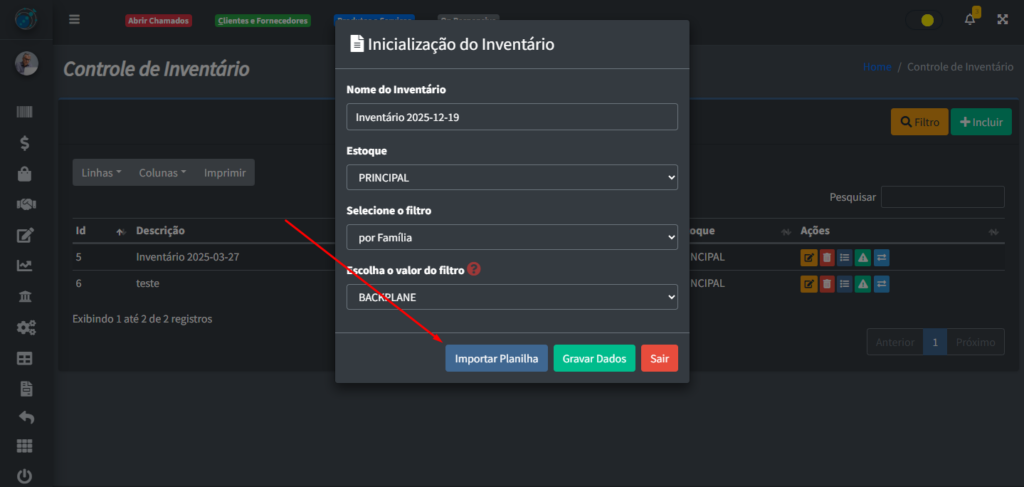
Ao clicar nele, você será levado a uma outra tela:
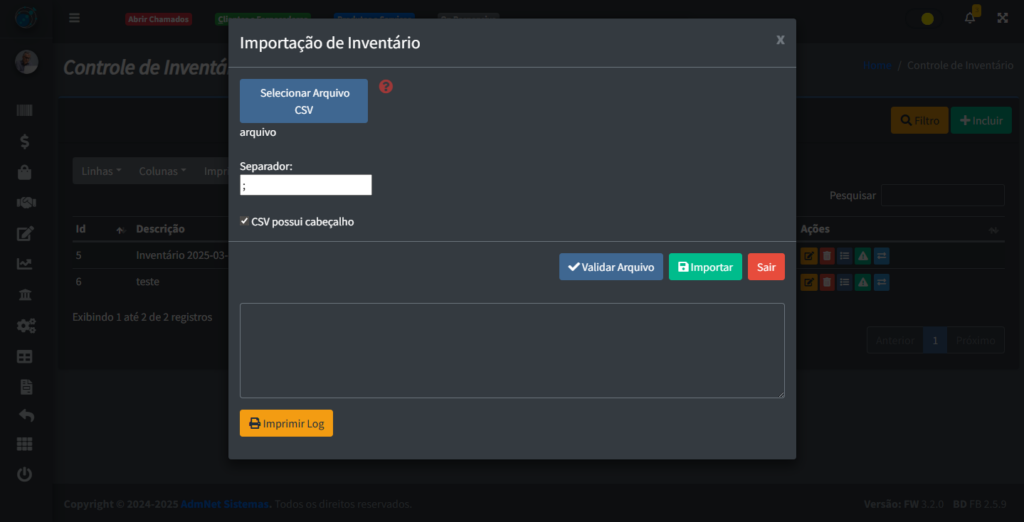
Ao clicar no botão “Selecionar Arquivo CSV”, você poderá importar um aquivo CSV para ser adicionar ao inventário, caso ele ainda não exista no sistema2
O bloco de texto “Separador” deve ser informado conforme o uso do CSV. Se o CSV estiver separando os valores por ‘;’, digite o mesmo carctere na caixa de texto. Caso seja outro, digite-o.
O botão “CSV possuí cabeçalho” deve ser acionado caso o seu arquivo CSV tenha cabeçalho dentro dele, caso contrário, desmarque-o.
O botão “Validar arquivo”, verifica se o arquivo pode ser importado sem nenhum problema nele.
O botão “Importar” traz o arquivo CSV selecionado para ser importado e usado posteriormente no inventário.
O botão “Imprimir Log” faz a impressão do histórico dos arquivos CSV importados.
Após adicionar um novo inventário ao sistema, você vai perceber que o cadas registro possuí alguns botões do lado direito dele:
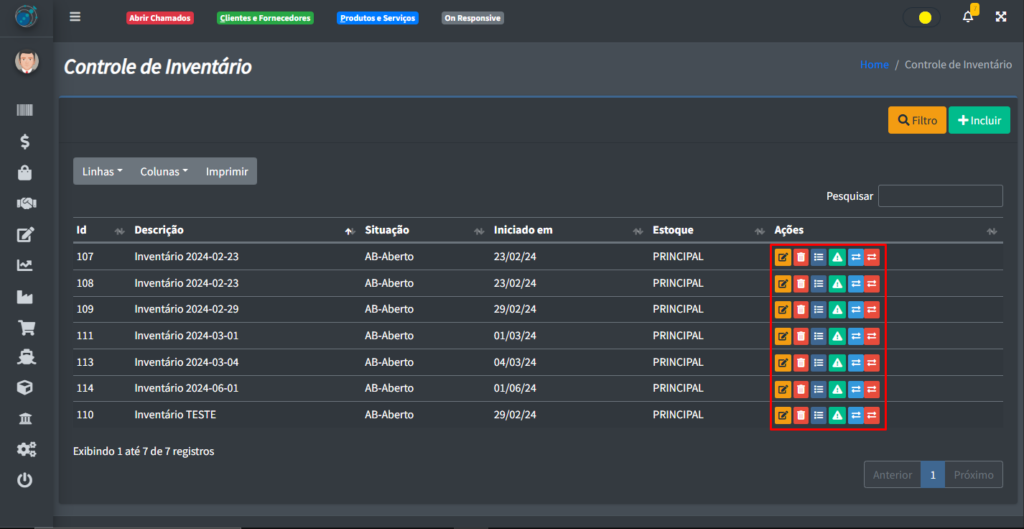
Esse botões fazem a seguinte função nos regitros:
- Alterar: Modifica algo no pedido;
- Exluir Registro: Exclui o registro do sistema;
- Consultar Registro: Abre o registro para consulta;
- Verifica Divergências: Abre um relatório mostrando o preço médio e o preço total do produto, além de outras informações;
- Ajustar Inventário: Ajusta o inventário com base nos itens do estoque e com os itens declarado no inventário;
- Reverter Inventário: Reverte o ajuste de inventário caso você tenha feito algum.