
Percentuais Pagamento
Nesse artigo, você aprenderá a como cadastrar um novo percentual de pagamento para os pagamentos parcelados com prestações variáveis no sistema.
Para poder acessar a parte de percentuais de pagamento, na aba lateral do site, lique em “Tabelas de Sistema” -> “Tabelas Financeiro” -> “Percentuais Pagamento“.
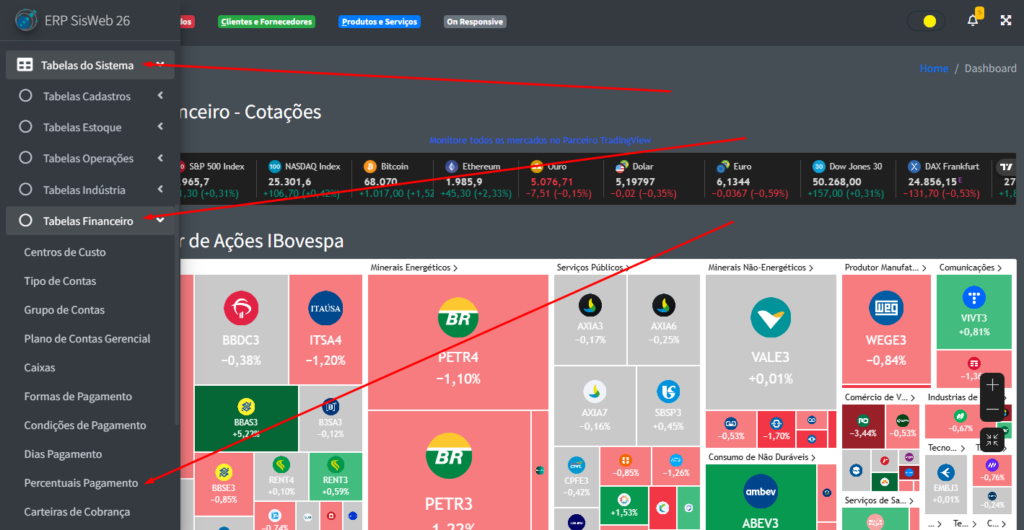
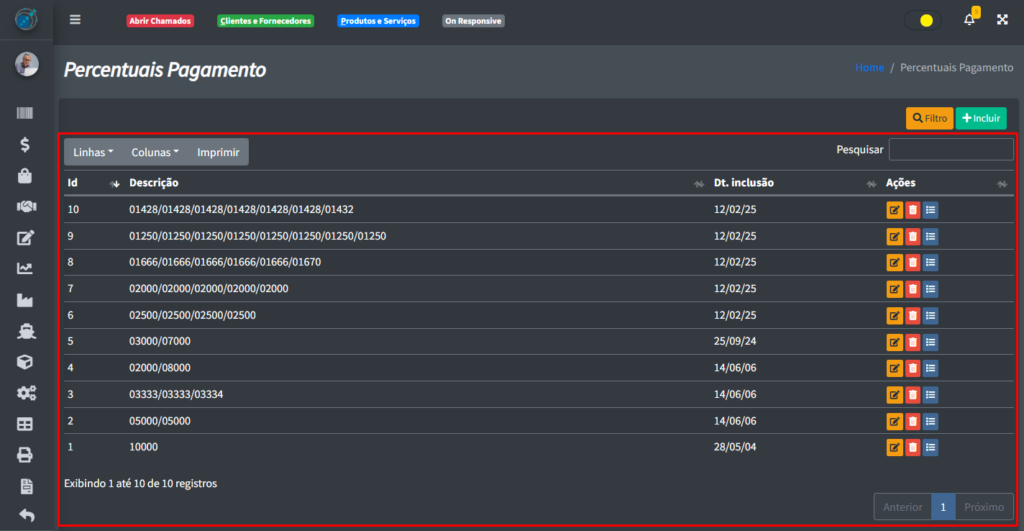
Após seguir os passos descritos acima, você verá a seguinte tela:
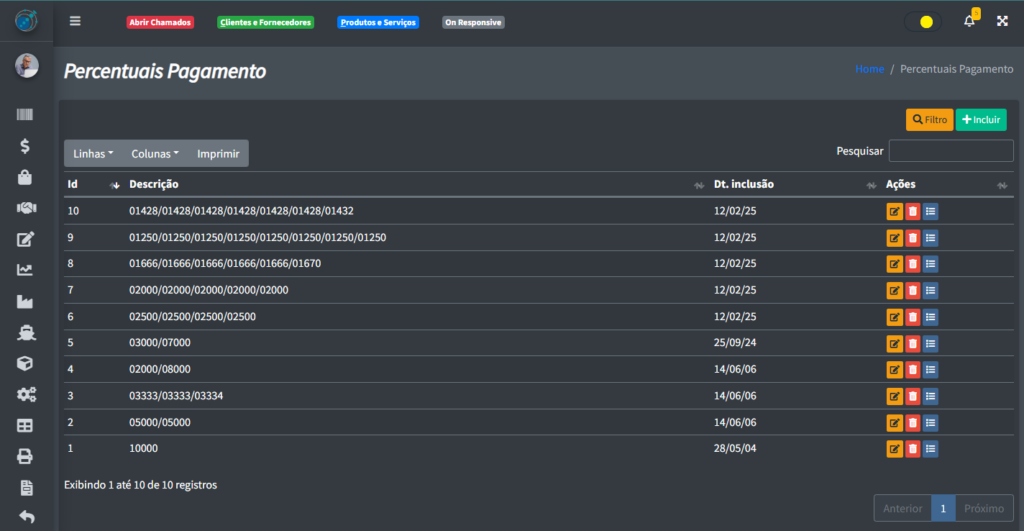
Caso não haja nenhum registro na tabela, não se preocupe, iremos aprender a como incluir um novo registro.
Para pode incluir um novo percentual de pagamento, clique no botão “+ Incluir“:
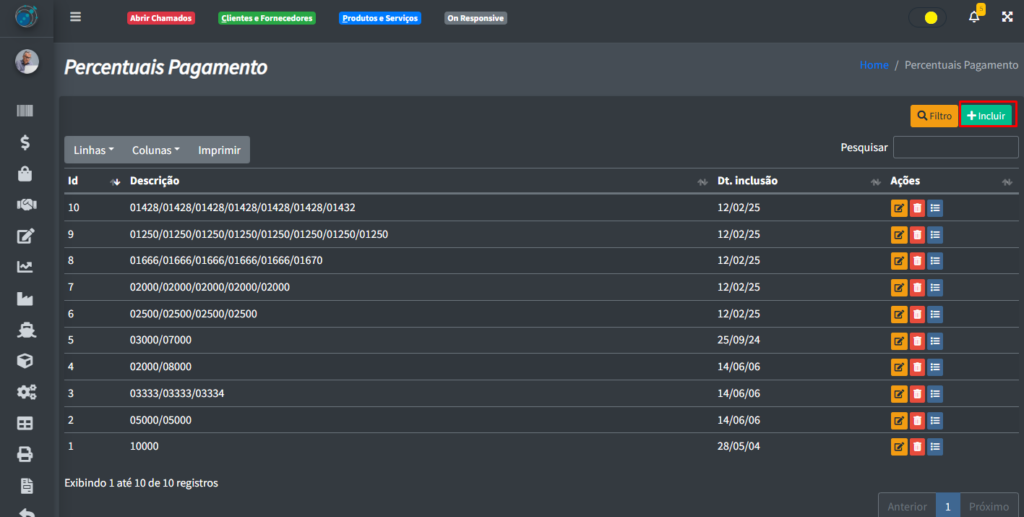
Após clicar em “+ Incluir“, você verá uma tela onde poderá cadastrar o seu percentual de pagamento:
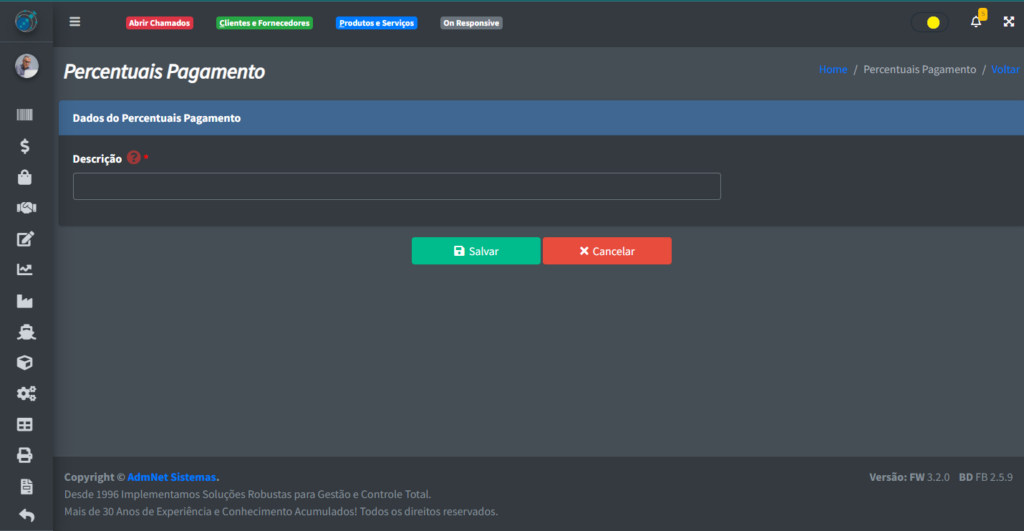
No campo “Descrição“, é onde você deverá colocar o seu parcelamento com prestações variáveis, entretanto, há uma “regrinha” que você deve seguir para poder preencher esse campo:
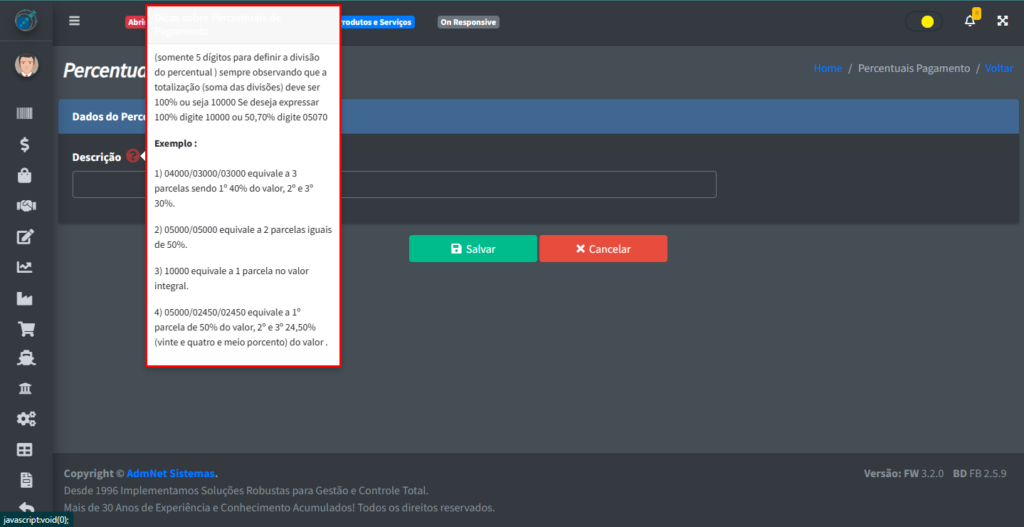
- Ao preencher esse campo, você deve colocar valores de, no máximo, 10000. Esse valor, por exemplo, representa a porcentagem 100%.
- Para poder separar uma parcela da outra, utilize a barra (/) para poder separar.
- Caso, por exemplo, você precise criar um parcelamento onde a primeira parcela seja de 50% e duas de 25%, você deve representar da seguinte maneira: 5000/2500/2500. Dessa maneira, o sistema entenderá que a sua primeira parcela será de 50% e as duas últimas de 25%.
- Você não deve ultrapassar a quantidade de 8 parcelas, o sistema somente lê até, no máximo, 8 parcelamentos.
O símbolo de interrogação (?) ao lado do campo “Descrição” pode te dar outras informações sobre o preenchimento do campo
Após colocar as informações em todos os campos obrigatórios, poderá clicar nos botões “Salvar” ou “Cancelar“:
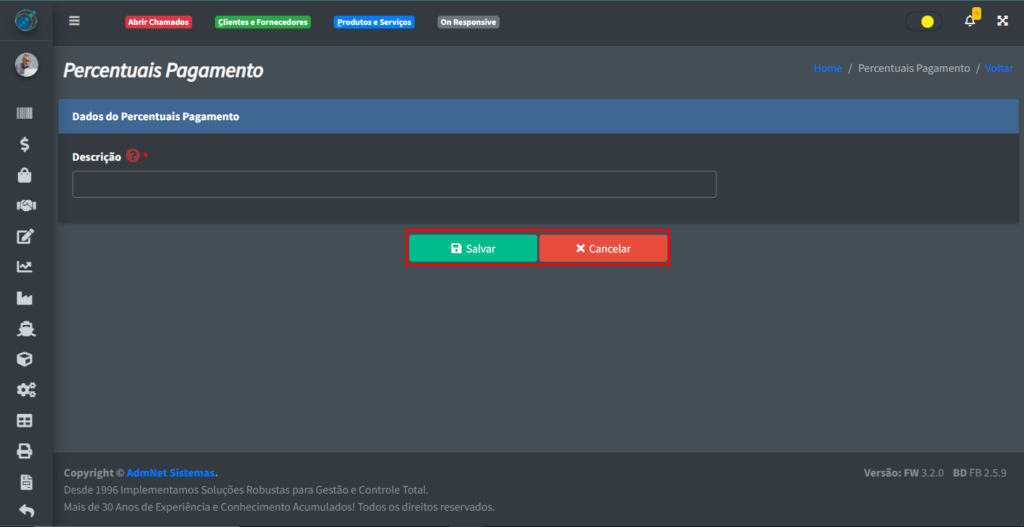
- Salvar: Salva as informações;
- Cancelar: Cancela a operação de salvar os dados.
Ao clicar no botão de “Salvar“, você vai voltar para a tela anterior de maneira automática e poderá ver o seu novo percentual de pagamento na tabela.
Como você deve ter percebido, há alguns botões na parte direita de cada registro da tabela:
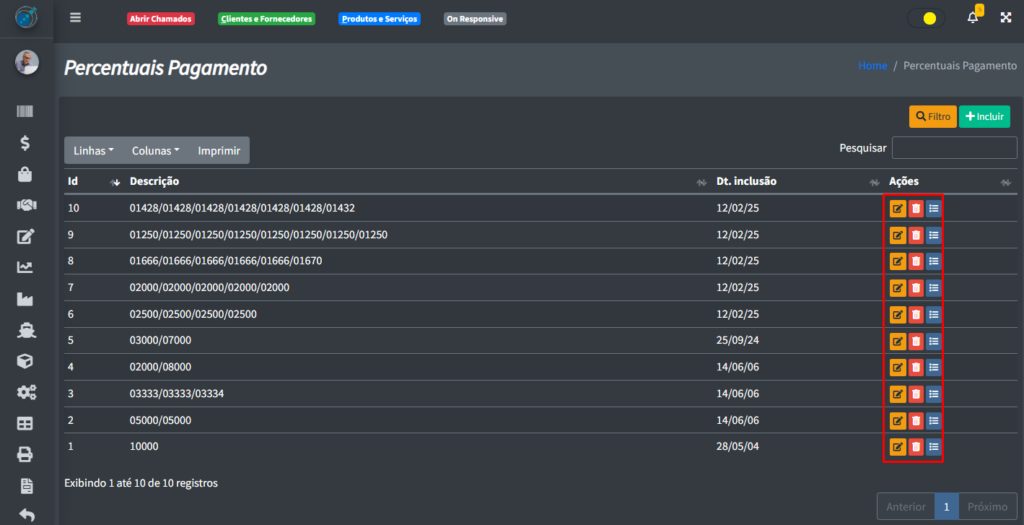
Esses botões fazem as seguintes funções:
- Alterar Registro: Altera as informações do registro;
- Excluir Registro: Deleta o registro do sistema;
- Consultar Registro: Mostra todas as informações que foram preenchidas;