
Solicitação
Nesse artigo você aprenderá a utilizar a solicitação de pedidos de compras para a sua empresa dentro do sistema.
Para poder verificar a solicitação de pedidos das compras, vá na aba lateral do sistema e clique em “Compras/Entradas” -> “Solicitação”.
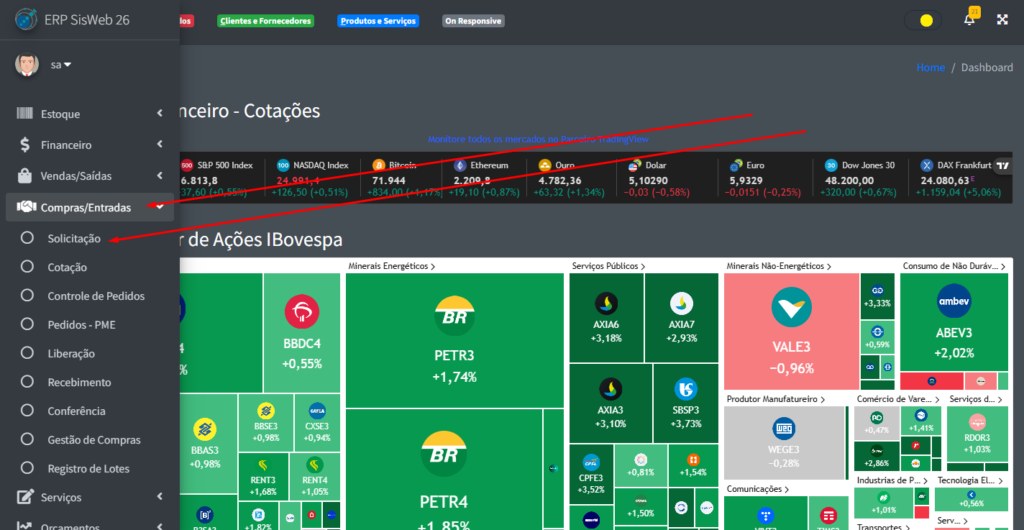
Após seguir os passos descritos acima, você verá uma tela como essa:
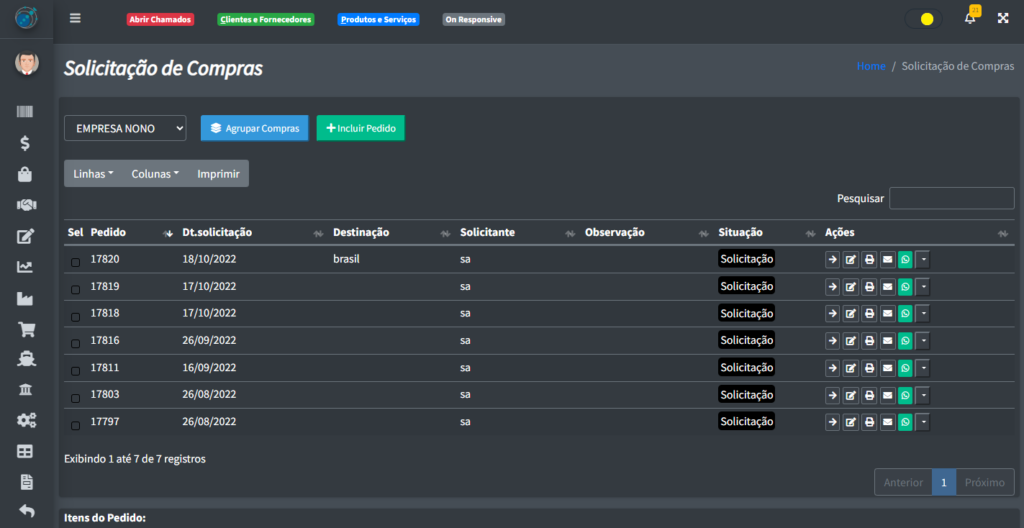
Caso não haja nenhum registro na tabela como na imagem acima, não se preocupe, iremos aprender a como incluir um novo pedido pela solicitação de compra.
No sistema SisWeb, você pode incluir um pedido de compra de vários lugares diferentes, como em solicitação (que é a parte que estamos vendo agora), Cotação ou Controle de pedidos. Como e por onde você vai decidir incluir um novo pedido de compra, vai depender da política da sua empresa.
Para poder incluir um novo pedido na parte de solicitação de compras, clique no botão “+ Incluir Pedido“
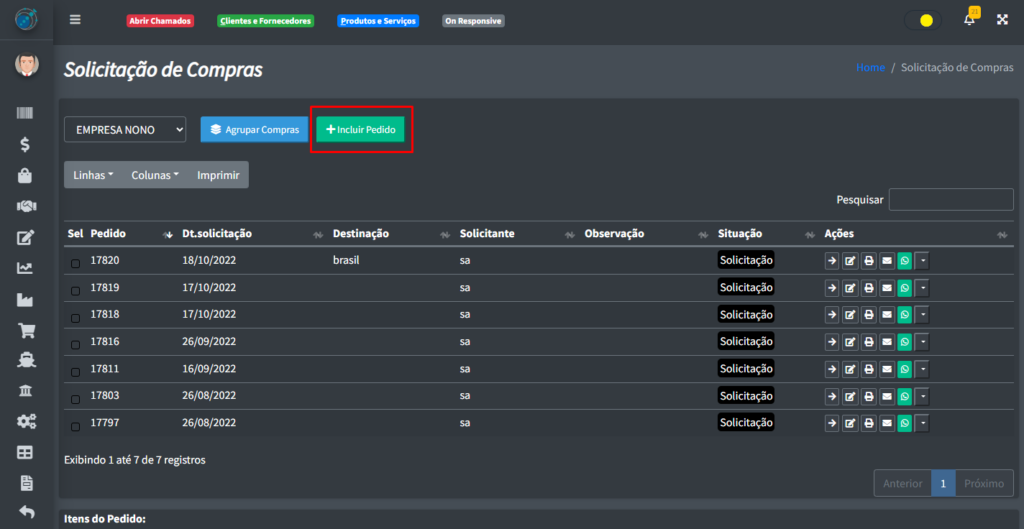
Após clicar no botão “+ Incluir Pedido“, você verá a seguinte tela:
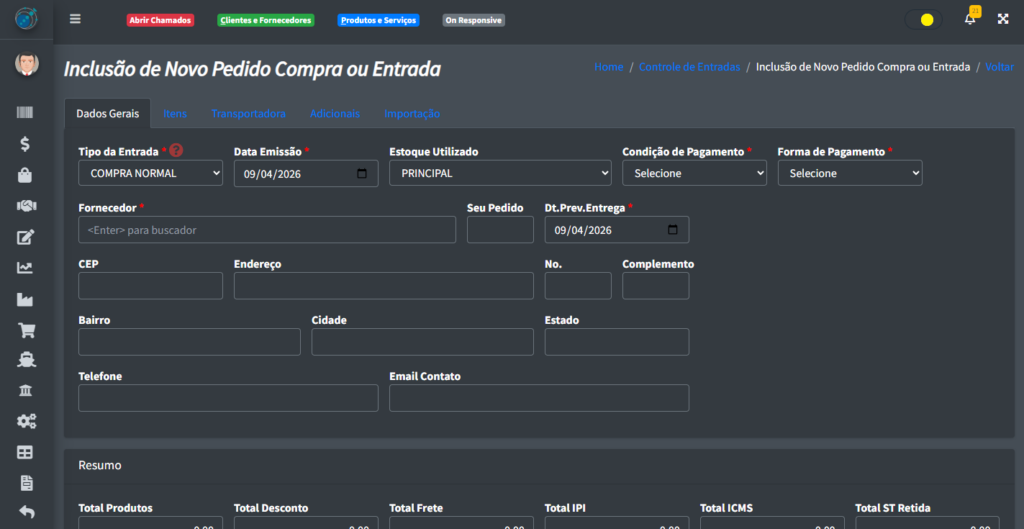
Preencha todos os campos necessários para poder criar um novo pedido de compra.
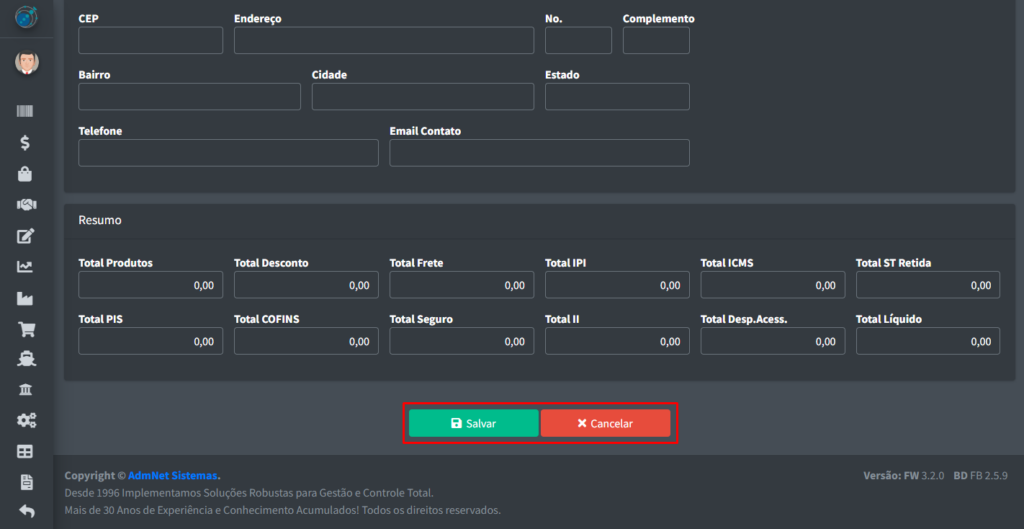
Após informar todos os campos necessários, você verá dois botões no fim da tela: “Salvar” e “Cancelar“. O botão de “Salvar” guarda o seu novo pedido para que ele seja armazenado no banco de dados e o botão “Cancelar” cancela a inclusão do seu novo registro.
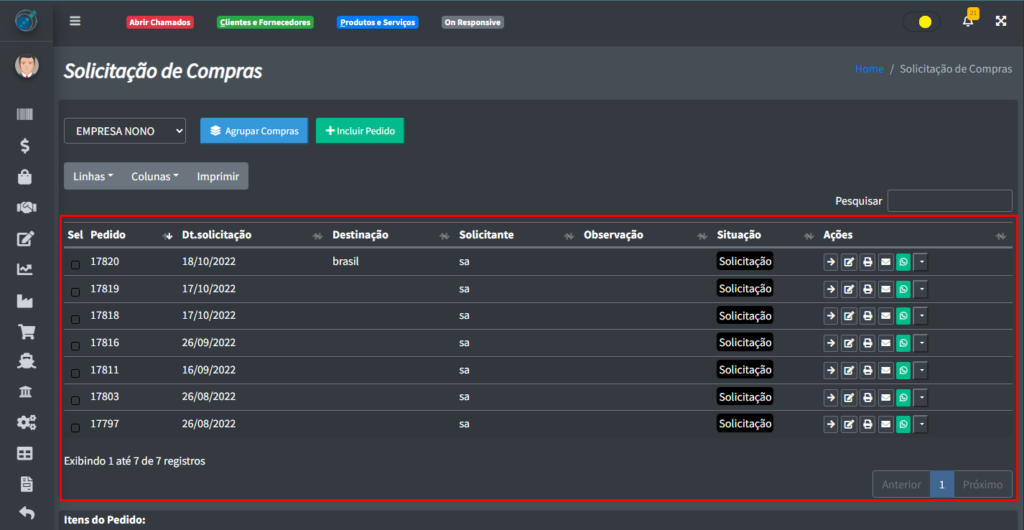
Caso você tenha clicado no botão de “Salvar“, você poderá ver a sua nova solicitação de compra na tabela.
Como você deve ter reparado, há alguns botões no lado direito de cada registro.
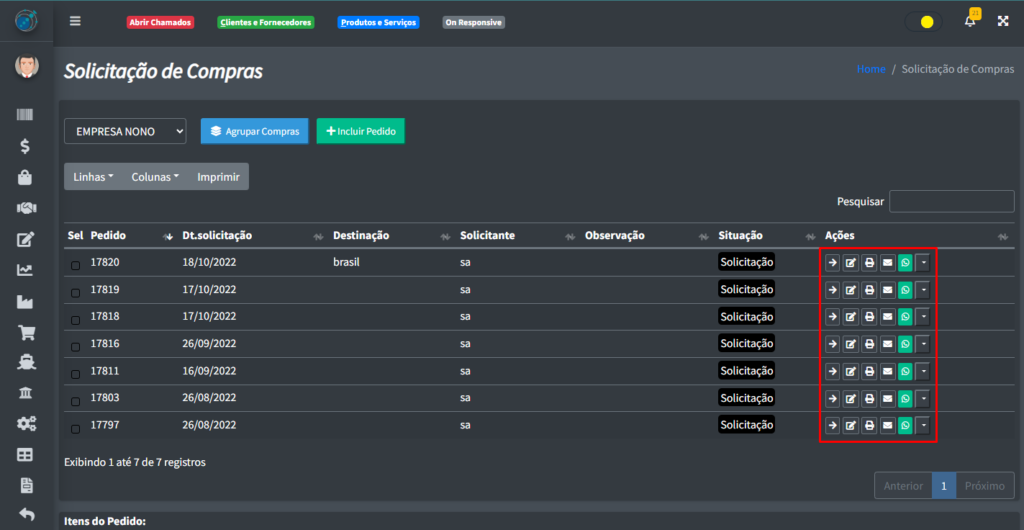
Esses botões tem a seguinte função:
- Confirmar: Muda a situação do registro (leva o registro para a parte de Cotação);
- Alterar: Altera uma ou mais informações do registro;
- Imprimir: Permite imprimir o pedido;
- Enviar e-mail: Envia o pedido por e-mail;
- Enviar por WhatsApp: Envia o pedido através do WhatsApp (você precisa ter o seu número de WhatsApp cadastrado para fazer essa operação);
- Duplicar: Duplica o registro;
- Trocar de empresa: Troca a empresa em que o pedido foi feito;
- Cancelar: Cancela o pedido;
- Eventos: Você consegue ver o registro do pedido, como: quem incluiu ele, se alguém duplicou ele, etc;
Ao selecionar algum registro, você perceberá que vai aparecer algumas informações sobre o pedido no fim da página.
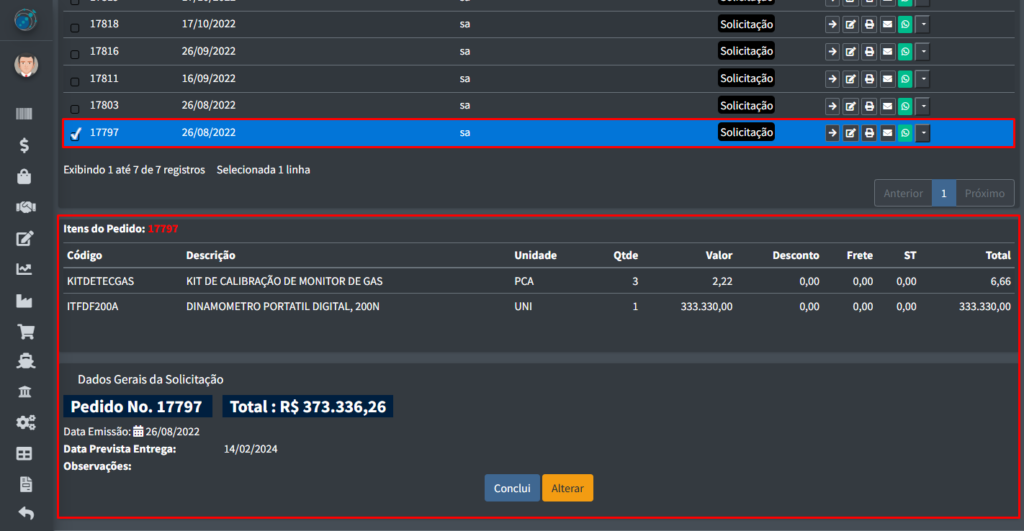
Você pode verificar informações como os itens que estão dentro do pedido, a data de emissão do pedido, a data prevista de entrega do pedido e as observações do pedido, caso haja alguma.
Há também dois botões no fim da página quando o pedido é selecionado: “Conclui” e “Alterar“.
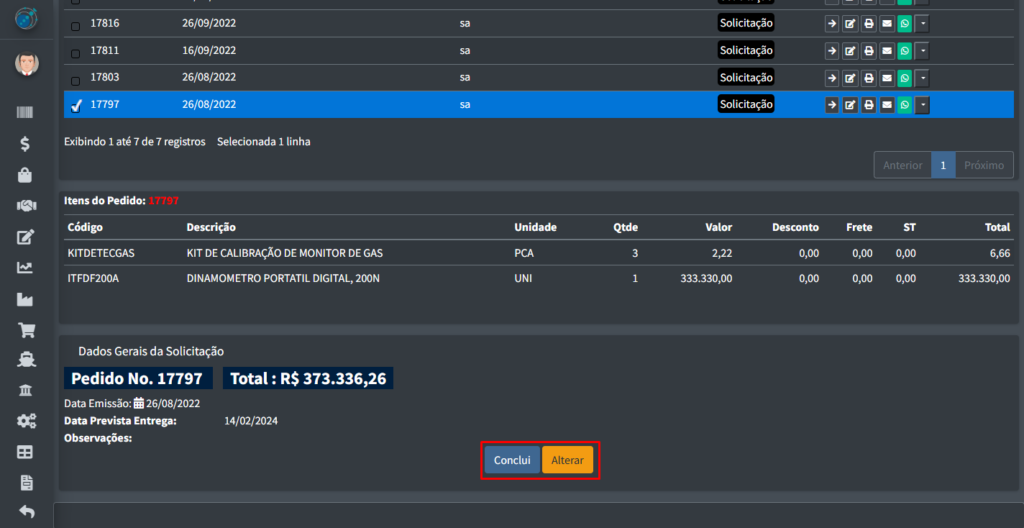
Ao clicar no botão “Conclui“, você mudará a situação do registro, levando ele para Cotação. E, ao clicar no botão “Alterar“, você altera uma ou mais informações do registro.
Na parte superior dessa mesma tela, você poderá verificar que há um botão chamado “Agrupar“.
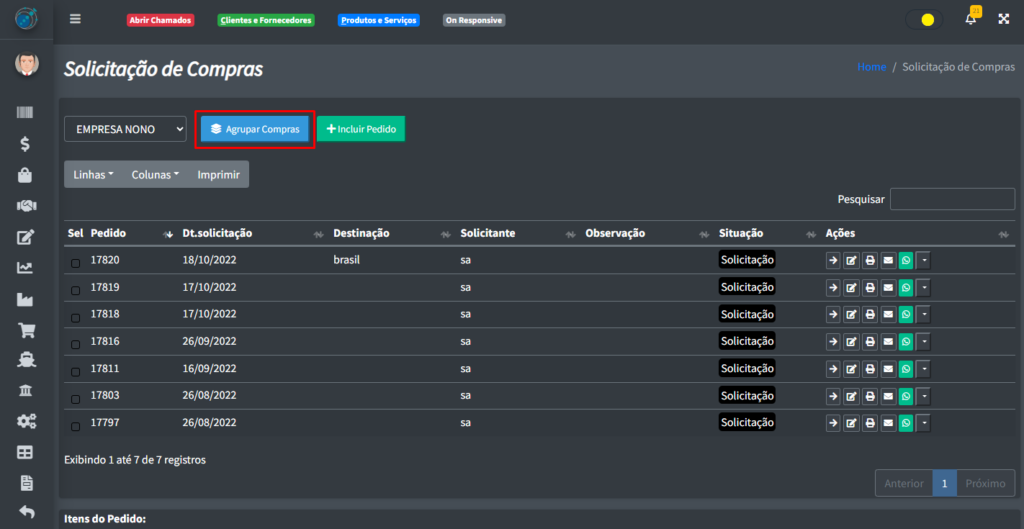
Para utilizar esse botão, você precisar selecionar 2 ou mais registros na tabela, assim, os registros selecionados irão fazer parte do mesmo pedido (É necessário que o tipo de operção e o fornecedor sejam iguais para agrupar os pedidos).