
Transferências
Nesse artigo você aprenderá a como fazer uma transferência no seu estoque.
Para poder incluir uma transferência no estoque, vá na aba lateral do sistema e clique em “Estoque” -> “Transferências”.
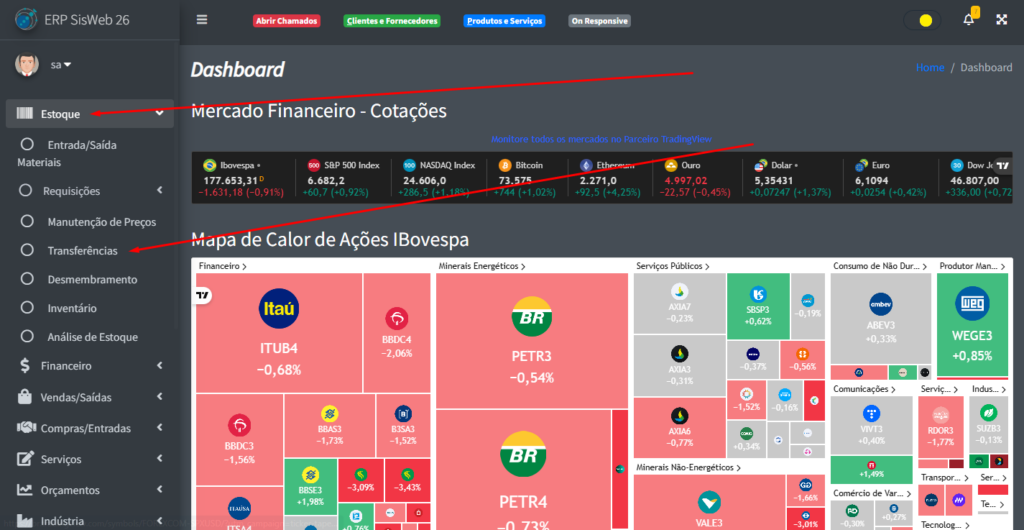
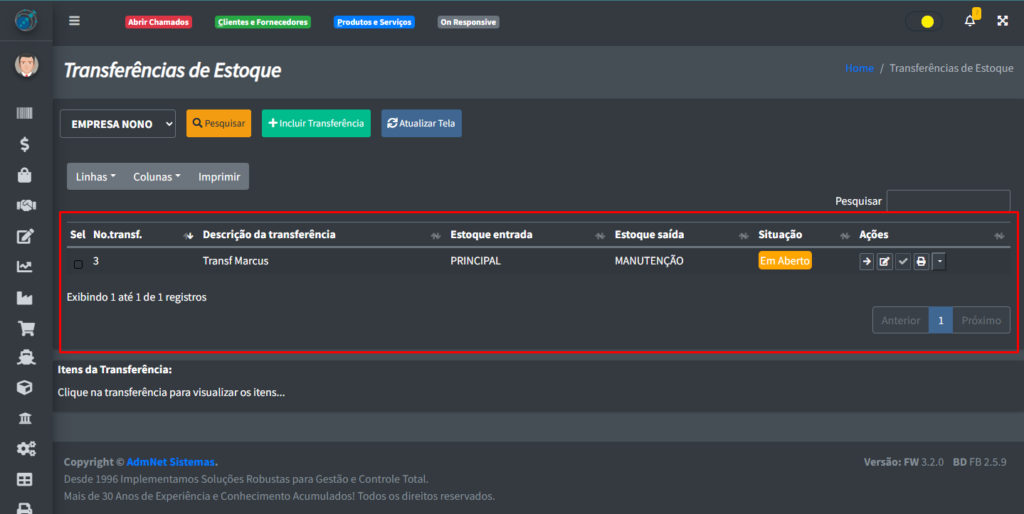
Após seguir os passos descritos acima, você verá uma tela como essa:
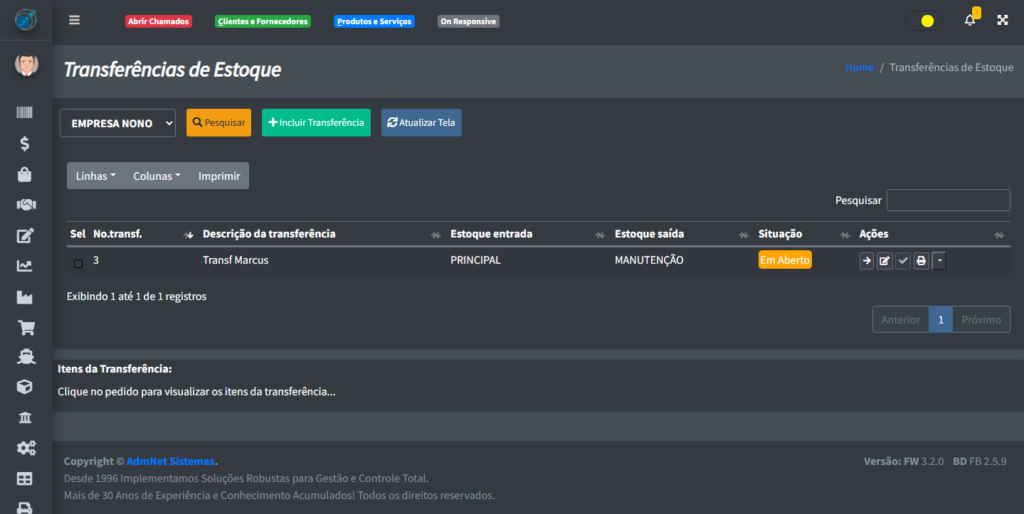
Caso não sua tela não tenha nenhum registro na tabela, não se preocupe, iremos aprender a como incluir um novo.
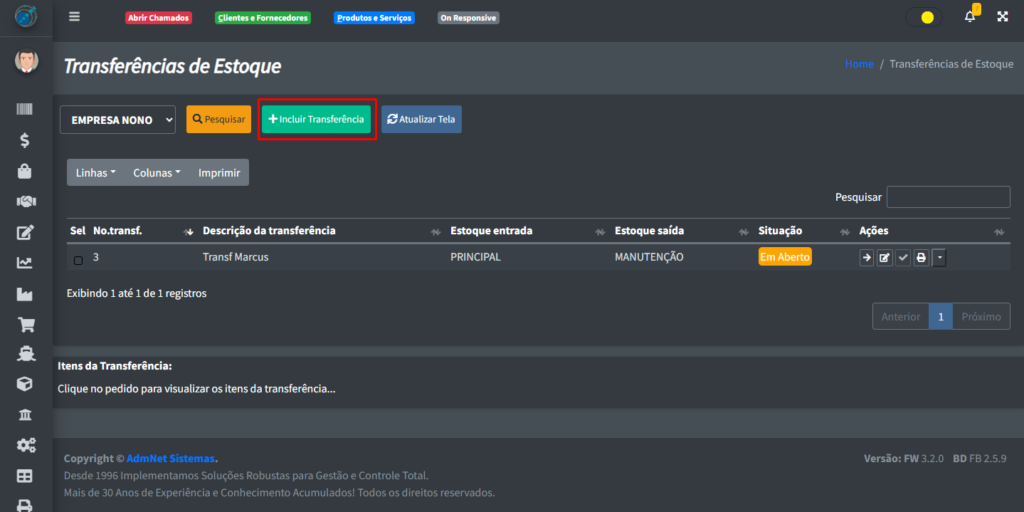
Para poder incluir uma nova transferência no sistema, clique no botão “+ Incluir Transferência“.
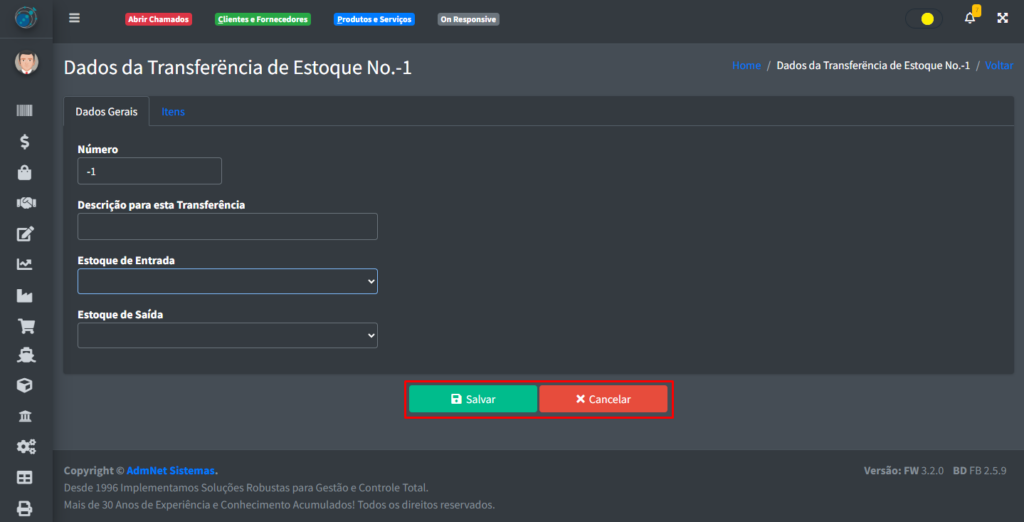
Ao clicar no botão, você poderá ver os campos necessários para poder preencher a sua nova tranferência.
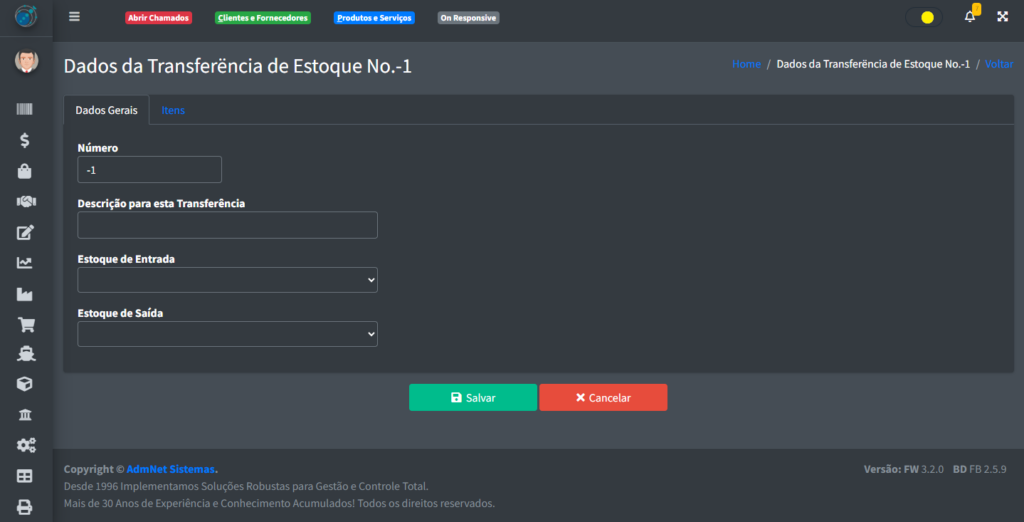
Após preencher todos os campos necessários, você poderá clicar no botão “Salvar” para poder salvar a sua nova transferência ou no botão “Cancelar” para cancelar a sua nova inclusão.
Lembrando que, para poder fazer uma transferência, você já deve ter um estoque cadastrado no sistema anteriormente. Caso ainda não tenha, verifique a documentação de como cadastrar um novo estoque.
Lembrando que, qualquer estoque que queira transferir, já necessita ser cadastrado no sistema anteriormente, caso não tenha volte e cadastre para seguir com o uso dessa tela.
Depois de clicar no botão “Salvar“, o seu novo registro ficará salvo na tabela que vimos na segunda imagem desse arquivo.
Como você deve ter reparado, ao lado de cada registro da tabela, tem alguns botões anexados a eles.
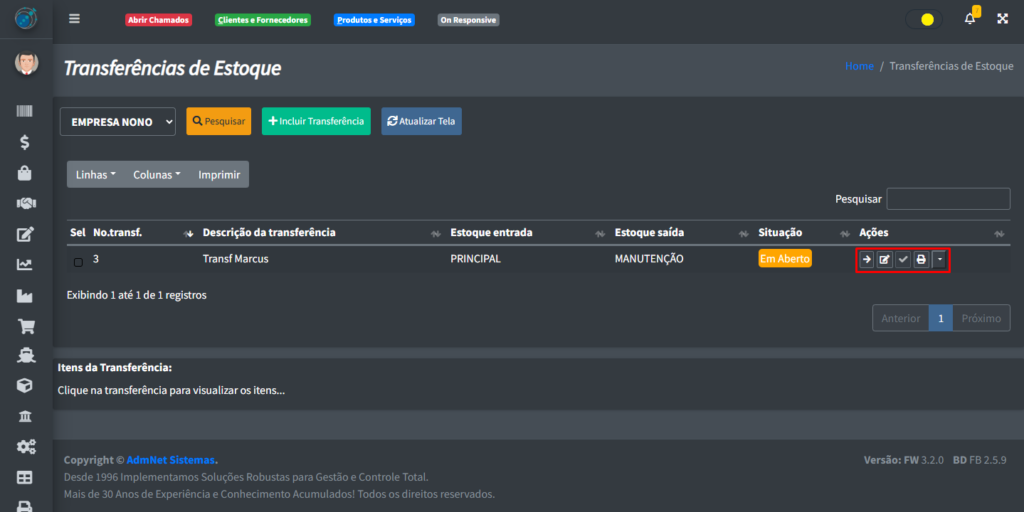
Cada botão tem uma função específica para os registros, são essas funções:
- Confirmar Transferência: Manda a transferencia e envia para o WMS;
- Alterar: Modifica algo na transferência;
- Concluir Transferência e Modificação: faz a modificação que está na transferência, após clicar nesse botão, não será possivel fazer mais modificação no registro;
- Imprimir: Imprime a transferência;
- Duplicar: Cria uma cópia idêntica da transferência;
- Cancelar: Cancela a transferência;
- Eventos: Você consegue ver o histórico da tranferência, como: quem incluiu ele, se alguém duplicou ele, etc;