
Usuários
Nesse artigo, você entenderá a como adicionar um novo usuário ao sistema, e a como verificar o que o usuário tem ou não de acesso ao sistema.
Para acessar a parte de Usuário, na aba lateral do sistema, clique em “Configurações” -> “Usuários e Grupos” -> “Usuários“.
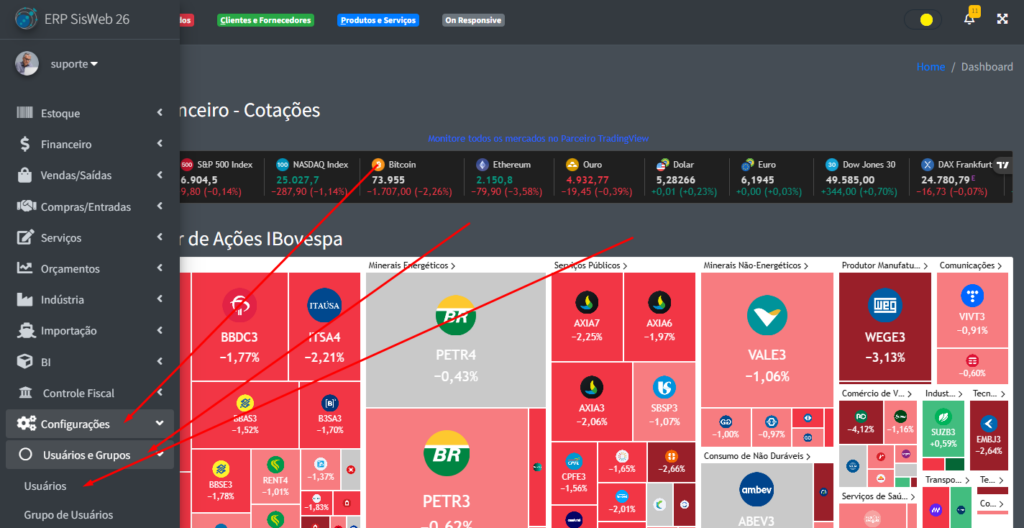
Após seguir os passos descritos acima, você verá uma tela como essa:
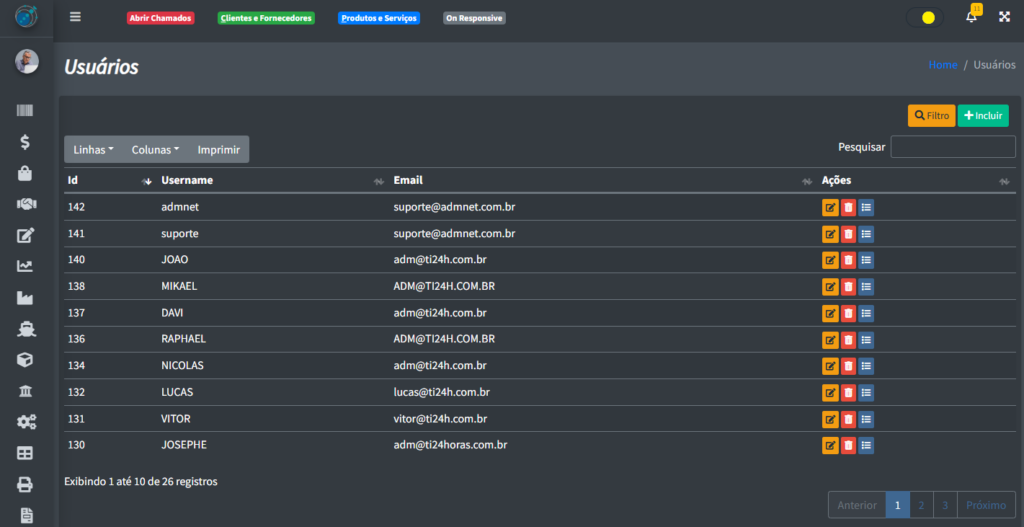
Caso o seu sistema não tenha nenhuma tabela ou registro nela, não se preocupe, iremos mostrar a como criar um novo usuário para acessar o sistema.
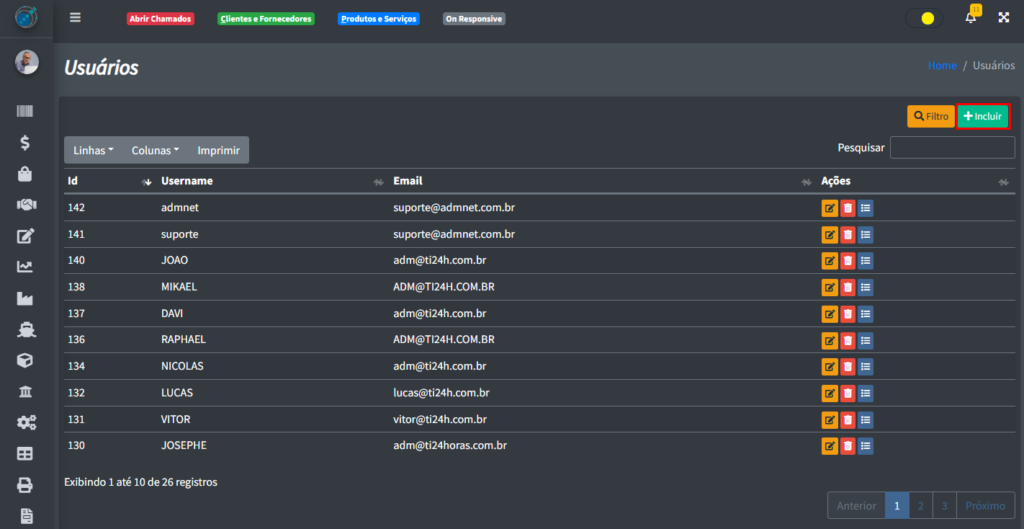
Para poder criar um novo usuário, clique no botão “+ Incluir“:
Após clicar no botão, você verá uma tela com alguns campos para serem preechidos. Complete todos os campos necessários para poder presseguir com a inclusão do novo usuário.
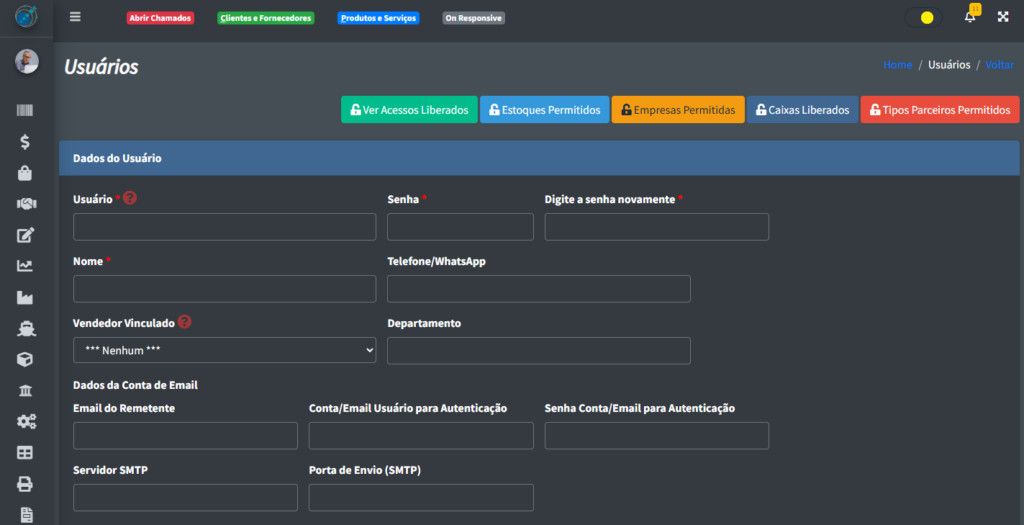
Como você deve ter percebido, há alguns botões no canto superior diretior da tela, cada um desses botões irão te mostrar os acessos que cada usuário tem ao sistema:
- Ver Acessos Liberados: Mostra os acessos que o usuário pode ter ao sistema;
- Estoques Permitidos: Mostra todos os estoques que o usuário pode ter ao sistema;
- Empresas Permitidas: Mostra todos as empresas que o usuário pode ter permissão para acessar;
- Caixas Liberados: Mostra todos os bancos/caixas que o usuário tem permissão de acessar;
- Tipos Parceiros Permitidos: Mostra todos os tipos de perceiro que o usuário tem permissão para acessar.
OBS: Para liberação desta função, acesse a tela de cadastro correspondente
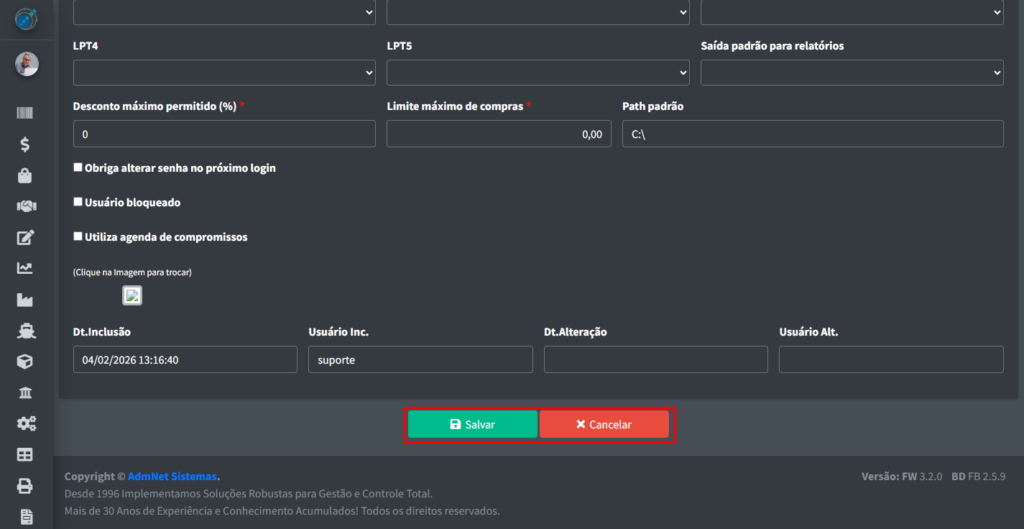
Após preencher todos os campos, vá até o final da página e clique no botão “Salvar” para gravar todas as informações no sistema ou clique em “Cancelar” para cancelar o envio de todas as informações.
Caso tenha clicado no botão “Salvar“, você irá retornar a tela de Usuários e poderá ver o seu novo usuário criado na tela.
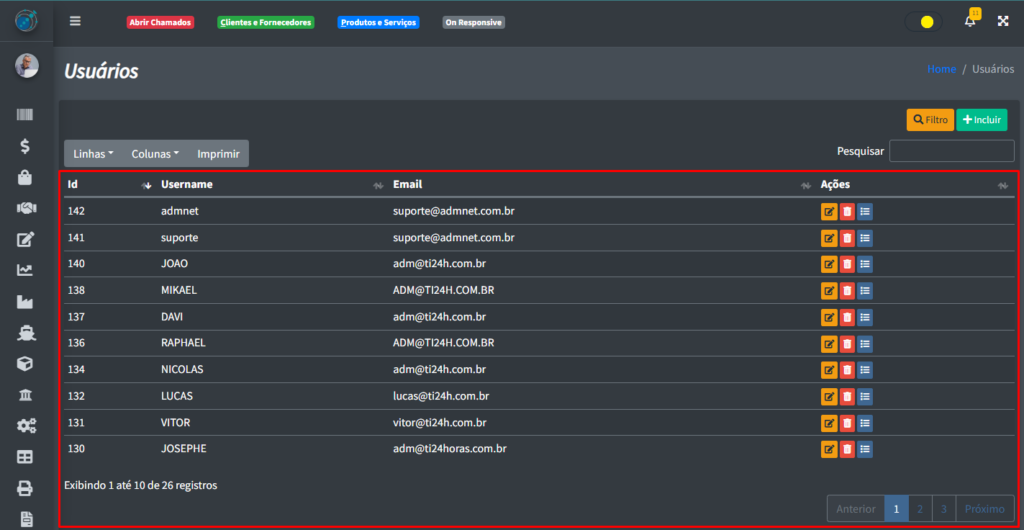
Ao lado direito dos registros, há três botões que fazem diferentes funções:
- Alterar Registro: Altera o registro do usuário;
- Excluir Registro: Deleta os dados do usuário do sistema;
- Consultar Registro: Faz uma consulta sobre os dados do usuário;