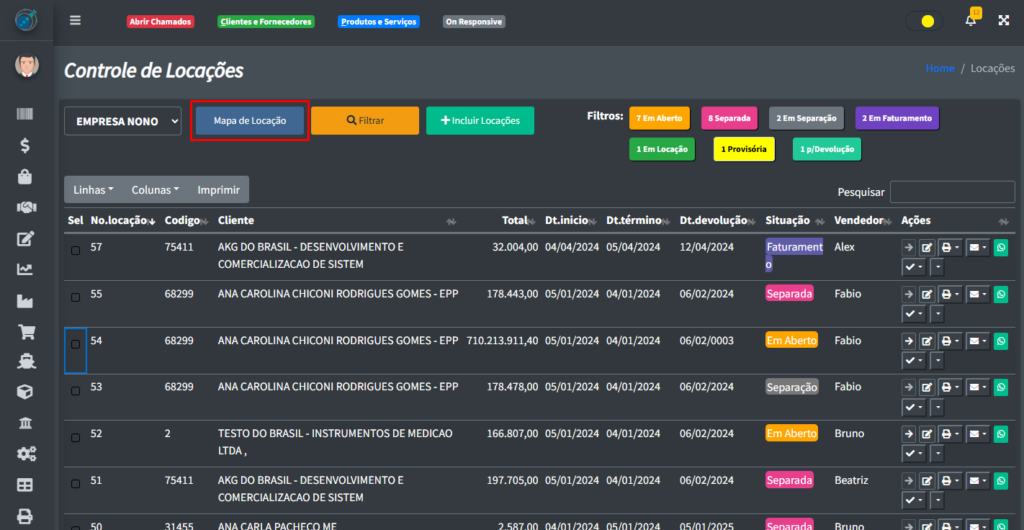
Controle de Locações
Nesse artigo você aprenderá a utilizar o controle de locações no sistema.
Para poder verificar controle de locações, vá na aba lateral do sistema e clique em “Serviços” -> “Controle de Locações”.
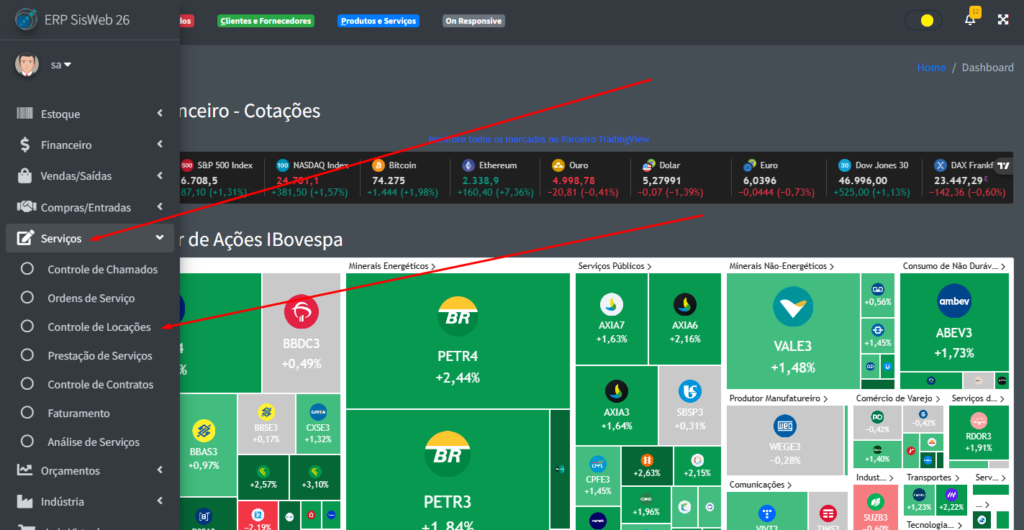
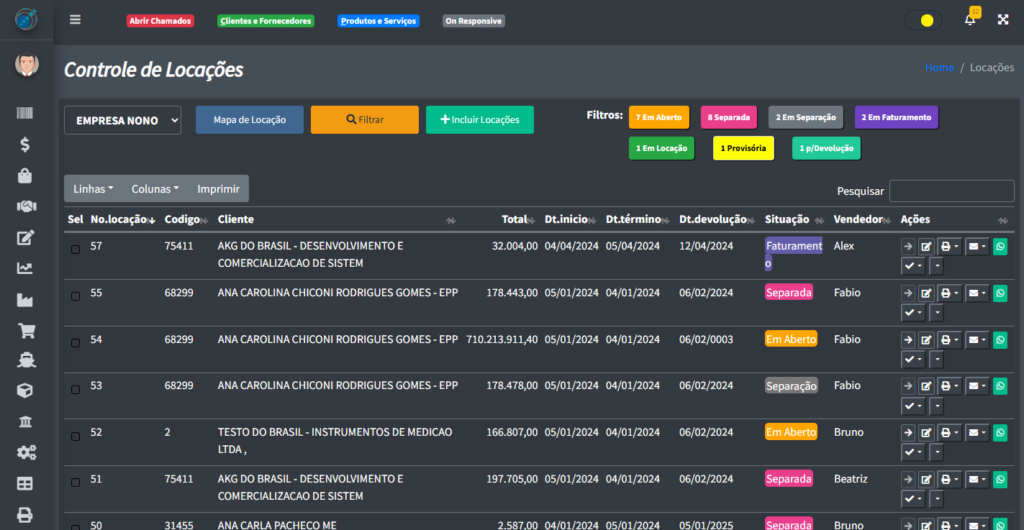
Após seguir os passos descritos acima, você verá uma tela como essa:
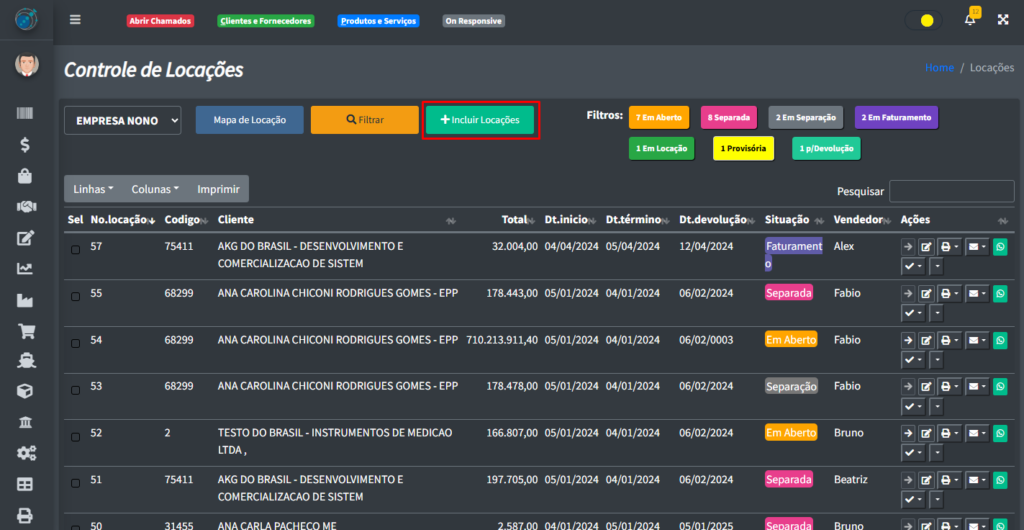
Para poder incluir uma nova locação, clique no botão “+ Incluir Locações“
Você será levado para uma tela onde terá de preencher os campos necessários para poder adicionar uma nova locação.
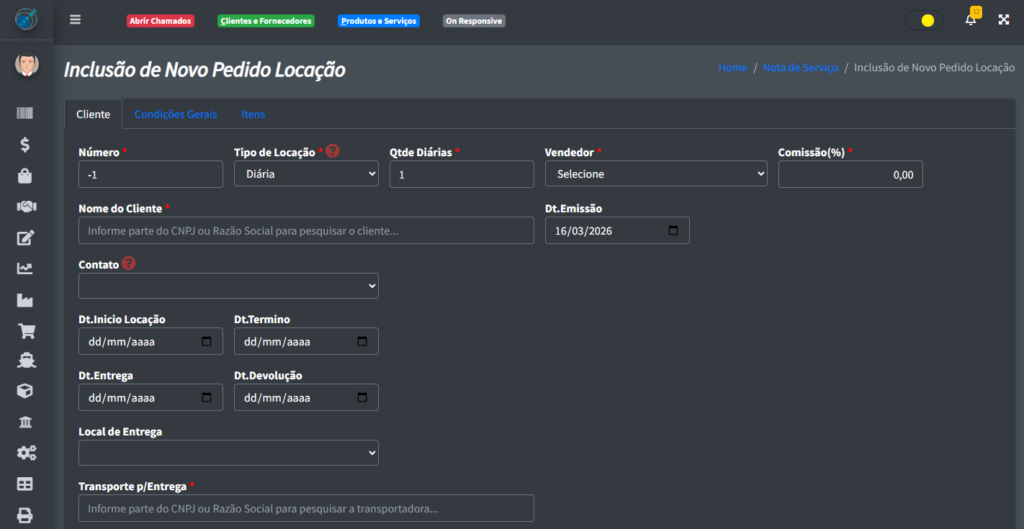
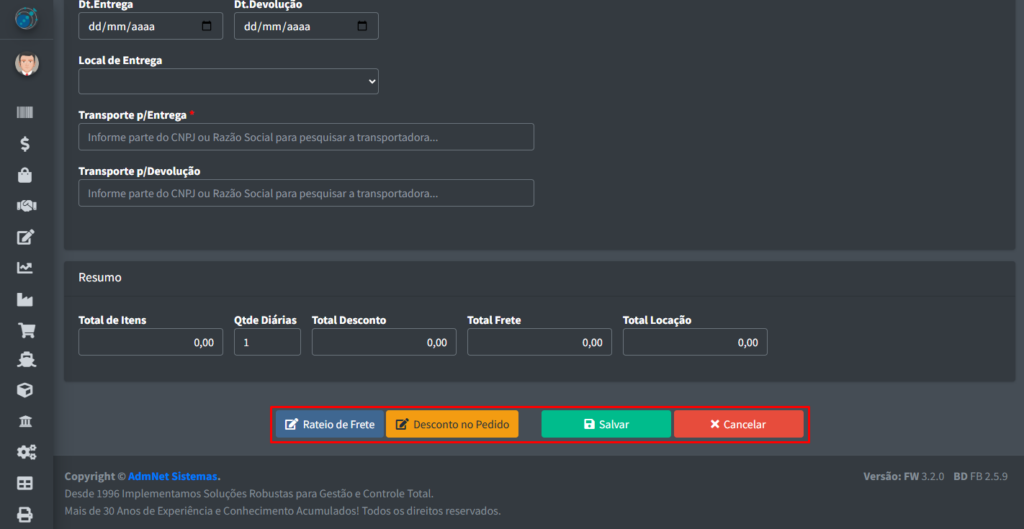
Após preencher todos os campos necessários, você verá quatro botões no final da página:
- Rateio do Frete: Faz um rateio do frete para a locação;
- Desconto no Pedido: Aplica um desconto no pedido;
- Salvar: Salva o novo registro com as informações preenchidas;
- Cancelar: Cancela a adição do seu novo registro.
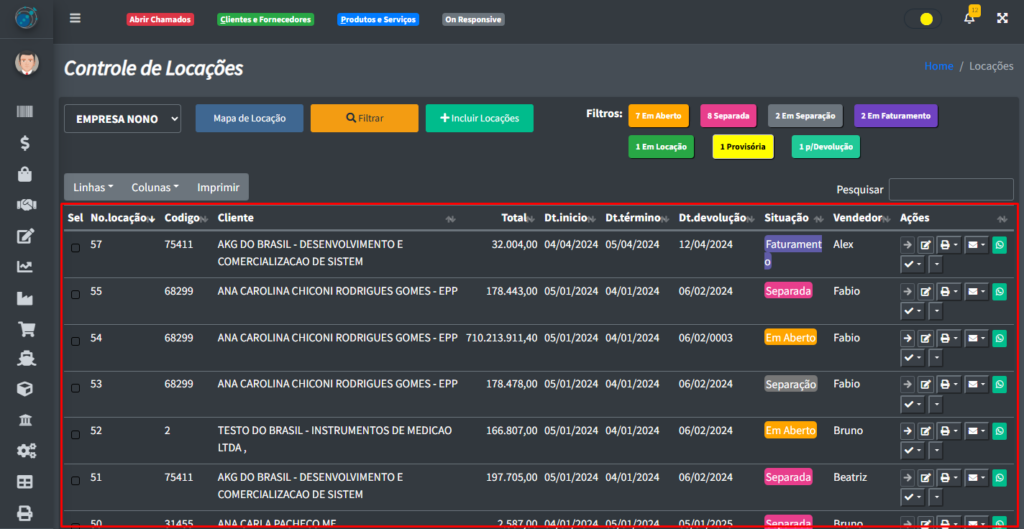
Caso você tenha selecionado o botão “Salvar“, você verá o seu novo registro na tabela.
Ao lado de cada registro, há botões que fazem diferentes funções:
- Confirmar Locação: Muda a situação do registro;
- Alterar: Altera uma ou mais informação do registro;
- Visualizar: Abre uma tela onde você pode Visualizar a Proposta, Visualizar Ordem de Separação, Visualizar Declaração Remessa e Retorno, Visualizar Retorno de Locação e Visualizar Todos(Proposta, Retorno e Declaração). Todas as opções descritas abrem uma tela com um relatório, onde você pode exportar ou enviar por e-mail;
- Enviar e-mail: Abre ums telinha onde você pode Enviar e-mail de Proposta, Enviar e-mail Ordem Separação, Enviar e-mail da Declaração, Enviar e-mail de Retorno Locação e Enviar e-mail Todos(Proposta, Retorno e Declaração);
- Enviar por WhatsApp: Envia a proposta através do WhatsApp (você precisa ter o seu número de WhatsApp cadastrado para fazer essa operação);
- Confirmar Separação: Confirma a separação da locação;
- Enviar para o Faturamento: Muda a situação da locação para Faturamento;
- Gerar Locação Provisória: Gera uma locação provisória;
- Retorno de Locação: Faz um retorno do item alocado. Pode ser um retorno parcila ou completo;
- Relocação: Faz uma relocação.
- Duplicar: Duplica o registro;
- Cancelar: Cancela a locação;
- Ver observações Cliente: Mostra as informações do cliente sobre a locação;
- Alterar Vendedor: Altera o vendedor da locação;
- Eventos: Você consegue ver o histórico da tranferência, como: quem incluiu ele, se alguém duplicou ele, etc;
Na parte superior do sistema, você consegue verificar alguns botões coloridos:
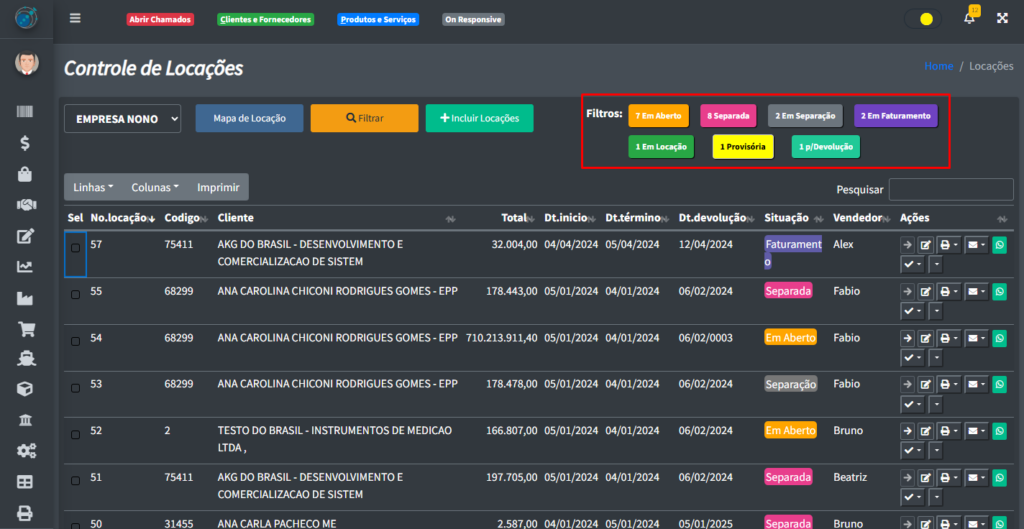
Esses botões são filtros rápidos, ele são utilizados para filtrar os resgistros através da coluna Situação.
No botão “Mapa de Locação“, mostra algumas informações do registro selecionado, como: De onde ele veio, para onde ele vai, de onde ele veio ao ser retornado, etc.