
Faturamento
Nesse artigo você aprenderá a como fazer um faturamento de serviços no sistema.
Para poder fazer um novo desmembramento, vá na aba lateral do sistema e clique em “Serviços” -> “Faturamento”.
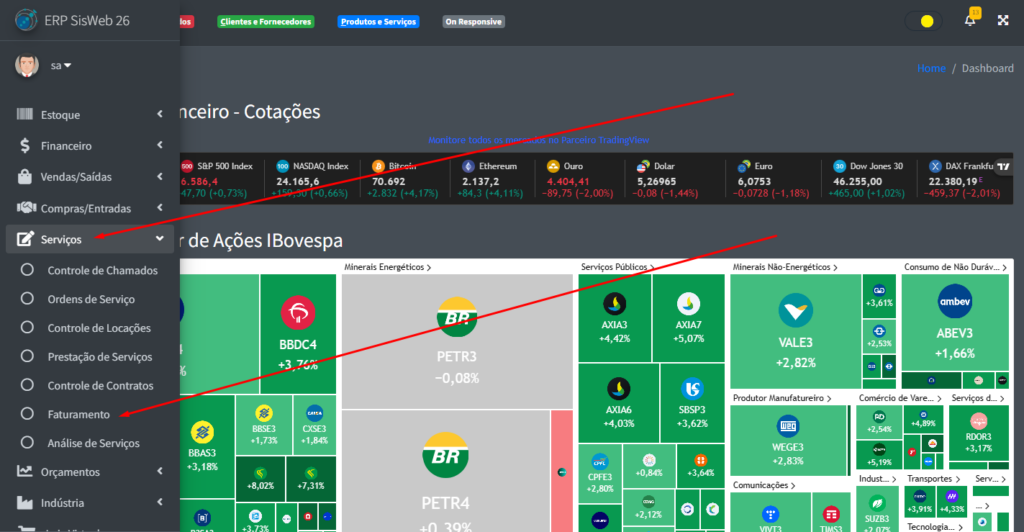
Após seguir os passos descritos acima, você deverá ver uma tela como essa:
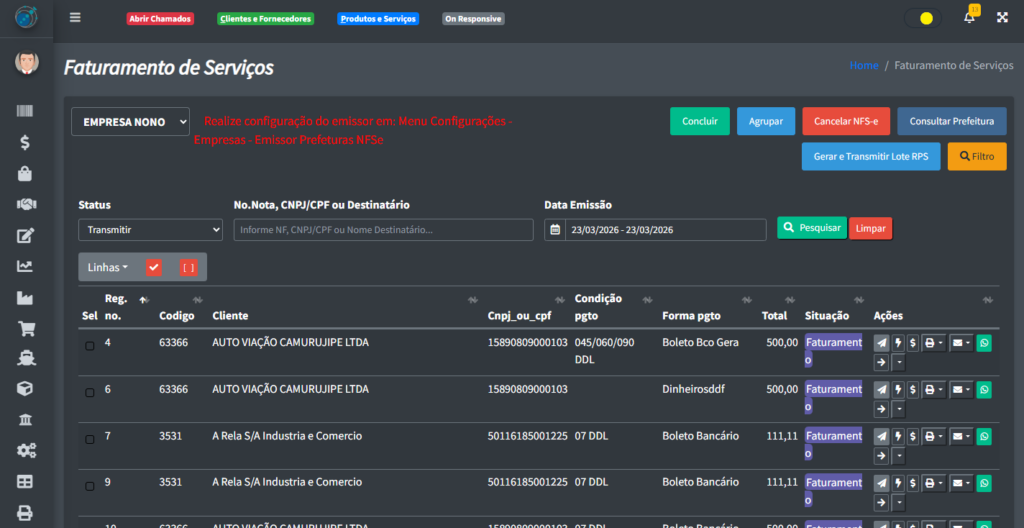
Caso esteja aparecendo a mensagem “Realize configuração do emissor em: Menu Configurações – Empresas – Emissor Prefeituras NFSe”, vá para o artigo Emissor Prefeituras NFSe para poder entender melhor sobre isso.
Na tela de Faturamento de serviços, deverá ter alguns dados na tabela das NFs que foram enviadas para o faturamento.
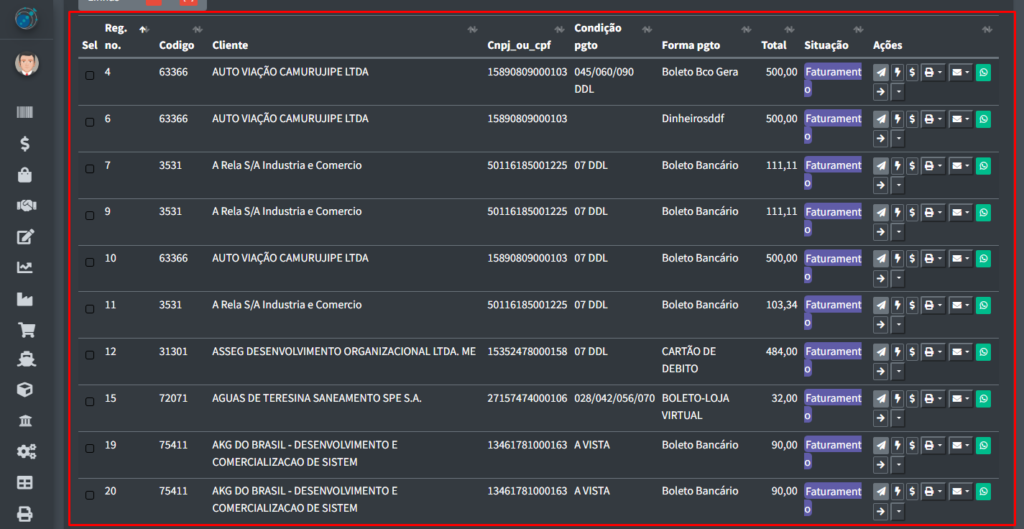
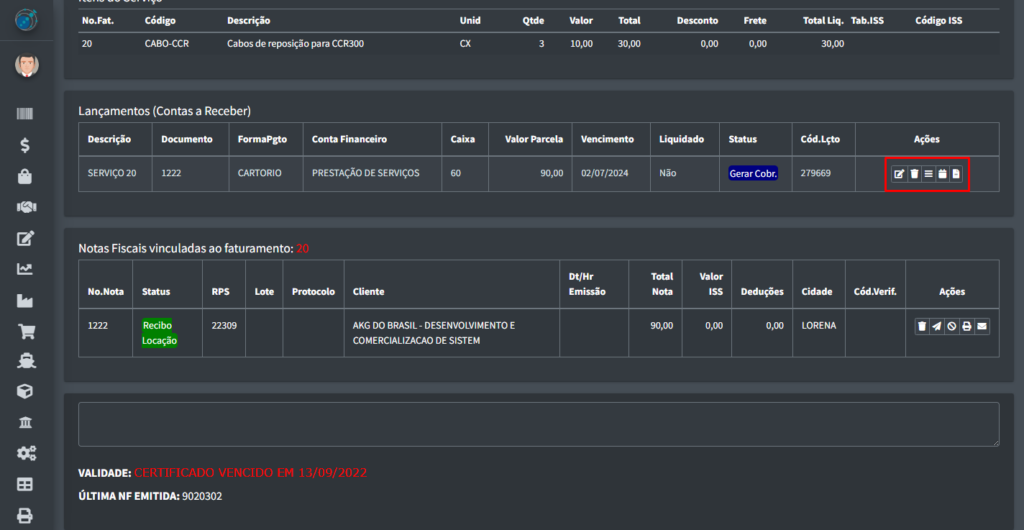
Ao selecionar um faturamento, vai aparecer algumas informações sobre registro no fim da tela, como: os itens do serviços, os lançamentos(contas a receber) e as notas fiscais vinculadas ao faturamento de serviço.
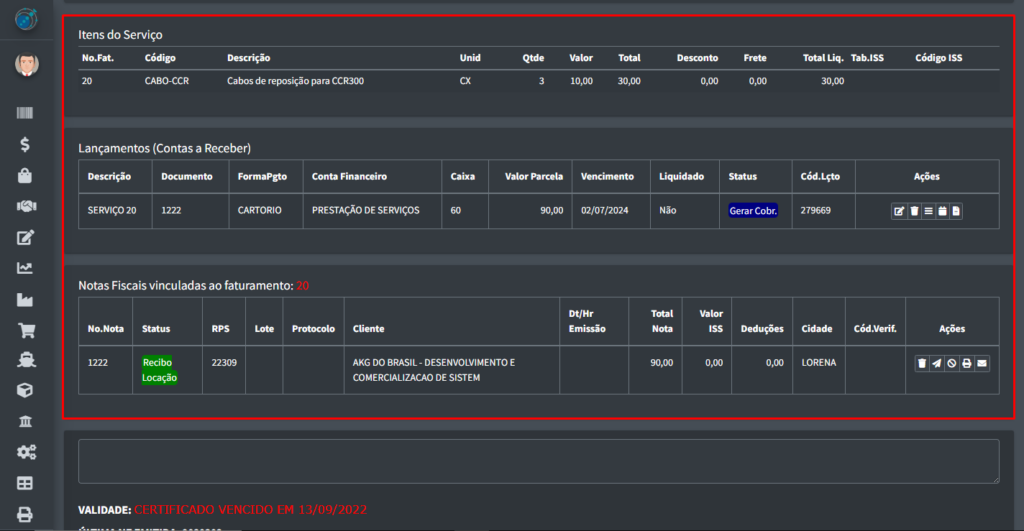
Na parte de lançamentos (contas a receber), há cinco botões que fazem as seguintes funções:
- Alterar Dados Parcela: Altera os dados do lançamento;
- Excluir Parcela: Exclui o lançamento;
- Alterar Forma Pgto. de Pagamento: Abre uma telinha onde você pode alterar a forma de pagamento;
- Alterar Vencimento da Parcela: Abre uma telinha onde você pode alterar o dia do vencimento da parcela;
- Alterar Descrição da Parcela: Altera a descrição da parcela, caso não haja nenhuma descrição, permite adicionar uma descrição;
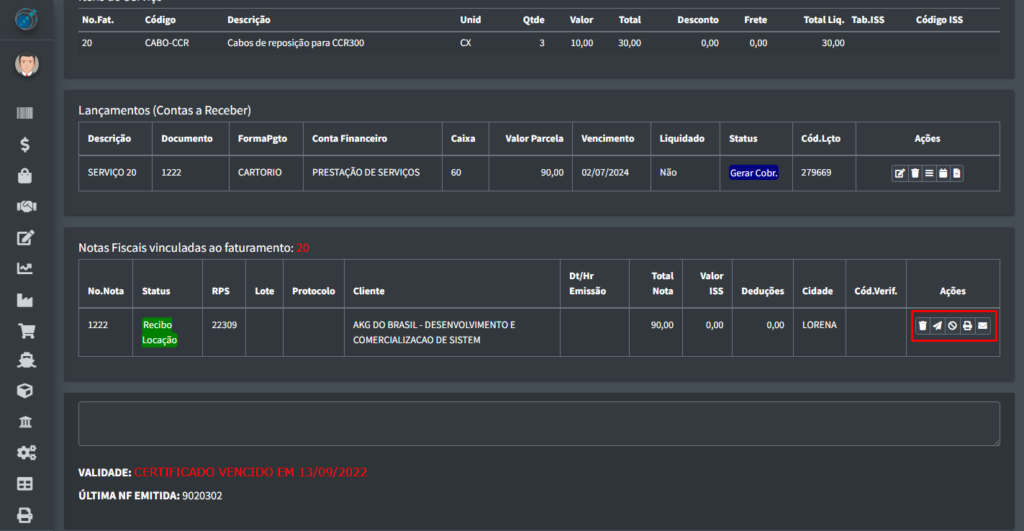
Agora, no campo da notas fiscais vinculadas ao faturamento, os regitros tem outros botões vinculados a eles, são eles:
- Apagar um RPS: Apaga o Recibo Provisório de Serviço (RPS);
- Transmitir um RPS: Transmite o Recibo Provisório de Serviço (RPS);
- Cancelar Nota Fiscal: Cancela a nota fiscal;
- Visualizar Nota Fiscal: Abre uma nova aba no navegador onde se pode visualizar a Nota Fiscal;
- Enviar E-mail da Nota Fiscal: Abre uma tela onde você pode enviar a Nota Fiscal por e-mail para uma ou mais pessoas.
Voltando para a a tabela principal, onde se pode verificar os faturamentos, há também alguns botões vinculados aos registros na tabela:
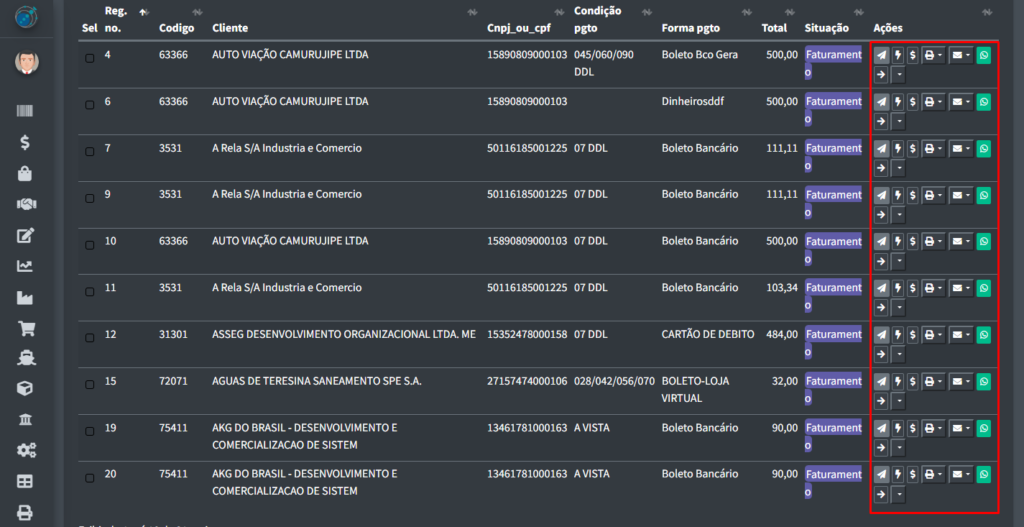
Esses botões fazem as seguintes ações:
- Gerar e Transmitir RPS: Gera e transmite um Recibo Provisório de Serviço (RPS);
- Somente Gerar RPS para transmissão posterior: Apenas gera o Recibo Provisório de Serviço (RPS), mas não transmite ele;
- Lançar Parcelas no Contas a Recber: Lança a parcela no “Financeiro” -> “Contas a Receber” (verifique a documentação sobre Contas a Receber para entender mais sobre);
- Visualizar Ped. Fat.: Abre uma nova aba no navegador com um PDF do pedido faturado;
- Visualizar o(s) Boleto(s): Abre uma nova aba no navegador com um PDF dos boletos do faturamento;
- Enviar Ped. Fat. por Email: Abre uma telinha onde você pode enviar o pedido faturado para um ou mais e-mails;
- Enviar Boleto(s) por Email: Abre uma telinha onde você pode enviar os boletos para um ou mais e-mails;
- Enviar por WhatsApp: Envia o faturamento por WhatsApp (caso você não tenha o WhatsApp configurado no sistema, recomendamos que verifique a documentação Editar Perfil para entender mais sobre);
- Concluir Faturamento: Conclui a situação do faturamento;
- Registrar Nota Fiscal Manualmente: Abre uma telinha onde você pode gerar uma nota fiscal manualmente;
- Cancelar Registro: Cancela o faturamento (Você não consegue cancelar o faturamento se existir uma Nota Fiscal vinculada a ele);
- Excluir Todas as Parcelas Lançadas: Exclui TODAS as parcelas não liquidadas da faturam de serviço;
- Alterar Condição Pagamento: Abre uma telinha onde você pode alterar a condição do pagamento da fatura;
- Alterar Forma Pagamento: Abre uma telinha onde você pode alterar a forma de pagamento da fatura;
- Eventos: Você consegue ver o histórico do faturamento, como: quem incluiu ele, se alguém duplicou ele, etc;
No canto superior direito da tela de faturamento, você poderá ver que há alguns botões:
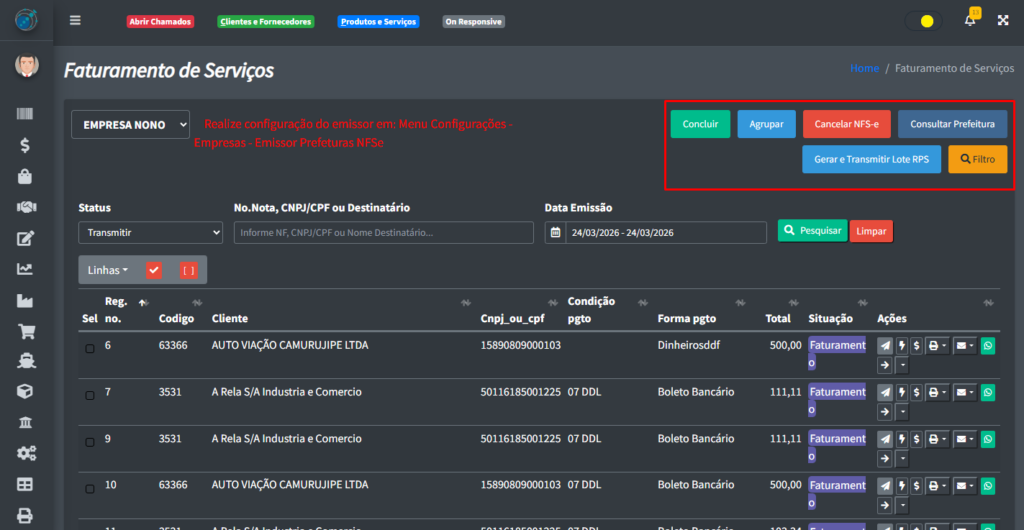
Esses botões tem as seguintes funções:
- Concluir: Conclui os faturamentos dos registros selecionados na tabela;
- Cancelar NFS-e: Abre uma telinha onde você pode cancelar a Nota Fiscal de Serviço eletrônica;
- Agrupar: Agrupa todos os registros da tabela;
- Consultar Prefeitura: Abre uma telinha onde você pode consultar a Nota Fiscal de Serviço, consultar Recibo Provisório de Serviço (RPS), consultar o lote, consultar a situação do lote, consultar notas por período;
- Gerar e Transmitir Lote RPS: Gera os RPSs e transmite os registros selecionados da tabela;
- Filtro: Abre uma tela de filtro, onde você pode filtrar os registros da tabela;