
Autorização
Nesse artigo você aprenderá a utilizar a autorização de pedidos de compras no sistema.
Para poder verificar a autorização de pedidos das compras, vá na aba lateral do sistema e clique em “Compras/Entradas” -> “Autorização”.
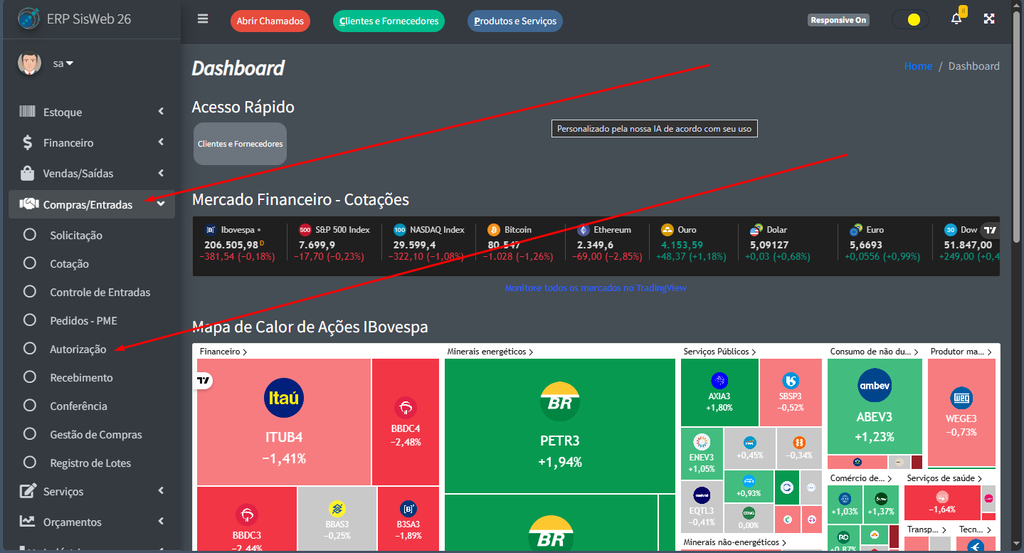
Após seguir os passos descritos acima, você verá uma tela como essa:
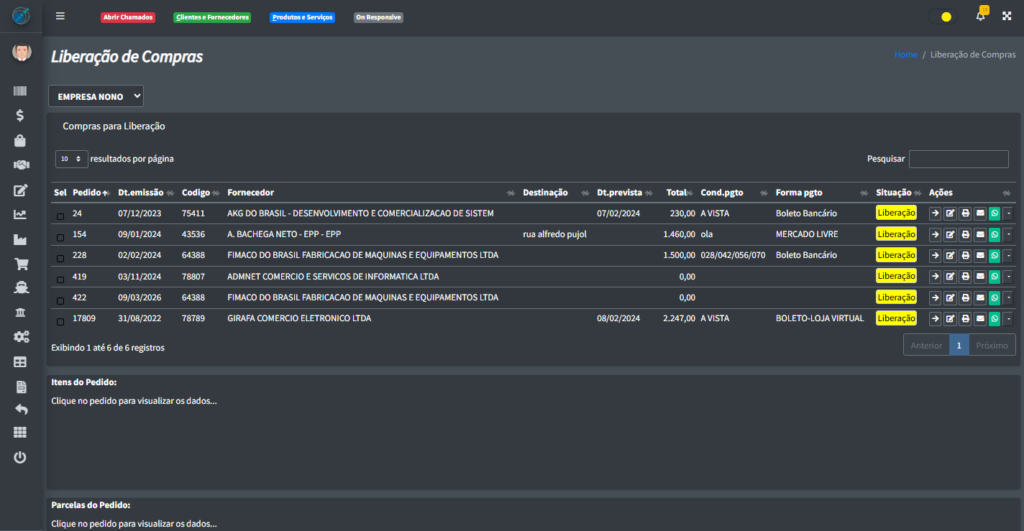
Caso não haja nenhum registro na tabela como na imagem acima, recomendamos que verifique o manual sobre Solicitação ou Controle de pedidos para entender a como incluir um novo pedido de compra/saída no sistema.
Se você já tiver um ou mais pedidos dentro do módulo de Autorização, você pode clicar em um registro para que apareça os itens do pedido e as parcelas do pedido no fim da página.
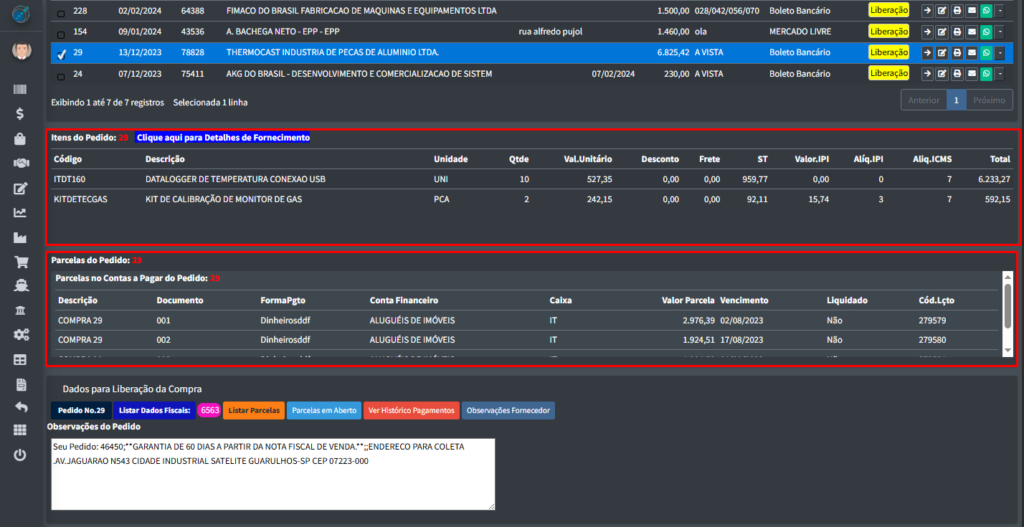
Ao clicar em algum pedido e ir ao fim da página, você também vai poder ver que há alguns botões relacionados aos dados de autorização da compra.
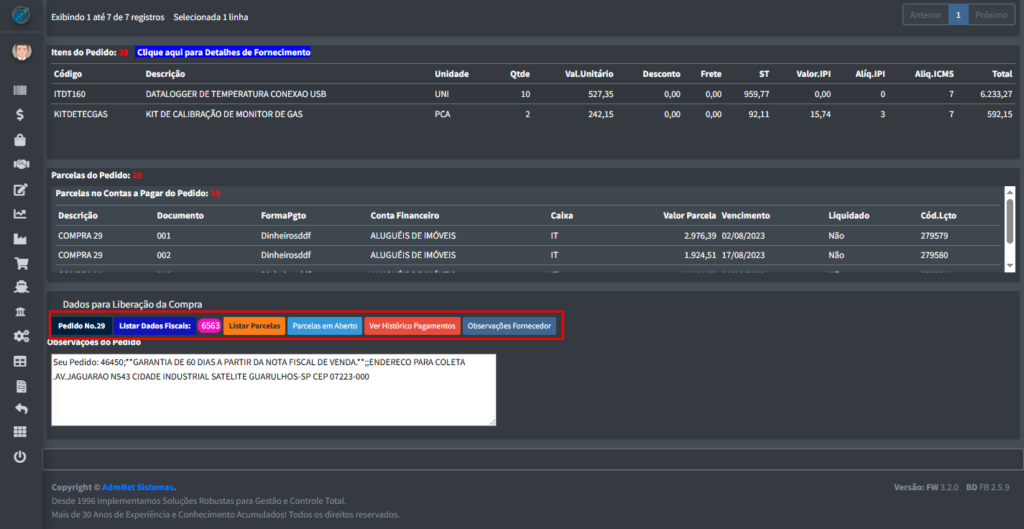
Esses botões fazem as seguintes funções:
- Parcelas em Aberto: Abre uma tela onde mostra um relatório das parcelas que ainda estão em aberto.
- Ver Histórico de Pagamento: Abre uma tela onde mostra um relatório dos históricos de pagamentos realizados.
- Observações Fornecedor: Mostra as observações do fornecedor, se houver alguma.
Retornando para os registros da tabela, você vai reparar em alguns botões ao lado direito de cada registro.
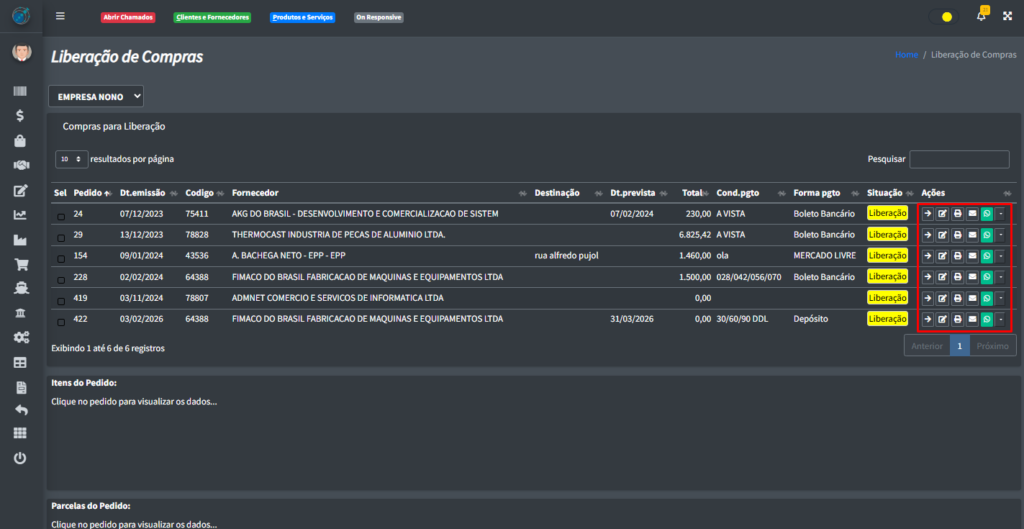
Os botões fazem as seguintes funções:
- Confirmar: Passa o pedido adiante na Situação dele (Iremos falar disso mais afrente nesse artigo.);
- Alterar: Modifica algo no pedido;
- Imprimir: Imprime o pedido;
- Enviar e-mail: Envia o pedido por e-mail;
- Enviar por WhatsApp: Envia o pedido por WhatsApp (você precisa ter o seu número de WhatsApp cadastrado para fazer essa operação);
- Duplicar: Cria uma cópia idêntica ao pedido;
- Trocar de Empresa: Troca a empresa do pedido;
- Cancelar: Cancela o pedido;
- Eventos: Você consegue ver o histórico do pedido, como: quem incluiu ele, se alguém duplicou ele, etc;