Pedidos – PME
Nesse manual, você aprenderá a como utilizar o pedido pequenas e médias empresas (PME) dentro do sistema.
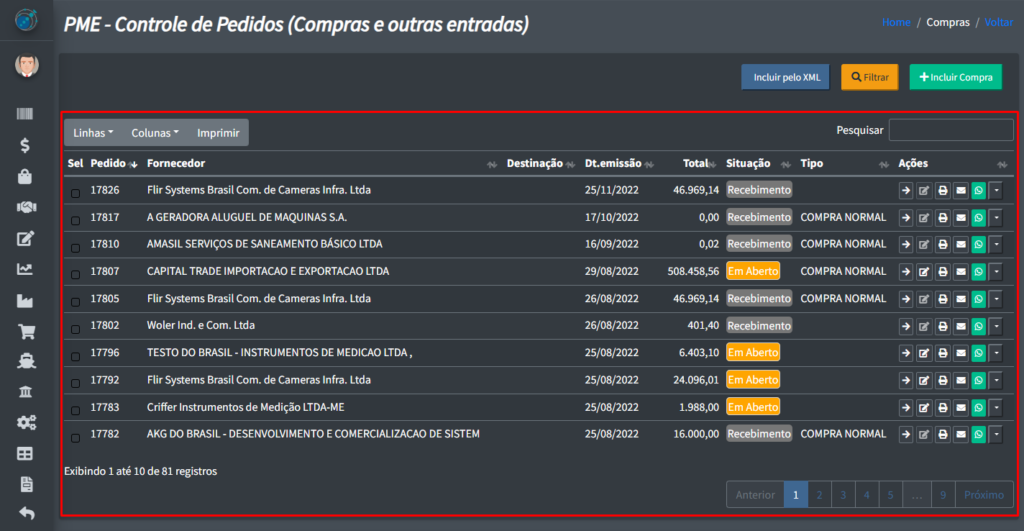
Para poder verificar o pedidos PME dentro do módulo de compras, vá na aba lateral do sistema e clique em “Compras/Entradas” -> “Pedidos – PME”.
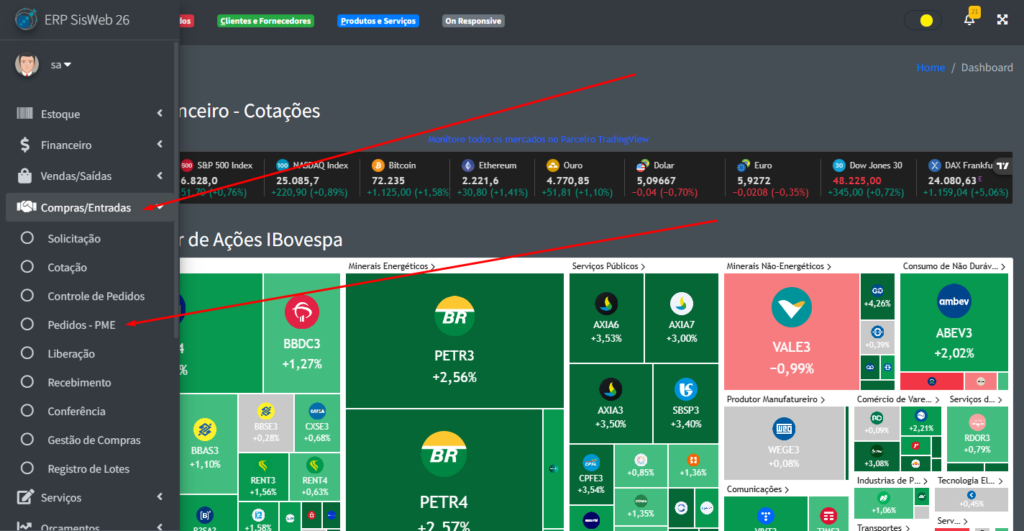
Após seguir os passos descritos acima, você verá uma tela como essa:
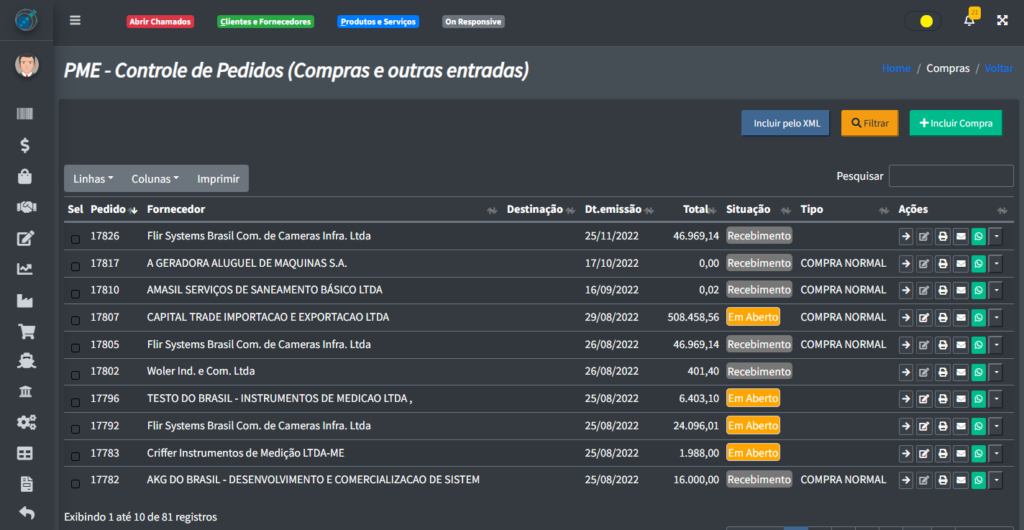
Caso não haja nehum registro dentro da tabela, não se preocupe, iremos aprender a como incluir um novo registro nela.
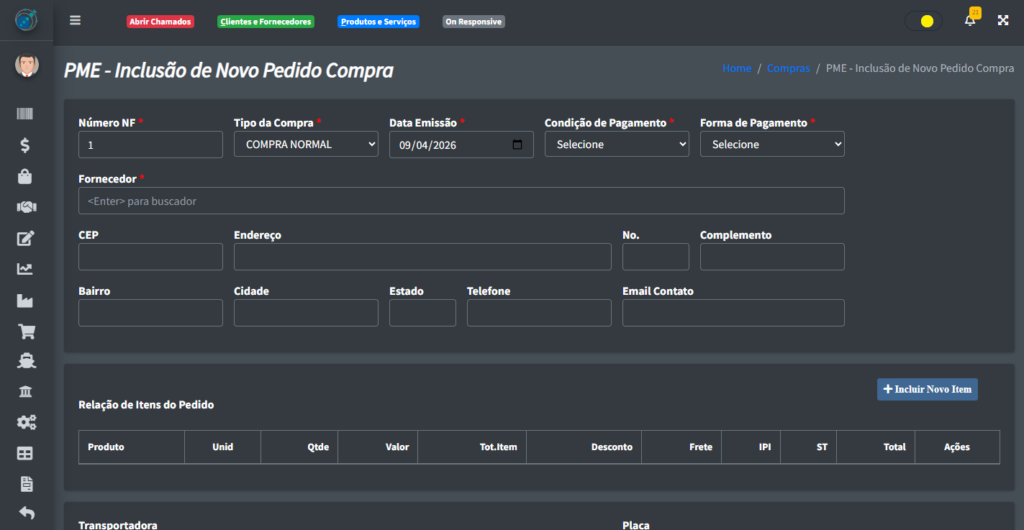
Para poder incluir um novo pedido, clique no botão “+ Incluir Compra“.
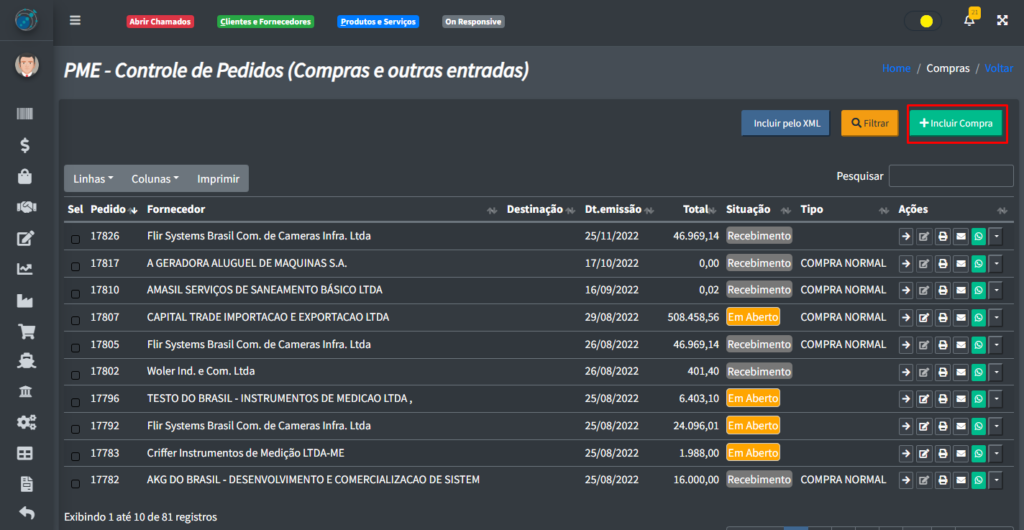
Após clicar no botão “+ Incluir Compra“, você será levado para uma tela onde terá de preencher os campos necessários para poder adicionar um novo pedido de compra.
Após preencher todos os campos necessários, você verá dois botões no fim da tela: “Salvar” e “Cancelar“.
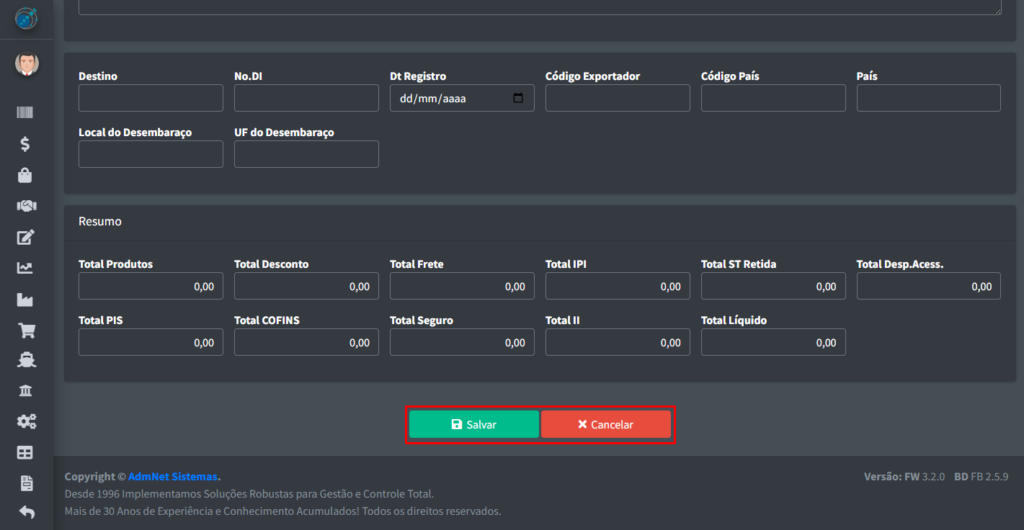
O botão “Salvar” grava os dados preenchidos e salva no sistema, já o botão “Cancelar” cancela a gravação dos dados.
Caso você tenha clicado no botão “Salvar“, você retornará para a página principal do pedidos – PME e seu novo registro aparecerá lá.
Caso você tenha um pedido no formato XML, você pode incluir ele clicando no botão “Incluir pelo XML“
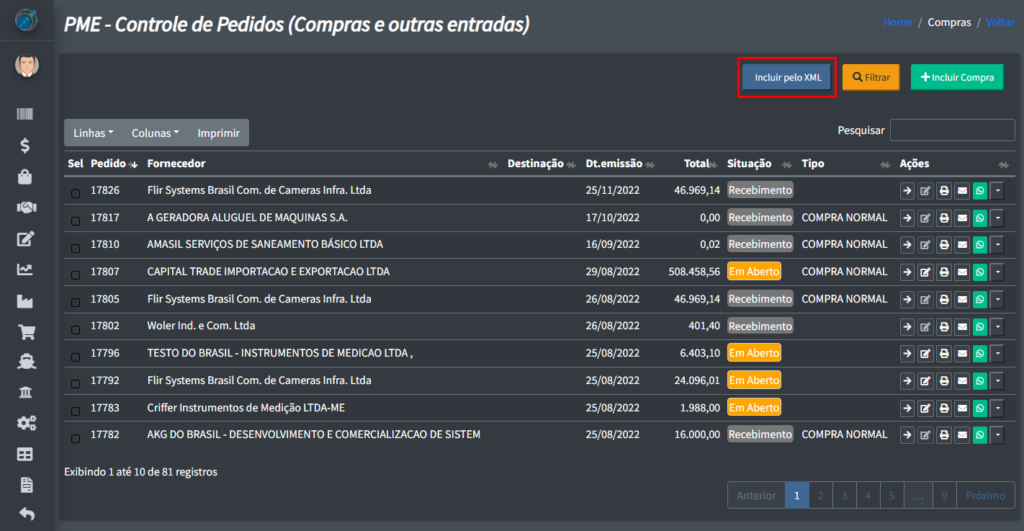
Ele abrirá uma tela onde você deverá informar o Tipo de Importação e oTipo de Pedido, além do arquivo XML que você terá que selecionar do pedido.
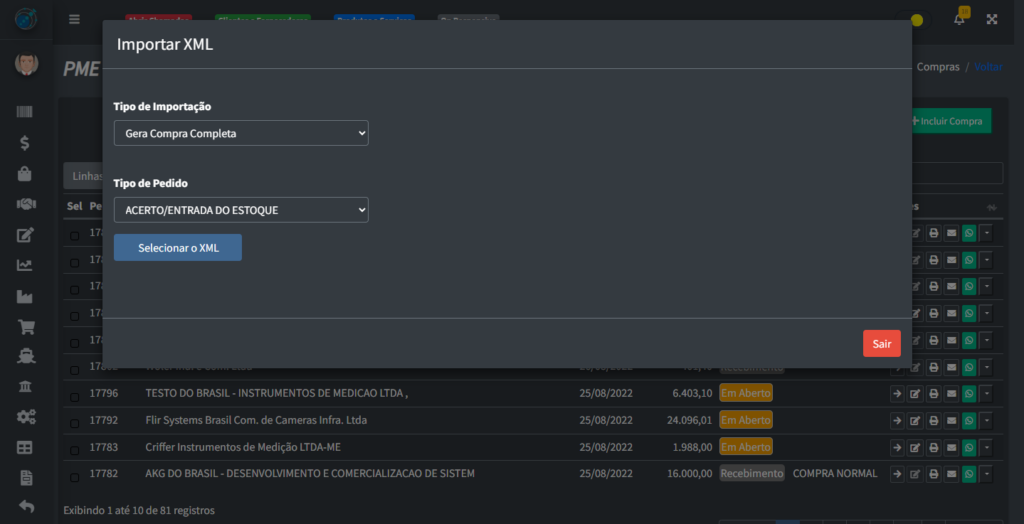
Após isso, o seu novo pedido será criado através do arquivo XML.
Ao verificar o seu novo registro na tabela, você poderá perceber que existem alguns botões no lado esquerdo de cada pedido.
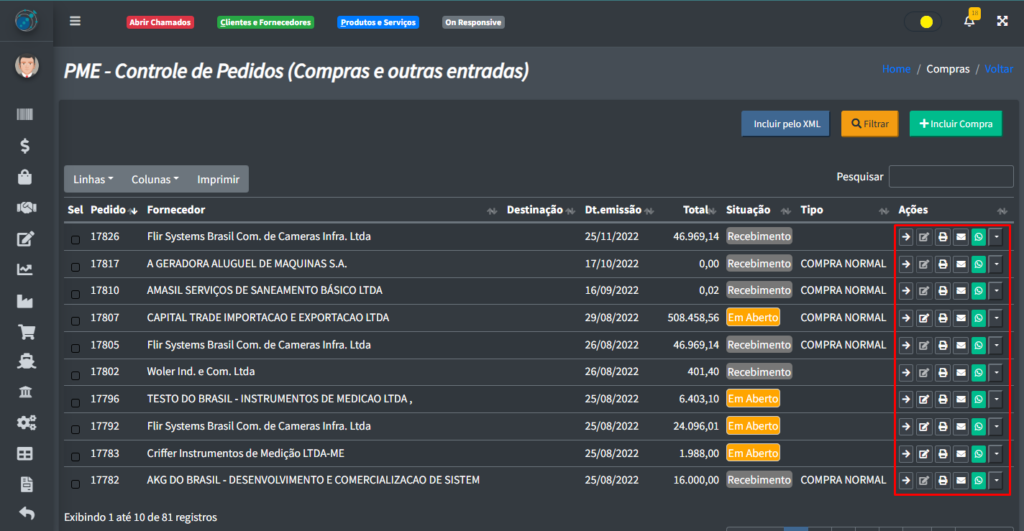
Esses botões fazem as seguintes funções:
- Confirmar: Muda a situação do registro (Iremos falar sobre mais tarde);
- Alterar: Altera uma ou mais informações do registro;
- Imprimir: Permite imprimir o pedido;
- Enviar e-mail: Envia o pedido por e-mail;
- Enviar por WhatsApp: Envia o pedido através do WhatsApp (você precisa ter o seu número de WhatsApp cadastrado para fazer essa operação);
- Duplicar Pedido: Duplica o registro;
- Trocar de empresa: Troca a empresa em que o pedido foi feito;
- Cancelar: Cancela o pedido;
- Eventos: Você consegue ver o registro do pedido, como: quem incluiu ele, se alguém duplicou ele, etc;
A coluna Situação da tabela, mostra em qual estado está o pedido. No módulo de Pedidos PME, ele tem apenas duas situações: Em Aberto e Recebimento, quando o pedido está em Recebimento, ele terá mais três botões no lado direito dos regitros, que são:
- Lançar no Controle Fiscal pelo XML: Lança no controle fiscal através do XML.
- Lançar no Controle Fiscal pela Compra: Lança no controle fiscal através do número da nota feita para o pedido (Veja o manual sobre Recebimento ou Conferência para saber mais).
- Cancelar Especial: Cancela o pedido (O pedido que estiver na situação Recebimento só pode ser cancelado no módulo de Recebimento).
Ao clicar no botão Confirmar, o pedido é finalizado.
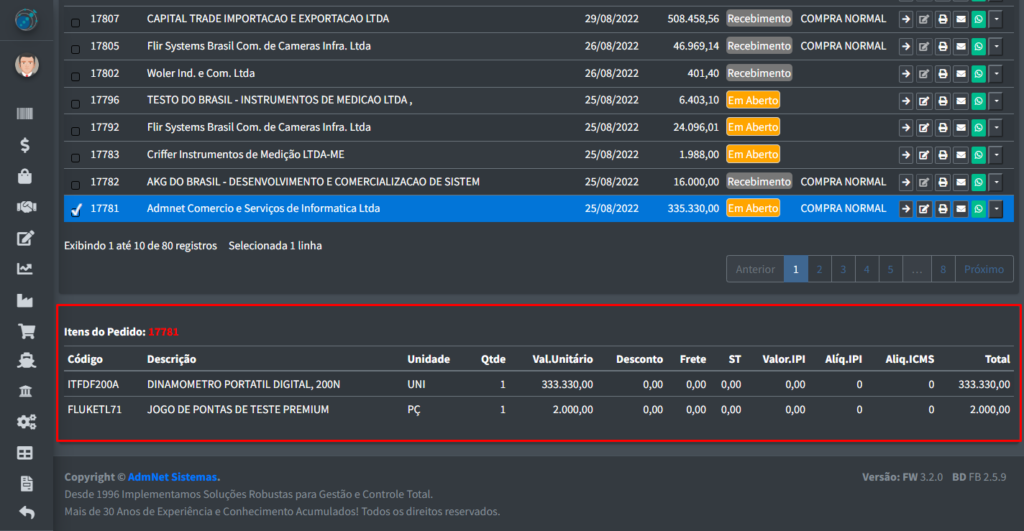
Ao selecionar qualquer pedido, você poderá ver a quantidade de itens pedidos no fim da tela.