
Controle de Pedidos
Nesse artigo você aprenderá a utilizar o controle de pedidos de compras no sistema.
Para poder verificar controle de pedidos das compras, vá na aba lateral do sistema e clique em “Compras/Entradas” -> “Controle de Pedidos”.
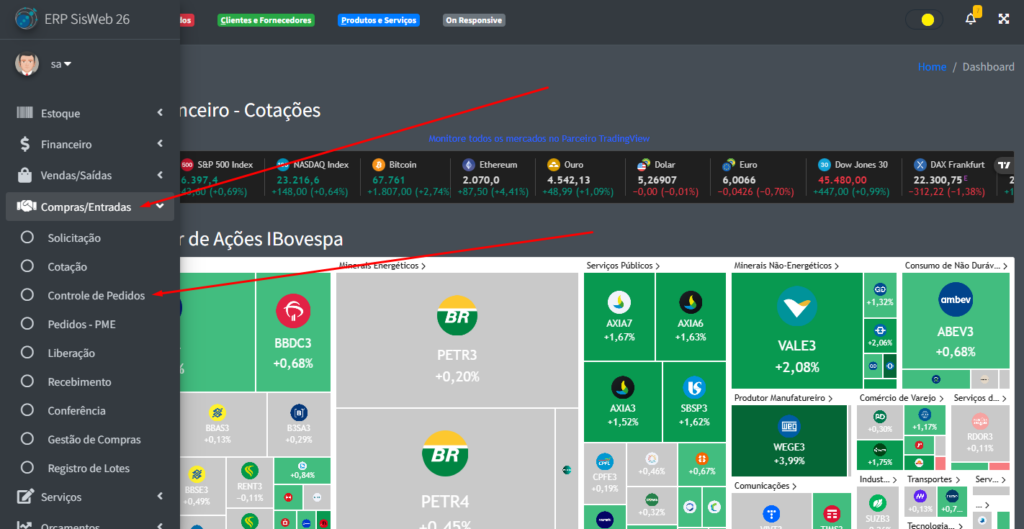
Após seguir os passos descritos acima, você verá uma tela como essa:
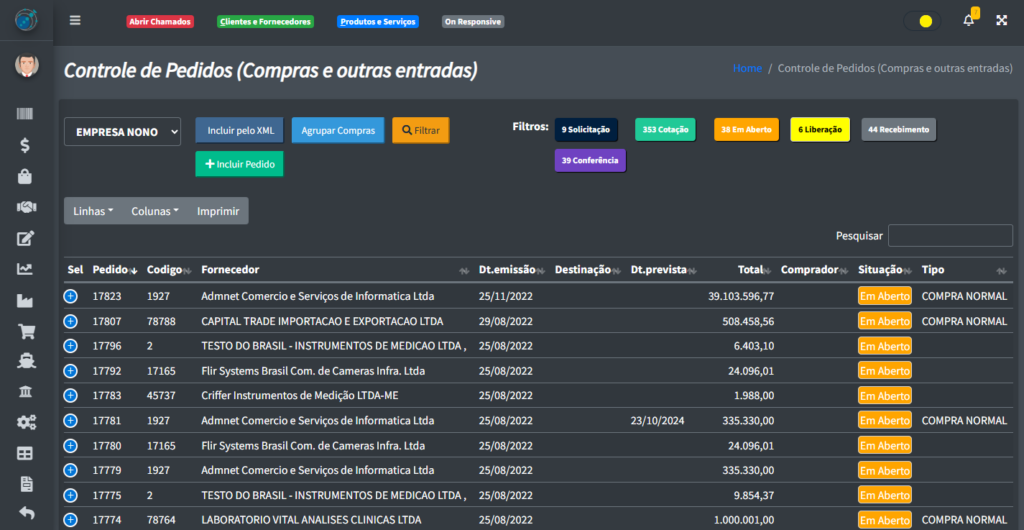
Caso você não tenha nehum registro na tela, não se preocupe, iremos aprende a como incluir um novo pedido no sistema.
Para poder incluir um novo pedido, clique no botão verde “+ Incluir Pedido“.
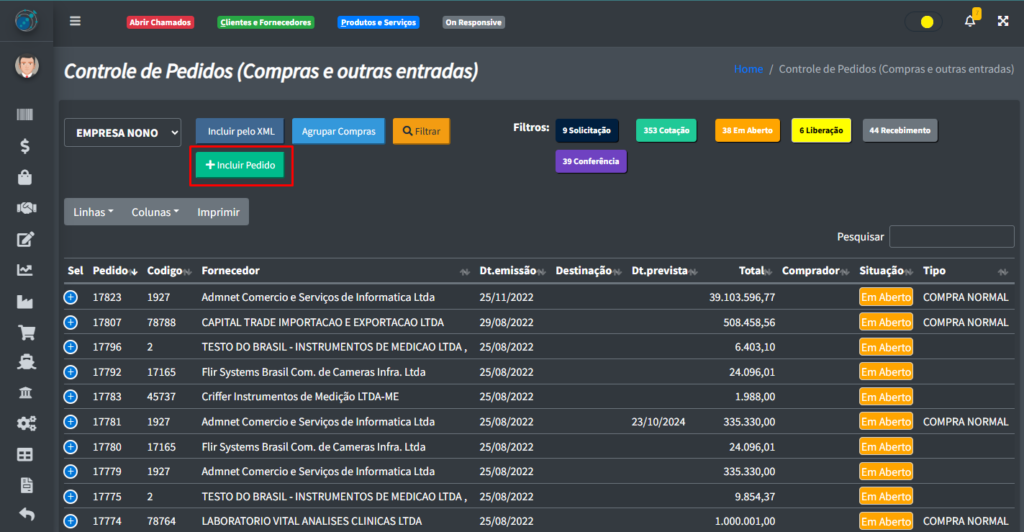
Você será levado para uma tela onde terá de preencher os campos necessários para poder adicionar um novo pedido de compra ou entrada.
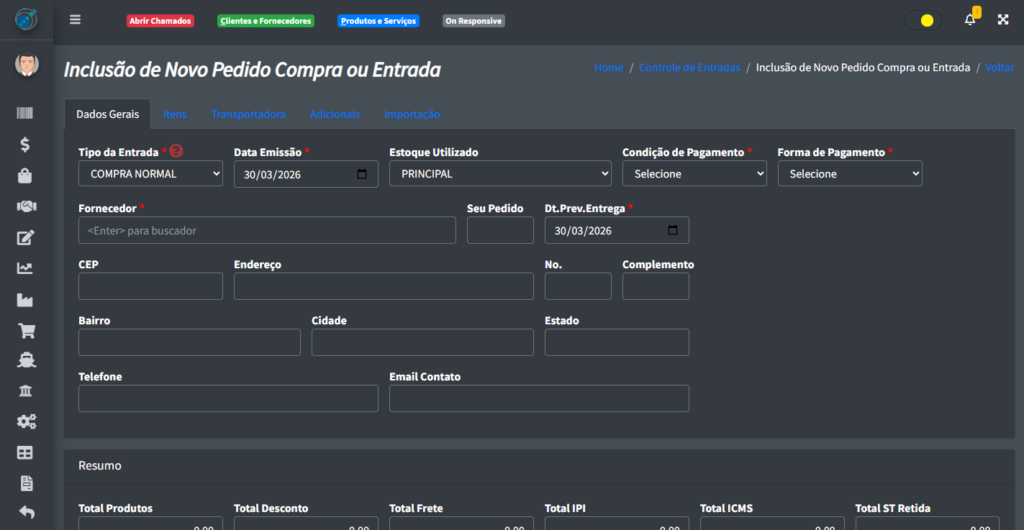
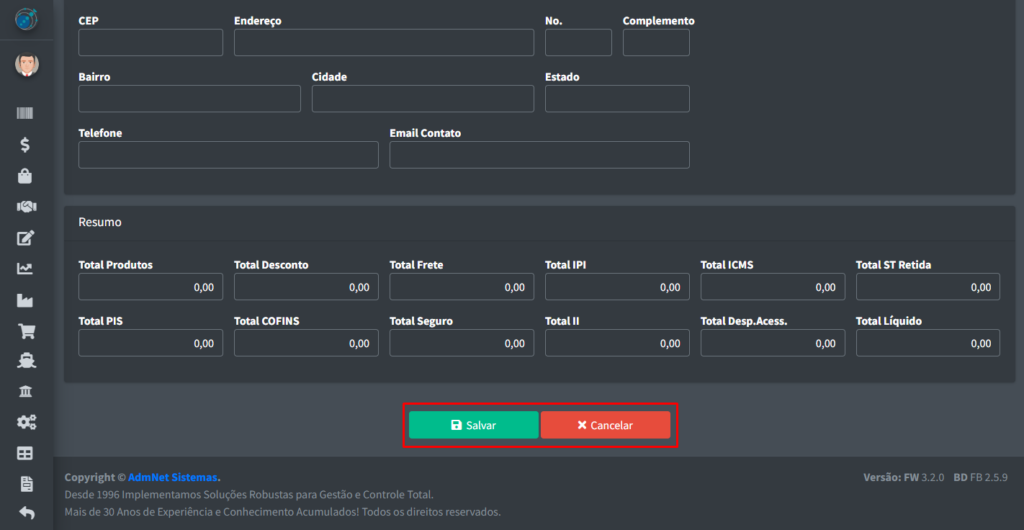
Após preencher todos os campos necessários, você verá dois botões no final da página:
- Salvar: Salva o novo registro com as informações preenchidas;
- Cancelar: Cancela a adição do seu novo registro.
Caso você tenha clicado no botão “Salvar“, você voltará para a tela de controle de pedidos e poderá ver o seu novo registro na tabela.
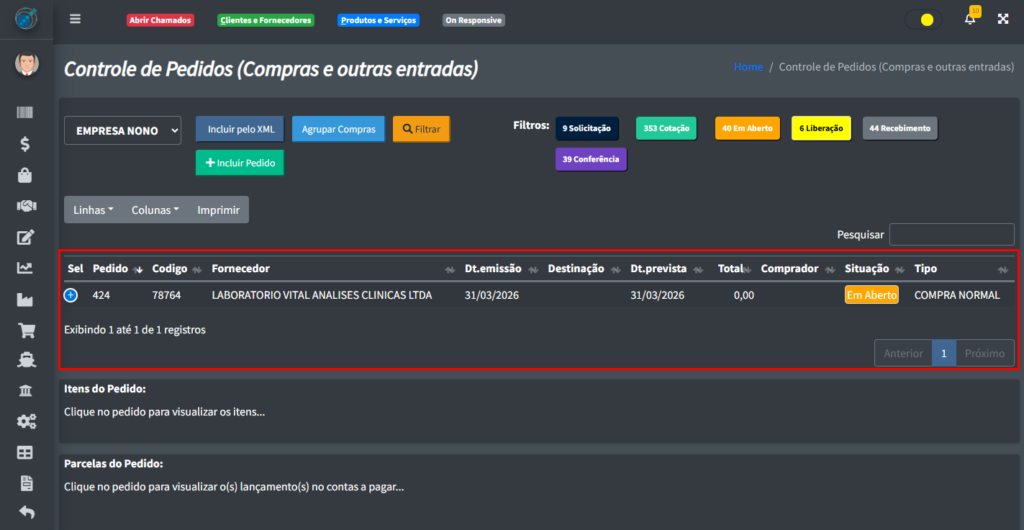
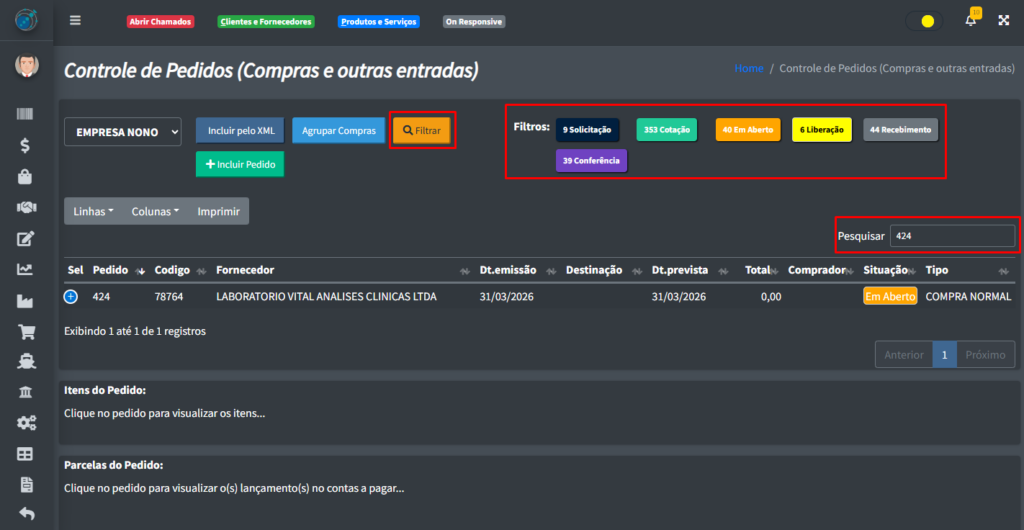
Como você deve ter percebido, os outros registros da tabela “sumiram”
Para poder verificar os registro que tem na tabela, você pode filtrar eles clicando no botão “Filtrar“, pesquisar por algum valor que o pedido tenha através do campo “pesquisar” e que apareça nas colunas da tabela ou utilizando um dos filtros rápidos (Iremos falar sobre o filtro rápido mais afrente nesse manual).
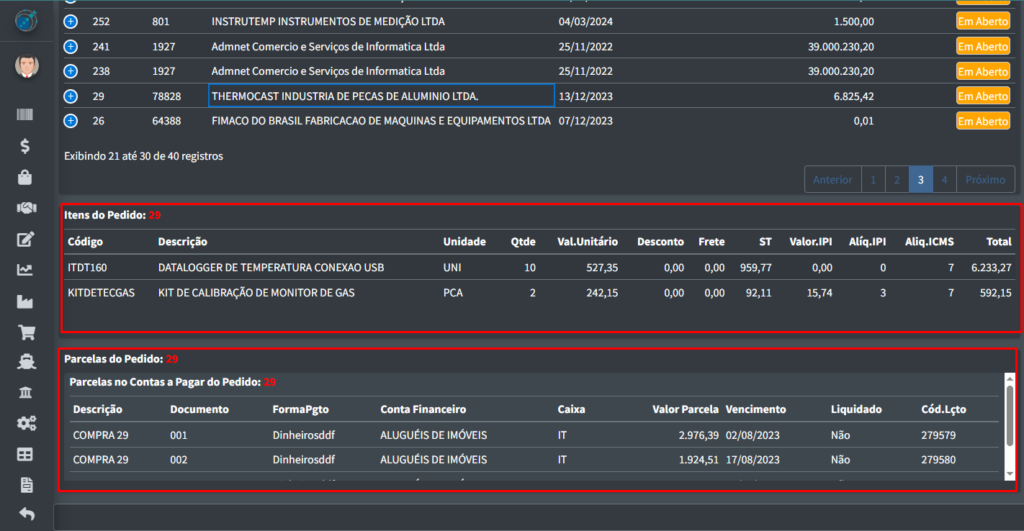
Caso você clique em algum pedido, você poderá ver algumas informações adicionais sobre ele no fim da página, como os itens que tem dentro do pedido e as parcelas que o pedido tem, caso tenha alguma parcela no pedido.
Voltando para a tabela de pedidos, você pode ter reparado que há alguns botões ao lado esquedo dos registros que ao ser clicado, seleciona os registros e aparece alguns outro novos botões.
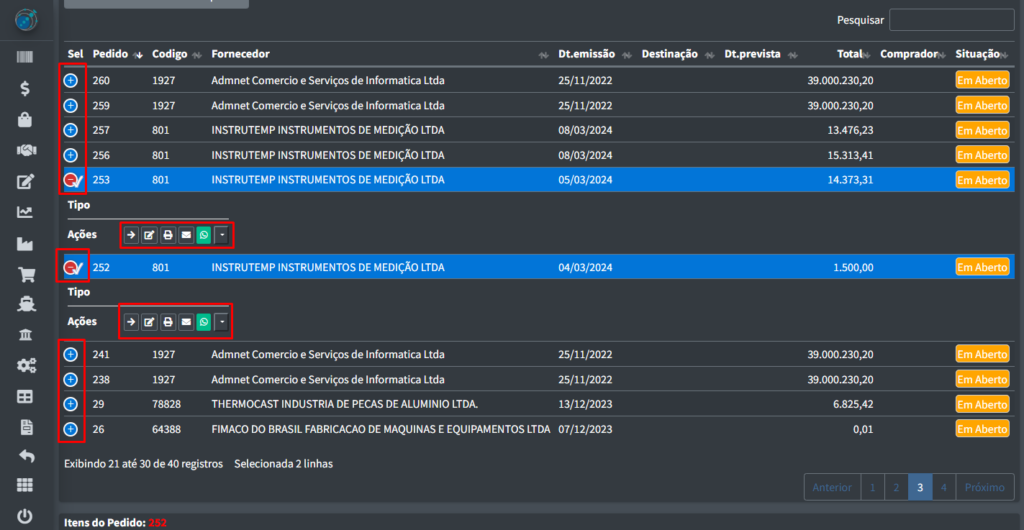
Esses novos botões que foram apresentados tem as seguintes funções:
- Confirmar: Muda a situação do registro (Iremos falar sobre mais tarde);
- Alterar: Altera uma ou mais informações do registro;
- Imprimir: Permite imprimir o pedido;
- Enviar e-mail: Envia o pedido por e-mail;
- Enviar por WhatsApp: Envia o pedido através do WhatsApp (você precisa ter o seu número de WhatsApp cadastrado para fazer essa operação);
- Duplicar: Duplica o registro;
- Trocar de empresa: Troca a empresa em que o pedido foi feito;
- Cancelar: Cancela o pedido;
- Eventos: Você consegue ver o registro do pedido, como: quem incluiu ele, se alguém duplicou ele, etc;
Ao clicar no botão “Confirmar“, o pedido será enviado para a Liberação, se você clicar no botão de “Confirmar” novamente, ele irá para o Recebimento
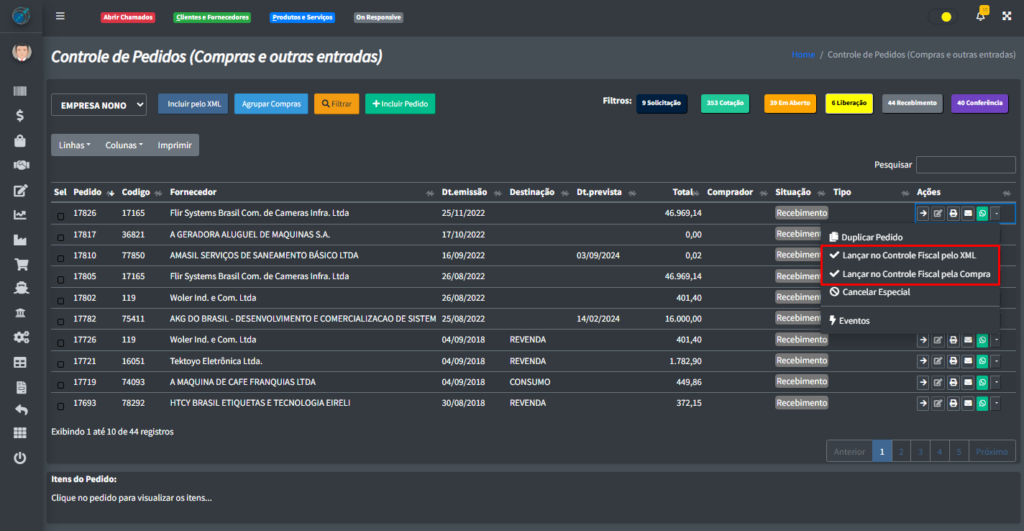
Na parte de Recebimento e Conferência, os botões da lateral dos regitros foram modificados. Alguns botões foram adicionados, são eles:
- Lançar no Controle Fiscal pelo XML: Lança no controle fiscal através do XML.
- Lançar no Controle Fiscal pela Compra: Lança no controle fiscal através do número da nota feita para o pedido (Veja o manual sobre Recebimento ou Conferência para saber mais).
Retornando sobre o filtro rápido, você consegue verificar a situação do pedido através dele, como os que estão em solicitação, em cotação, em aberto, em liberação, recebimento e conferência. Pelos filtros rápidos, você não terá a funcinalidade completa da situação do pedido.
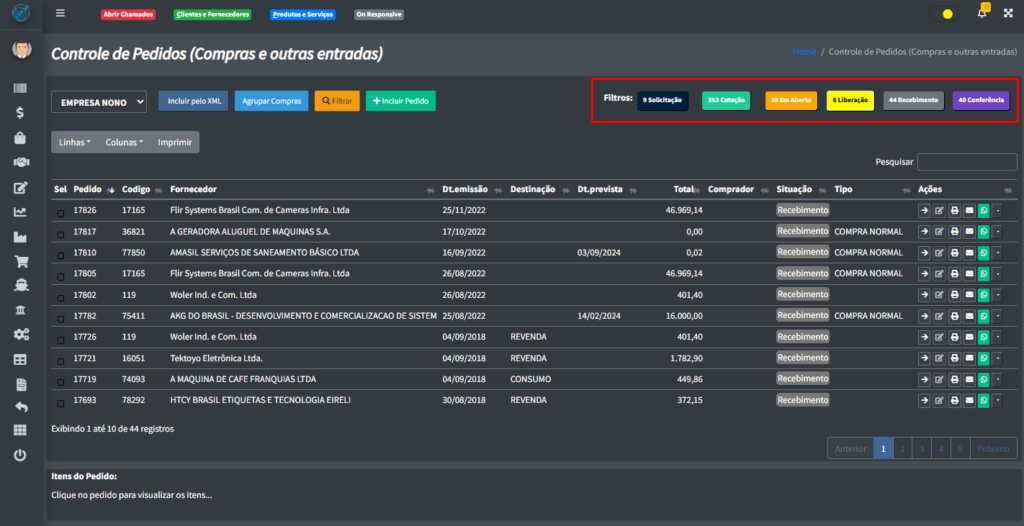
Entretando, há módulos sobre cada um desses filtro, onde há funcionalidades a mais para os pedidos. Recomendamos que você verifique os manuais de Solicitação, Cotação, Liberação, Recebimento e Conferência. Assim você poderá ter uma visão mais ampla sobre o que esses módulos são capazes de fazer separadamente.
Agora, falando sobre os botões no canto superior esquerdo da tela de compras, eles tem outras funções para os pedidos.
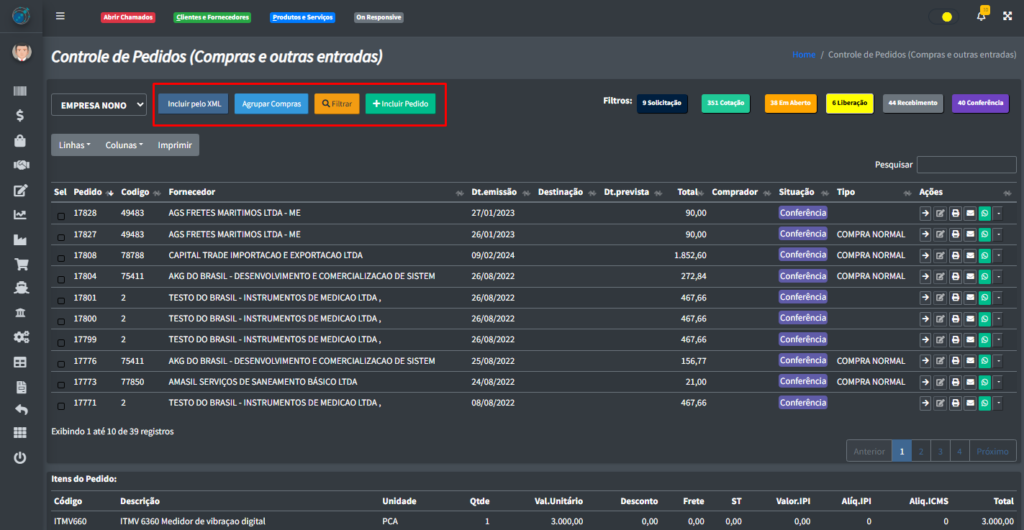
Eles fazem as seguintes ações:
- Incluir pelo XML: Inclue um novo pedido através de um XML.
- Agrupar Compras: Junta duas ou mais compras que são do mesmo fornecedor e do mesmo tipo de operação para transforma eles em um único pedido (Esse botão não funciona na tela de Liberação e nem de Recebimento).